ULTERIORI LETTURE
Letture di approfondimento per Pi
Tutorial, documentazione e guide per progettare con Pi, come elencato nella guida pubblicata.

 Pi
Pi  OpenDesign
 Come progettare interfacce con Pi in OpenDesign: skill portabili, il modello e la chiave che scegli, un task di confronto piani dal brief al file revisionato, e i limiti da conoscere prima di iniziare.

“Confronto di piani con un unico
skill portabile, qualsiasi modello.”
TRE MODI PER INIZIARE CON QUESTA GUIDA A PI
Questa guida: brief, riferimenti, regole di design e un risultato HTML revisionato.
Leggi questa guida CONFIGURAZIONEEcco il percorso completo da una macchina pulita a un Pi in grado di costruire e verificare la UI.
Vai alla configurazione CONFRONTOIn che modo Pi si differenzia da Codex, Claude Code, Cursor per il lavoro di design, e quando scegliere un altro workflow.
Vedi il confrontoUn Task di Design Completo con Pi
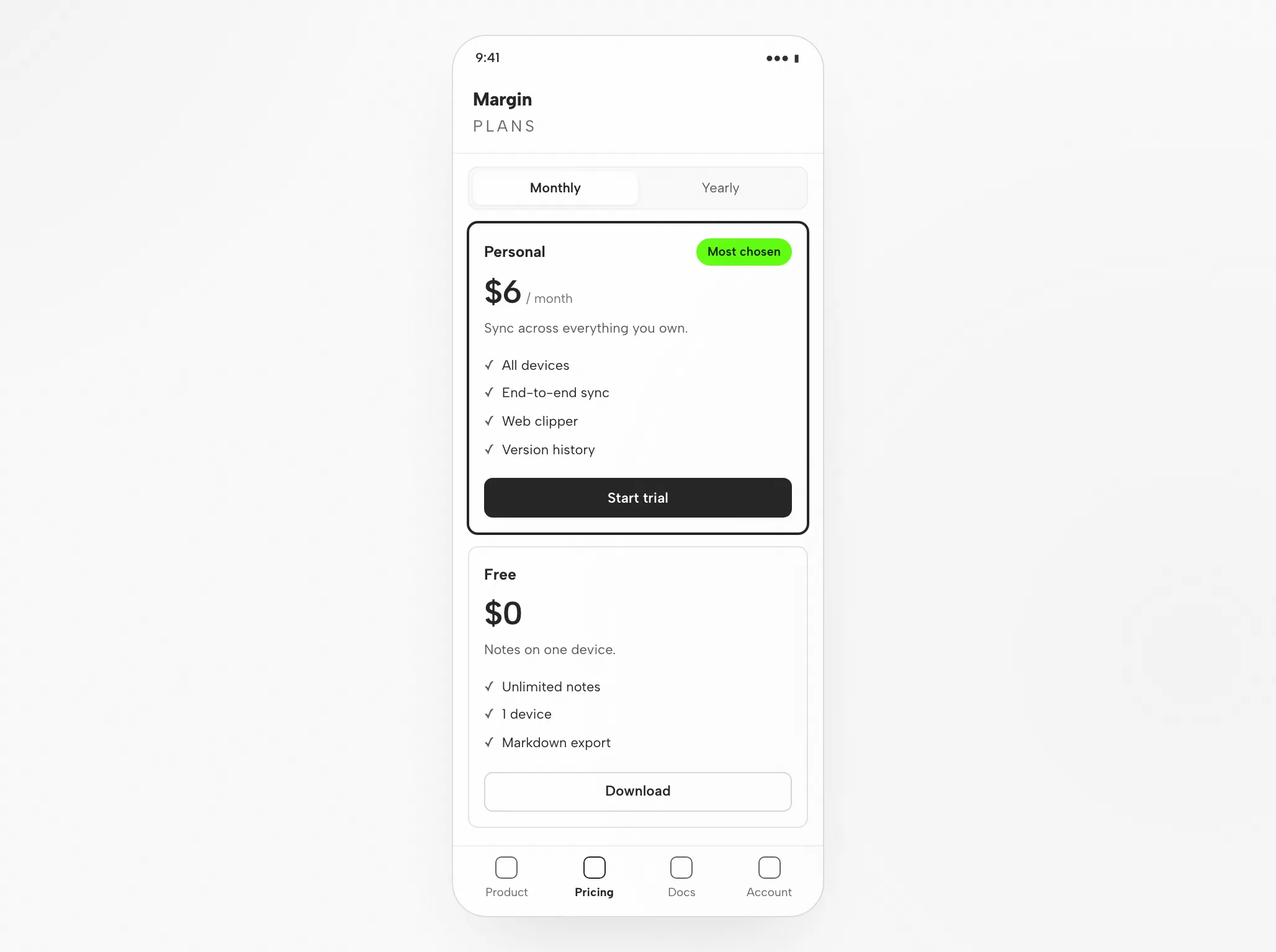
Un singolo task, mostrato dall'inizio alla fine: il brief e i vincoli che fornisci, il produtto che ritorna, e i controlli che esegui ancora prima che sia completato. L'interfaccia qui sotto è un esempio illustrativo creato per questa pagina, non l'esecuzione registrata di Pi.
BriefProgetta una pagina di confronto piani per un'app di note: piani free, personale e team, un confronto delle funzionalità e una breve FAQ. Desktop e telefono.
data-od-id stabiliScrivete il brief, selezionate il design system e definite i criteri di accettazione.
Pianifica il layout, scrive l'HTML, il CSS e il JavaScript e lo rivede su richiesta.
Fornisce il design system e lo skill, genera l'anteprima e salva ogni versione come file nel progetto.
Gerarchia visiva, spaziatura sulla griglia da 8px, entrambi i breakpoint e ogni interazione sono verificati prima della consegna.
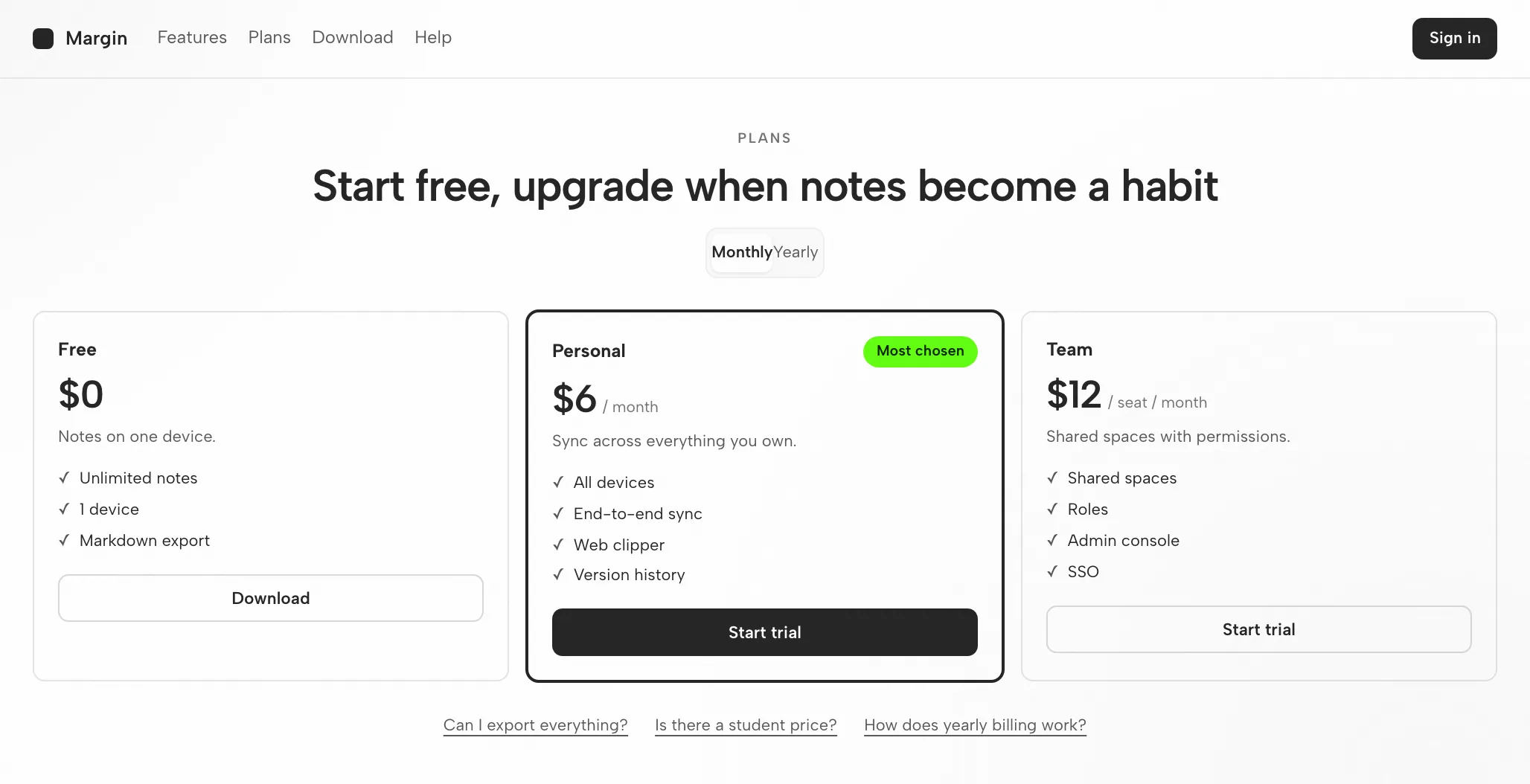
I tre piani e il confronto condividono la griglia a 8px; le righe delle funzionalità si allineano tra le colonne.
Prezzo e nome del piano in primo piano; l'accento marca il badge più scelto e il suo pulsante.
Piano personale prima, poi free, poi team; il toggle resta in alto.
Attiva il toggle, scorri con tab tra le CTA, espandi una riga di confronto.
Adeguatezza
Compatibilità
Questa guida illustra Pi connesso tramite l'app desktop di OpenDesign. Riferimenti pubblicati verificati il 6 settembre 2026.
Pi è un agente di codice AI da terminale open-source (MIT) di earendil-works. Legge la sua codebase, modifica file ed esegue comandi da un nucleo essenziale di quattro strumenti — read, write, edit, bash. Questa pagina riguarda la progettazione di interfacce con Pi tramite OpenDesign, non l'interfaccia propria di Pi. Le note di configurazione di OpenDesign elencano gli agenti disponibili.
La sua chiave API del provider (BYOK) oppure un login con abbonamento tramite /login. Si autentichi con la sua chiave API del provider (BYOK) o un login con abbonamento — le credenziali restano sulla sua macchina. Questa pagina non promette una quota o un prezzo.
Controlli la pagina di download per le build desktop. I requisiti Node.js e pnpm indicati nel quickstart sorgente si applicano all'esecuzione da codice sorgente, non all'installazione di un pacchetto desktop. Versione minima compatibile di Pi: non verificata qui.
Segua le istruzioni di connessione mostrate dalla sua versione installata, poi esegua un piccolo task. Confermi che Pi lo abbia gestito e che l'artifact si apra. Un semplice download non stabilisce una connessione funzionante.
Inizia con l’app desktop
Scarichi prima, completi la configurazione di Pi per la sua versione installata, poi verifichi un piccolo risultato. Non è necessario compilare OpenDesign dal codice sorgente per seguire questo percorso.
Scegli il pacchetto per il tuo computer, installalo e apri l’app.
Scarica OpenDesignSegua le istruzioni Pi nella sua versione installata. Si autentichi con la sua chiave API del provider (BYOK) o un login con abbonamento — le credenziali restano sulla sua macchina.
Documentazione su provider e autenticazione di Pi# 1. Install the Pi coding agent CLI (Node)
npm install -g --ignore-scripts @earendil-works/pi-coding-agent
# 2. Authenticate with your own provider key (BYOK)
export ANTHROPIC_API_KEY=sk-ant-... # or OPENAI_API_KEY=sk-...
# (or run /login inside Pi for a Claude / ChatGPT / Copilot subscription)Dalle note di configurazione di Pi nella guida pubblicata; verifichi la documentazione del vendor per il comando attuale.
Usa un brief piccolo per poter valutare l’intero ciclo, inclusa una revisione.
Crea una schermata delle impostazioni con un modulo del profilo e una conferma di salvataggio. Usa le mie regole di design. Verificala a larghezza desktop e mobile.
Per eseguire OpenDesign dal codice sorgente, segui invece la guida rapida tecnica.
Il workflow di design di Pi
Lo stesso task della pagina di confronto piani, seguito dal brief al file verificato. Ogni passaggio elenca cosa fornisce lei, cosa fa Pi, cosa apporta OpenDesign e cosa controlla lei.
Linguaggio semplice, da tre a sei righe. Indichi il pubblico, la funzione della schermata e le piattaforme.
Un design system e alcune regole rigide. È ciò che distingue un risultato coerente con il brand da un aspetto generico.
Pi scrive un file HTML autonomo: layout, stili, interazioni e hook stabili.
Il file viene visualizzato all'interno di OpenDesign alle larghezze richieste. È qui che il design viene valutato.
data-od-id per commenti e modifiche.Richieda modifiche indicando gli elementi nella preview. Ogni revisione è un nuovo file; nulla viene sovrascritto silenziosamente.
Risorse
Tutorial, documentazione e guide per progettare con Pi, come elencato nella guida pubblicata.
I tipi di artifact che Pi può produrre in OpenDesign, uno skill per tipo.
Token di brand e componenti da collegare prima che Pi generi qualsiasi cosa.
Punti di partenza per presentazioni, landing page e schermate di prodotto.
Limitazioni
FAQ
Inizi con un task piccolo, valuti il ciclo di andata e ritorno, poi porti il brief reale. Scelga l'opzione che corrisponde alla Sua configurazione; la pagina non la rileva automaticamente.