Devin OpenDesign

用 Devin
在 OpenDesign
做设计。

如何在 OpenDesign 中用 Devin 设计界面:一个被委派再交回的多步骤构建,一个从 brief 到审阅完成文件的文档章节任务,以及开始之前需要了解的局限性。

从 brief 到界面01 / Devin
您带来想法

“在我审查其他内容的同时,
交付一个文档章节。”

示意性界面 · 非实际产品录屏
本页内容 示例
  1. 示例
  2. 适用场景
  3. 兼容性
  4. 环境搭建
  5. 工作流
  6. 资源
  7. 局限性
  8. 常见问题

一个完整的 Devin 设计任务

一个 Devin 设计任务:从 brief 到界面

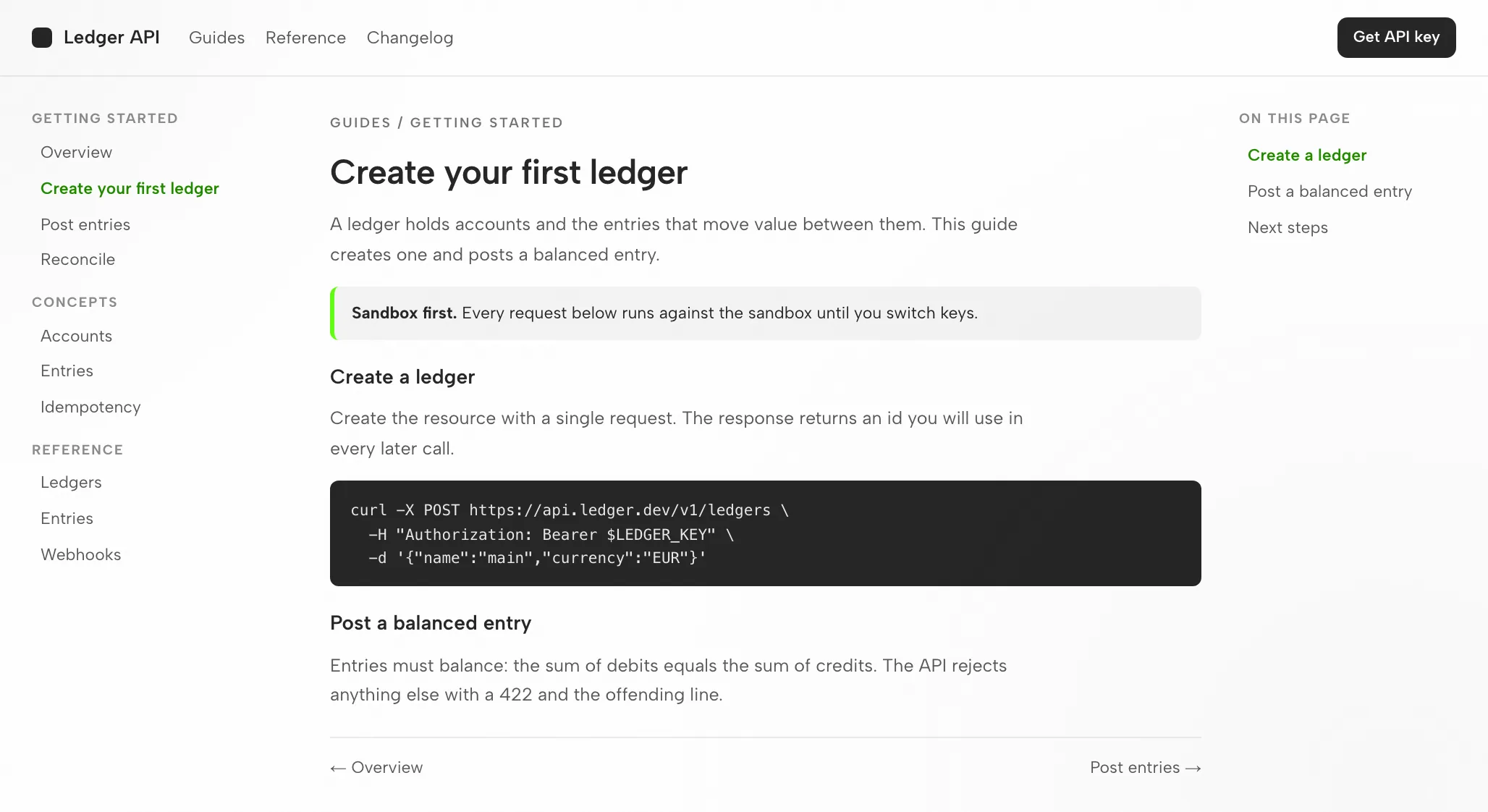
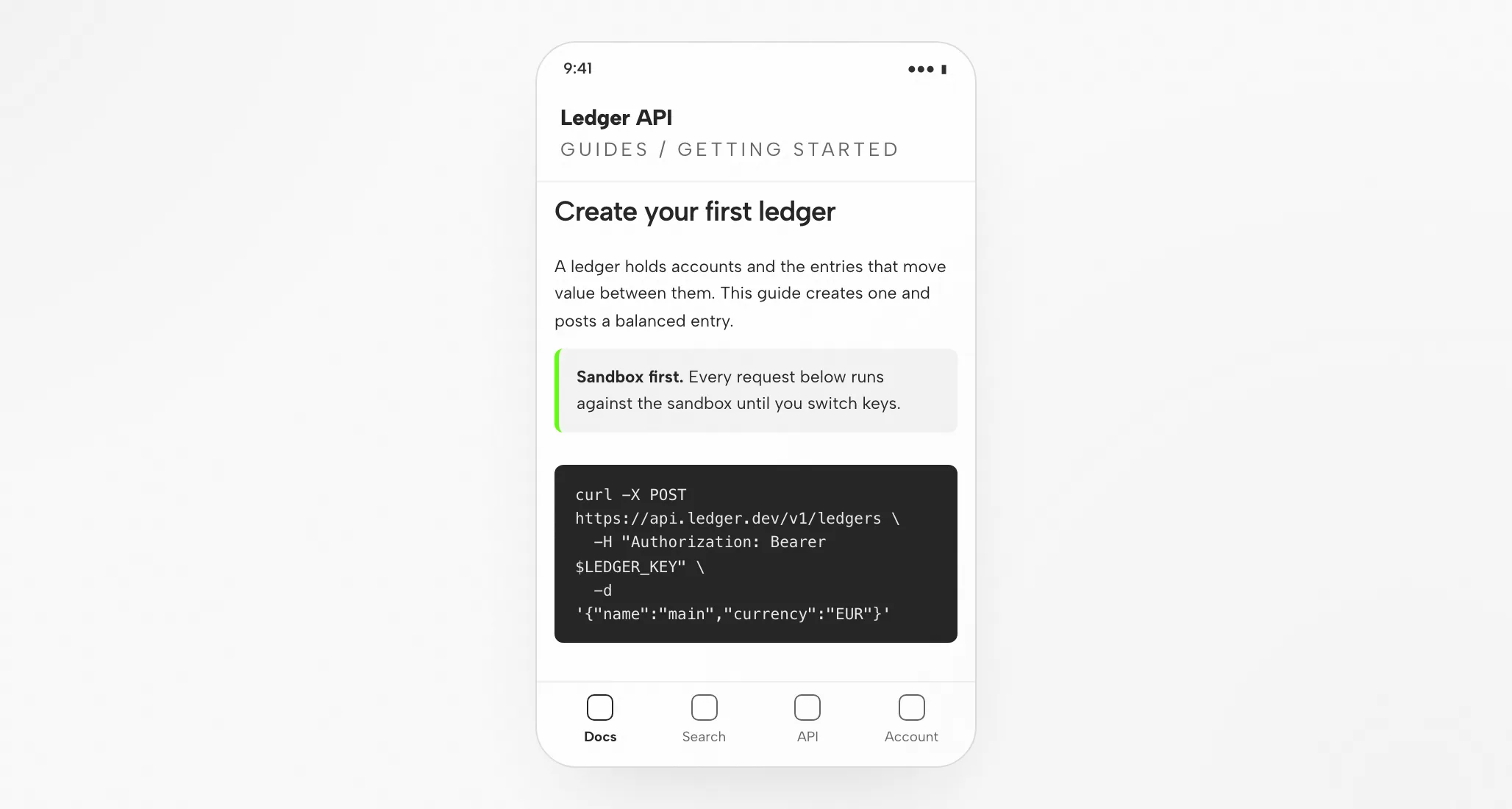
一个完整任务的端到端展示:您交付的 brief 与约束条件、返回的产物,以及在完成之前您仍需运行的检查。下方界面是为本页面制作的示意示例,并非 Devin 实际运行记录。

1设计 Brief 与约束条件

Brief

为开发者文档站点设计入门(getting-started)部分:导航、包含提示框(callout)和代码的文章,以及页内导航栏(on-this-page rail)。将整个部分作为一个可审阅的文件交付。桌面端和手机端。

  • 设计系统OpenDesign 纸感画布:Albert Sans,单一绿色强调色
  • 断点1440px 桌面端与 390px 移动端,无横向滚动
  • 交互侧边栏导航、复制代码、页内高亮
  • 输出一个自包含的 HTML 文件,带有稳定的 data-od-id 挂钩

2工作分工:您、Devin 与 OpenDesign

  • 撰写 brief,选择设计系统并定义验收标准。

  • Devin

    规划布局,编写 HTML、CSS 和 JavaScript,并按要求进行修改。

  • OpenDesign

    提供设计系统与 skill,渲染预览,并将每个版本作为文件存储在项目中。

  • 审查

    在交付前,检查视觉层级、8px 网格上的间距、两个断点以及每一项交互。

3Devin 产物:1440px 与 390px 下的文档页面

Devin 产物:1440px 与 390px 下的文档页面 — 桌面端
示意性示例

4交付前审查

Layout

网格与间距

三栏基于 8px 网格排布;文章行宽保持在 72 个字符以内。

Hierarchy

视觉层级

标题、提示框,然后是步骤;强调色仅用于标记当前激活的导航项。

Responsive

移动端布局

导航变为浮层(sheet);页内导航栏折叠为跳转菜单。

Interaction

交互检查

复制代码、跳转到某个标题、打开导航浮层。

Fit

Devin 适合与不适合的场景

Devin 适合以下场景

  • 自主的多步骤构建。 Devin 会规划并执行整个前端任务——脚手架搭建、组件连接、运行与测试——而不只是停留在片段层面。
  • 沙盒化的云端交接。 较长的构建任务可以交接给拥有自己计算机的云端 Agent,并在您离开后继续运行。
  • 项目规则 + 浏览器验证。 项目上下文承载您的约定;真实浏览器渲染会依据您的参考对照各断点检查输出。
  • 基于账户,可选模型。 使用 Devin 账户登录;Devin 运行在前沿模型上,包括 Cognition 自研的 SWE-1.6。

选择其他工作流的场景

  • 你需要可编辑的矢量文件。 产物是 HTML,而非可编辑的设计文档。请查看其他矢量工作流以获取所需的资源格式。
  • 没有参考图也没有约束条件。 缺少设计系统或示例时,输出往往趋于千篇一律;请先写好 brief。
  • 您没有此 Agent 所需的凭据。 要求:Devin(Cognition)账户——基于账户登录,非 BYOK。OpenDesign 不提供也不代理凭据。
  • 您的团队使用 Codex 或 Claude Code 工作。这些 Agent 有各自的页面;工作区相同,配置不同。参见相关 Agent

兼容性

开始之前:Devin 的要求

本指南介绍通过 OpenDesign 桌面应用连接的 Devin。已核实的公开参考资料截至 2026 年 9 月 6 日。

工具范围Devin,由 Cognition 出品

Devin for Terminal 是 Devin 的命令行版本,Devin 是 Cognition 推出的自主 AI 软件工程师。它作为本地编程 Agent 运行,可访问你的代码库、工具和环境,独立规划并执行多步骤任务。本页介绍的是通过 OpenDesign 与 Devin 一起设计界面,而非 Devin 自身的界面。OpenDesign 的设置说明列出了可用的 Agent。

账户与身份验证Devin(Cognition)账户 —— 基于账户

Devin(Cognition)账户 —— 基于账户登录,非 BYOK。使用你的 Devin(Cognition)账户进行身份验证 —— 凭据保留在你机器上的 Agent 中。本页不承诺任何配额或价格。

系统与版本桌面应用或源码

请查看下载页面获取桌面版构建。源码 quickstart 中的 Node.js 和 pnpm 要求适用于从源码运行,不适用于安装桌面软件包。此处未验证最低兼容的 Devin 版本。

连接检查成功的标志

按照你已安装版本显示的连接说明操作,然后运行一个小任务。确认 Devin 已处理该任务且产物可以打开。仅完成下载并不能确保连接正常工作。

从桌面应用开始

三步完成 Devin 设置

先下载,完成针对你所安装版本的 Devin 设置,再检查一个小结果。按此路径操作无需从源码构建 OpenDesign。

  1. 1

    下载 OpenDesign 桌面应用

    选择适合您电脑的软件包,安装并打开该应用。

    下载 OpenDesign
    检查点
    桌面应用会打开。已经安装过?请进入下一步;无需再次下载。
  2. 2

    准备你的 Devin 连接

    按照你已安装版本中的 Devin 说明操作。使用你的 Devin(Cognition)账户进行身份验证 —— 凭据保留在你机器上的 Agent 中。

    Devin 文档
    # 1. Install Devin for Terminal
    curl -fsSL https://cli.devin.ai/install.sh | bash
    
    # 2. Start it in your project and sign in on first run
    cd your-project
    devin             # sign in with your Devin (Cognition) account

    来自已发布指南中的 Devin 设置说明;请查阅供应商文档以获取当前命令。

    检查点
    确认目标 Agent 与账户。如果不可用,请在尝试更大任务之前先检查兼容性。
  3. 3

    运行一个小的 Devin 任务

    使用一个小 brief,以便您评估整个流程,包括一次修改。

    入门 brief

    构建一个设置页面,包含个人资料表单和保存确认提示。使用我的设计规则。在桌面和移动端宽度下进行检查。

    检查点
    打开结果,测试保存状态,并提出一个具体的修改请求。生成的文件是评审的开始,而不是结束。

若要从源代码运行 OpenDesign,请参阅技术快速入门

Devin 设计工作流

五步完成 Devin 设计工作流

同一个文档页面任务,从 brief 到可验证文件的完整流程。每一步列出你提供的内容、Devin 完成的工作、OpenDesign 贡献的部分,以及你需要检查的内容。

  1. 1

    设计 Brief

    用简明语言写三到六行,说明目标受众、该界面要完成的任务,以及适用的平台。

    • 撰写 brief;如有参考截图,请附上。
    • Devin读取 brief 和项目的说明文件;遇到不明确的地方会提问。
    • OpenDesign提供项目、prompt 界面,以及对应产物类型的 skill。
    • 检查确认 brief 中已写明验收标准。现在补充比生成之后再补充成本更低。
  2. 2

    设计约束

    一套设计系统加几条硬性规则。正是这些将符合品牌调性的产出与千篇一律的效果区分开来。

    • 选择一个设计系统;说明断点及必须使用的组件。
    • Devin在写下第一行之前,先将 DESIGN.md 的 token 和风格规则载入上下文。
    • OpenDesign提供设计系统库,并将所选设计系统绑定到 skill 模板中。
    • 检查确认 token 与您的品牌相符:单一强调色、正确的字体、正确的圆角。
  3. 3

    生成界面

    Devin 编写一个自包含的 HTML 文件:布局、样式、交互以及稳定的挂钩点。

    • 等待即可,或回答澄清性问题。无需进行任何配置。
    • Devin规划各个部分,编写 HTML、CSS 和 JavaScript,运行该文件并修复失败之处。
    • OpenDesign将产物保存到项目文件夹中,并为预览建立索引。
    • 检查此步骤暂无需检查。请在文件渲染后进行判断,而非查看源代码。
  4. 4

    预览

    文件会以你要求的宽度在 OpenDesign 中渲染。设计的好坏就在这里被检验。

    • 切换宽度,点击交互,在元素上留下评论。
    • Devin阅读你在预览上的评论,并准备下一版修订。
    • OpenDesign渲染预览,暴露 data-od-id 目标以供评论和编辑。
    • 检查层级结构、对比度、390px 下的溢出、焦点状态,以及强调色是否使用得克制。
  5. 5

    修订与验证

    通过在预览中指向元素来请求修改。每次修订都是一个新文件,绝不会被静默覆盖。

    • 把评论转化为请求;决定任务何时完成。
    • Devin就地应用修改并重新运行该文件。
    • OpenDesign将各版本并排保留;完成后导出图片或 HTML。
    • 检查只重新检查发生变化的区域,然后在每个断点上完整检查一次整页。

资源

Devin 设计资源

限制

Devin 的局限性、人工检查与后备方案

  • 适用范围它可以将会话交接给一个沙盒化的云端 Agent,使其异步继续工作,因此更长的构建任务可以在你关闭笔记本电脑后完成。本页介绍的是作为 OpenDesign 所连接 Agent 的 Devin,而非 Devin 的全部功能。
  • 使用限制使用限制和费用取决于你使用的凭证(Devin (Cognition) 账户——基于账户登录,而非 BYOK)。本页不对免费额度做任何说明。
  • 网络本地项目文件并不代表离线推理。在分享敏感输入之前,请检查你的 Agent 供应商设置和数据政策。
  • 输出为 HTML产物是 HTML 文件,而非矢量设计文件。
  • 人工审查可访问性、真实内容、品牌契合度和交互正确性均由你在预览中审查。将 Agent 的任何自检视为初步检查。
  • 后备方案如果 Agent 不可用或任务失败,请检查所安装版本的连接说明和身份验证。在更改配置前,请保留错误信息和最后一个可用的产物。

常见问题

关于 Devin 与 OpenDesign 的常见问题

Devin for Terminal 真的能做设计工作吗?
可以——在上下文中提供审美 skill、设计系统和真实的参考图片后,Devin 能够生成可用于生产的响应式 UI;作为自主 Agent,它还能构建、运行并对照你的参考资料验证结果。如果缺少这些上下文,它往往会默认输出一种通用的外观,而这正是 OpenDesign 所填补的空白。
如何登录 Devin?
Devin 是基于账户的:你需要使用 Devin (Cognition) 账户登录,而不是自带模型密钥。安装 Devin for Terminal,在你的项目中运行它,并在首次运行时完成身份验证。OpenDesign 从不代理你的凭证——你的 Agent 会直接使用它们。
Devin 具体在设计方面有什么优势?
它是一位完全自主的软件工程师:能够端到端地规划并执行多步骤的前端构建,还可以将会话交接给沙盒化的云端 Agent,在你离开后继续工作。审美依旧来自你提供的设计系统、skill 和参考资料。
前端设计该选 Devin 还是 Claude Code?
两者都很出色。Claude Code 以具体、了解代码库的设计决策著称;Devin 的优势在于完全自主的端到端执行,并配有沙盒化的云端交接。许多团队会同时使用两者——OpenDesign 让你可以切换 Agent,而不必改变设计工作流。
Devin 是在沙盒中运行的吗?
Devin for Terminal 在本地运行,可以访问你的代码库和环境,并且可以将会话交接给一个在自身沙盒环境中运行的云端 Agent——这对于需要异步继续的更长构建、测试和 PR 创建很有用。

用 Devin 开始你的第一个设计任务

从一个小任务开始,评估往返效果,然后再提交真实的 brief。请选择与您的环境相符的选项;本页不会自动检测。

你目前处于设置流程的哪个阶段?
下载 OpenDesign 查看安装清单

OpenDesign 桌面客户端

一套设计系统,让每一次创作都保持品牌一致

在完整的 Vibe Design Workspace 中,用同一套品牌规则生成网页、PPT、可交互原型、数据看板、图像与 HTML 视频。连接本地 Codex、Claude Code、Cursor 等编程助手,即可免费创作。

  • 覆盖网页、PPT、原型、数据看板、图像与视频
  • 140+ 设计系统,以及完整模板与技能库
  • 连接本地 Codex 与 21+ 款编程助手 · 免费使用
免费下载

支持 macOS 与 Windows