Mistral Vibe OpenDesign

Mit Mistral Vibe
in OpenDesign
gestalten.

So gestalten Sie Interfaces mit Mistral Vibe CLI in OpenDesign: ein Devstral-Modell, das lokal oder mit Ihrem eigenen Key läuft, eine Produktseiten-Aufgabe vom Briefing bis zur geprüften Datei und die Grenzen, die Sie vorher kennen sollten.

Vom Briefing zum Interface01 / Mistral Vibe
SIE BRINGEN DIE IDEE EIN

„Eine Shop-Seite von
einem offenen Modell, lokal ausgeführt.“

Beispielhafte Oberfläche · keine aufgezeichnete Produktsitzung
Auf dieser Seite Beispiel
  1. Beispiel
  2. Eignung
  3. Kompatibilität
  4. Setup
  5. Workflow
  6. Ressourcen
  7. Einschränkungen
  8. FAQ

Eine vollständige Design-Aufgabe mit Mistral Vibe

Eine Design-Aufgabe mit Mistral Vibe, vom Briefing zum Interface

Eine einzelne Aufgabe, end-to-end gezeigt: das Briefing und die Vorgaben, die Sie übergeben, das Artefakt, das zurückkommt, und die Prüfungen, die Sie danach noch durchführen. Das Interface unten ist ein illustratives Beispiel für diese Seite, kein aufgezeichneter Mistral-Vibe-Lauf.

1Design-Briefing und Vorgaben

Briefing

Gestalten Sie eine Produktseite für einen Keramikstudio-Shop: großes Foto, Preis, Mengen- und Glasur-Optionen, Warenkorb-Button und drei verwandte Stücke. Lokales Modell, lokale Dateien. Desktop und Smartphone.

  • Design-SystemOpenDesign Paper Canvas: Albert Sans, ein grüner Akzent
  • Breakpoints1440px Desktop und 390px Mobil, kein horizontales Scrollen
  • InteraktionenGalerie, Glasurauswahl, Menge, Warenkorb
  • AusgabeEine in sich geschlossene HTML-Datei mit stabilen data-od-id-Hooks

2Aufteilung der Arbeit: Sie, Mistral Vibe und OpenDesign

  • Sie

    Schreiben Sie das Briefing, wählen Sie das Design-System aus und definieren Sie die Abnahmekriterien.

  • Mistral Vibe

    Plant das Layout, schreibt HTML, CSS und JavaScript und überarbeitet es auf Anfrage.

  • OpenDesign

    Stellt das Design-System und den Skill bereit, rendert die Vorschau und speichert jede Version als Datei im Projekt.

  • Prüfung

    Visuelle Hierarchie, Abstände im 8px-Raster, beide Breakpoints und jede Interaktion werden vor der Übergabe geprüft.
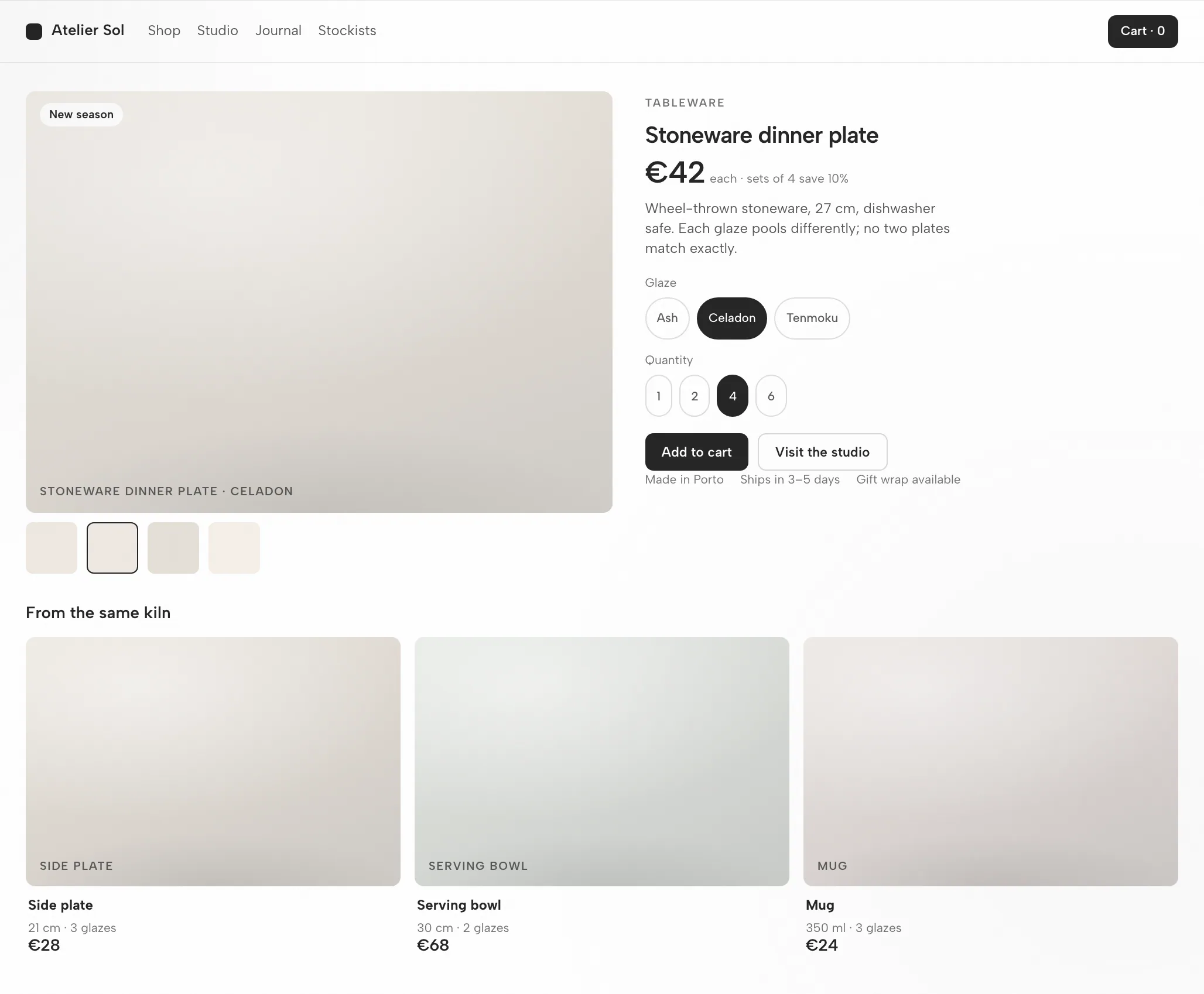
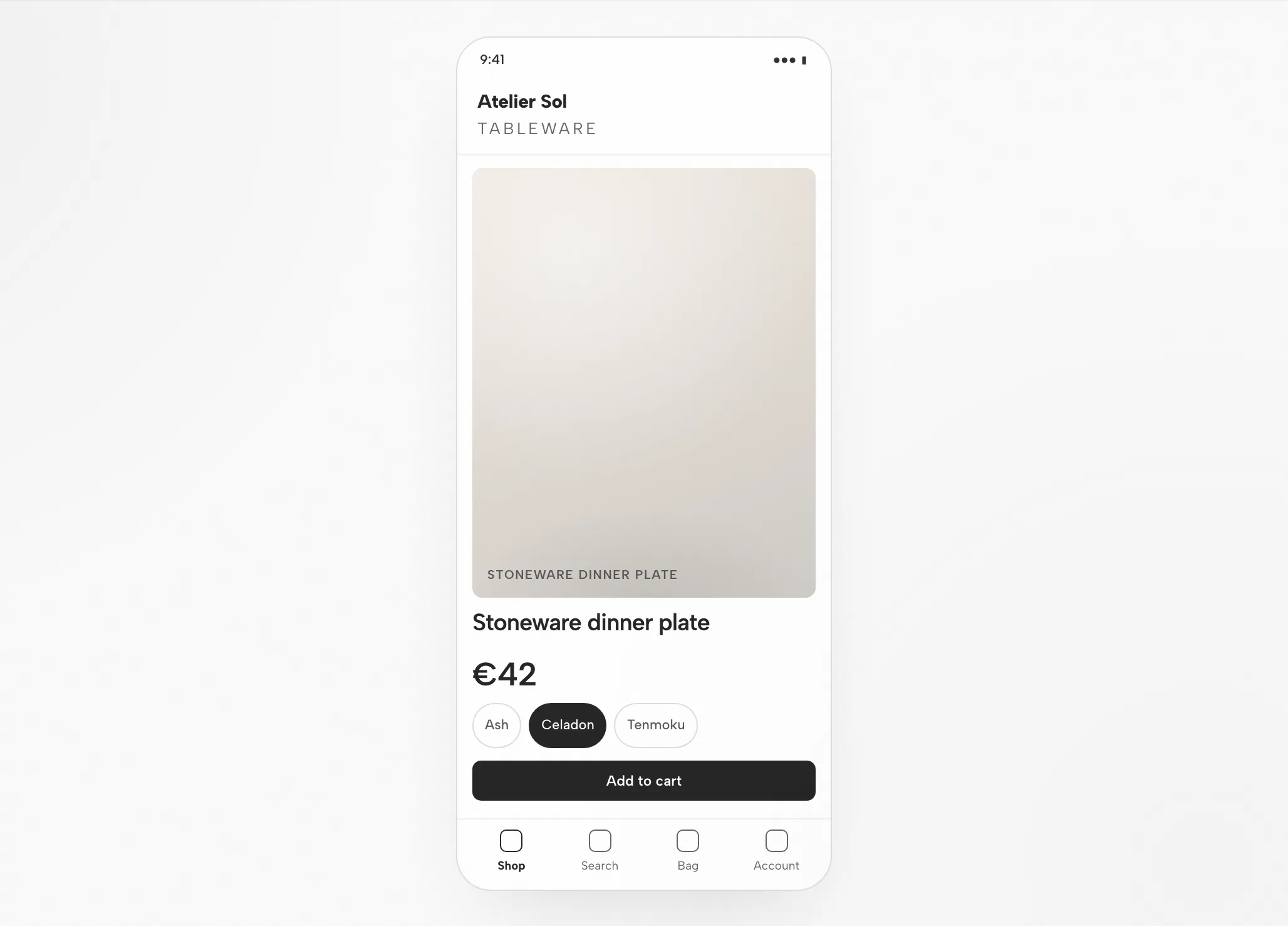
3Mistral-Vibe-Artefakt: Die Storefront-Seite bei 1440px und 390px

Mistral-Vibe-Artefakt: Die Storefront-Seite bei 1440px und 390px — Desktop
Illustratives Beispiel

4Überprüfung vor der Übergabe

Layout

Raster und Abstände

Foto und Informationen auf dem 8px-Raster; das Foto behält bei jeder Breite ein Verhältnis von 4:5.

Hierarchie

Visuelle Hierarchie

Name und Preis zuerst; der Akzent markiert ausschließlich den Warenkorb-Button.

Responsive

Mobiles Layout

Foto, dann Name und Preis, Glasur-Chips, ein Button in voller Breite; verwandte Stücke lassen sich scrollen.

Interaktion

Interaktionsprüfungen

Glasur auswählen, Menge ändern, in den Warenkorb legen, verwandte Artikel durchscrollen.

Eignung

Wann Mistral Vibe zur Aufgabe passt – und wann nicht

Mistral Vibe passt, wenn

  • Devstral-Coding-Modelle. Codingoptimierte, agentische Modelle bearbeiten eine echte Frontend-Codebasis, statt isolierte Codeschnipsel auszugeben.
  • Offene Gewichte und lokalfreundlich. Devstral Small 2 kann auf Consumer-Hardware laufen, sodass die Designarbeit vollständig lokal und offline bleiben kann.
  • config.toml + MCP. Die Projektkonfiguration bestimmt, wie der Agent eingebunden ist; der Figma-MCP-Server bringt echten Design-Kontext in den Code.
  • Offen und ACP-nativ. Apache-2.0, basierend auf dem Agent Client Protocol, mit BYOK über die Mistral API.

Wählen Sie einen anderen Workflow, wenn

  • Sie benötigen bearbeitbare Vektordateien. Das Artefakt ist HTML, kein bearbeitbares Design-Dokument. Prüfen Sie einen separaten Vektor-Workflow für Ihr benötigtes Asset-Format.
  • Sie haben weder Referenz noch Vorgaben. Ohne Designsystem oder Beispiele tendiert die Ausgabe zu einem generischen Look; schreiben Sie zuerst das Briefing.
  • Sie verfügen nicht über die für diesen Agent erforderlichen Zugangsdaten. Erforderlich: Mistral API-Schlüssel (eigenen Schlüssel mitbringen) oder lokale Modelle. OpenDesign stellt keine Zugangsdaten bereit und leitet sie auch nicht weiter.
  • Ihr Team arbeitet mit OpenCode oder Aider. Diese Agents haben eigene Seiten; der Arbeitsbereich ist derselbe, das Setup unterscheidet sich. Siehe verwandte Agents.

Kompatibilität

Mistral Vibe: Voraussetzungen vor dem Start

Dieser Leitfaden behandelt Mistral Vibe, wie es über die OpenDesign-Desktop-App angebunden wird. Veröffentlichte Referenzen geprüft am 6. September 2026.

Tool-UmfangMistral Vibe, von Mistral AI

Mistral Vibe CLI ist Mistral AIs quelloffener (Apache-2.0) Terminal-Coding-Agent. Er scannt die Dateien und den Git-Status Ihres Projekts, bearbeitet Code, durchsucht Inhalte, führt Befehle aus und übernimmt die Versionskontrolle anhand von Aufgaben in natürlicher Sprache. Diese Seite behandelt das Gestalten von Interfaces mit Mistral Vibe über OpenDesign, nicht die eigene Oberfläche von Mistral Vibe. Die Einrichtungshinweise von OpenDesign listen die verfügbaren Agents auf.

Konten und AuthentifizierungMistral-API-Schlüssel (BYOK) oder lokale Modelle

Mistral-API-Schlüssel (BYOK) oder lokale Modelle. Authentifizieren Sie sich mit Ihrem Mistral-API-Schlüssel (BYOK) oder lokalen Modellen — die Zugangsdaten bleiben auf Ihrem Rechner. Diese Seite verspricht kein Kontingent und keinen Preis.

System und VersionenDesktop-App oder Quellcode

Prüfen Sie die Download-Seite auf Desktop-Builds. Die Node.js- und pnpm-Anforderungen im Quickstart der Quelle gelten für das Ausführen aus dem Quellcode, nicht für die Installation eines Desktop-Pakets. Mindestens kompatible Mistral-Vibe-Version: hier nicht verifiziert.

VerbindungsprüfungDas Erfolgssignal

Folgen Sie den Verbindungsanweisungen Ihrer installierten Version und führen Sie dann eine kleine Aufgabe aus. Bestätigen Sie, dass Mistral Vibe sie ausgeführt hat und dass sich das Artefakt öffnet. Ein Download allein stellt noch keine funktionierende Verbindung her.

Mit der Desktop-App beginnen

Mistral Vibe in drei Schritten einrichten

Laden Sie zunächst herunter, schließen Sie die Mistral Vibe-Einrichtung für Ihre installierte Version ab und prüfen Sie anschließend ein kleines Ergebnis. Sie müssen OpenDesign nicht aus dem Quellcode bauen, um diesem Weg zu folgen.

  1. 1

    Die OpenDesign-Desktop-App herunterladen

    Wählen Sie das Paket für Ihren Computer, installieren Sie es und öffnen Sie die App.

    OpenDesign herunterladen
    MEILENSTEIN
    Die Desktop-App öffnet sich. Bereits installiert? Fahren Sie mit dem nächsten Schritt fort; ein erneuter Download ist nicht erforderlich.
  2. 2

    Bereiten Sie Ihre Mistral Vibe-Verbindung vor

    Folgen Sie den Mistral Vibe-Anweisungen in Ihrer installierten Version. Authentifizieren Sie sich mit Ihrem Mistral API-Schlüssel (BYOK) oder lokalen Modellen — Zugangsdaten bleiben auf Ihrem Rechner.

    mistral-vibe README und Einrichtung (GitHub)
    # 1. Install Mistral Vibe CLI
    uv tool install mistral-vibe
    # or: pip install mistral-vibe
    
    # 2. Run the setup wizard to register your API key
    vibe --setup     # saves config to ~/.vibe/config.toml and ~/.vibe/.env
    #    or set it directly:  export MISTRAL_API_KEY=...

    Aus den Mistral Vibe-Einrichtungshinweisen im veröffentlichten Leitfaden; prüfen Sie die Anbieter-Dokumentation für den aktuellen Befehl.

    MEILENSTEIN
    Bestätigen Sie den vorgesehenen Agent und das Konto. Ist er nicht verfügbar, prüfen Sie die Kompatibilität, bevor Sie eine größere Aufgabe versuchen.
  3. 3

    Führen Sie eine kleine Mistral Vibe-Aufgabe aus

    Verwenden Sie ein kleines Briefing, damit Sie den gesamten Ablauf beurteilen können, einschließlich einer Überarbeitung.

    Start-Briefing

    Erstellen Sie einen Einstellungsbildschirm mit einem Profilformular und einer Speicherbestätigung. Verwenden Sie meine Designregeln. Prüfen Sie ihn bei Desktop- und Mobilbreiten.

    MEILENSTEIN
    Öffnen Sie das Ergebnis, testen Sie den Speicherstatus und fordern Sie eine konkrete Änderung an. Eine generierte Datei ist der Beginn der Überprüfung, nicht das Ende.

Um OpenDesign aus dem Quellcode auszuführen, folgen Sie stattdessen dem technischen Schnellstart.

Der Mistral Vibe-Design-Workflow

Der Mistral Vibe-Design-Workflow in fünf Schritten

Die gleiche Storefront-Seiten-Aufgabe, verfolgt vom Briefing bis zur verifizierten Datei. Jeder Schritt listet auf, was Sie beisteuern, was Mistral Vibe übernimmt, was OpenDesign beiträgt und was Sie prüfen.

  1. 1

    Design-Briefing

    Klare Sprache, drei bis sechs Zeilen. Benennen Sie die Zielgruppe, die Aufgabe des Screens und die Plattformen.

    • SieSchreiben Sie das Briefing; hängen Sie einen Referenz-Screenshot an, falls vorhanden.
    • Mistral VibeLiest das Briefing und die Instruktionsdatei des Projekts; fragt nach, wenn etwas unklar ist.
    • OpenDesignStellt das Projekt, die Prompt-Oberfläche und das Skill für den Artefakttyp bereit.
    • PrüfenStellen Sie sicher, dass das Briefing die Abnahmekriterien enthält. Diese jetzt hinzuzufügen ist günstiger als nach der Generierung.
  2. 2

    Design-Vorgaben

    Ein Design-System und ein paar feste Regeln. Das unterscheidet markenkonforme Ergebnisse von einem generischen Look.

    • SieWählen Sie ein Design-System; legen Sie Breakpoints und verbindlich zu verwendende Komponenten fest.
    • Mistral VibeLädt die DESIGN.md-Tokens und Haltungsregeln in den Kontext, bevor eine Zeile geschrieben wird.
    • OpenDesignLiefert die Design-System-Bibliothek und bindet das ausgewählte System in die Skill-Vorlage ein.
    • PrüfenDie Token entsprechen Ihrer Marke. Ein Akzent, die richtigen Schriften, der richtige Radius.
  3. 3

    Die Oberfläche generieren

    Mistral Vibe schreibt eine eigenständige HTML-Datei: Layout, Styles, Interaktionen und stabile Hooks.

    • SieWarten Sie, oder beantworten Sie eine Rückfrage. Nichts zu konfigurieren.
    • Mistral VibePlant die Abschnitte, schreibt das HTML, CSS und JavaScript, führt die Datei aus und behebt Fehler.
    • OpenDesignSpeichert das Artefakt im Projektordner und indexiert es für die Vorschau.
    • PrüfenNoch nichts. Beurteilen Sie die Datei nach dem Rendern, nicht anhand des Quellcodes.
  4. 4

    Vorschau

    Die Datei wird innerhalb von OpenDesign in den angeforderten Breiten dargestellt. Hier wird das Design beurteilt.

    • SieWechseln Sie zwischen Breiten, klicken Sie sich durch die Interaktionen, hinterlassen Sie Kommentare zu Elementen.
    • Mistral VibeLiest Ihre Kommentare zur Vorschau und bereitet die nächste Überarbeitung vor.
    • OpenDesignRendert die Vorschau, stellt data-od-id-Ziele für Kommentare und Änderungen bereit.
    • PrüfenHierarchie, Kontrast, Überlauf bei 390px, Fokuszustände und ob der Akzent sparsam eingesetzt wird.
  5. 5

    Überarbeiten und Verifizieren

    Fordern Sie Änderungen an, indem Sie auf Elemente in der Vorschau zeigen. Jede Überarbeitung ist eine neue Datei; nichts wird stillschweigend überschrieben.

    • SieVerwandeln Kommentare in Anfragen; entscheiden, wann die Aufgabe abgeschlossen ist.
    • Mistral VibeWendet die Änderungen direkt an und führt die Datei erneut aus.
    • OpenDesignBehält Versionen nebeneinander; exportiert ein Bild oder das HTML, wenn Sie fertig sind.
    • PrüfenNur den geänderten Bereich erneut prüfen, dann die gesamte Seite einmal bei jedem Breakpoint.

Ressourcen

Mistral Vibe Design-Ressourcen

Einschränkungen

Mistral Vibe: Einschränkungen, manuelle Prüfungen und Fallbacks

  • UmfangDiese Seite behandelt Mistral Vibe als mit OpenDesign verbundenen Agent, nicht jede Mistral Vibe-Funktion.
  • NutzungsgrenzenNutzungsgrenzen und Kosten richten sich nach den verwendeten Zugangsdaten (Mistral API-Schlüssel oder lokale Modelle). Diese Seite macht keine Aussage zu kostenlosen Kontingenten.
  • NetzwerkLokale Projektdateien bedeuten nicht, dass die Inferenz offline erfolgt. Prüfen Sie die Anbietereinstellungen und Datenrichtlinien Ihres Agents, bevor Sie sensible Eingaben teilen.
  • Ausgabe ist HTMLArtefakte sind HTML-Dateien, keine Vektor-Designdateien.
  • Manuelle ÜberprüfungBarrierefreiheit, echte Inhalte, Markenkonformität und korrekte Interaktionen werden von Ihnen in der Vorschau geprüft. Betrachten Sie jede Selbstprüfung des Agents als ersten Durchgang.
  • FallbackWenn der Agent nicht verfügbar ist oder eine Aufgabe fehlschlägt, prüfen Sie die Verbindungsanleitung und Authentifizierung der installierten Version. Bewahren Sie den Fehler und das letzte funktionierende Artefakt auf, bevor Sie die Konfiguration ändern.

FAQ

Häufige Fragen zu Mistral Vibe und OpenDesign

Kann Mistral Vibe CLI wirklich Design-Arbeit leisten?
Ja — mit einem Aesthetic-Skill, einem Design-System und echten Referenzen im Kontext liefert Vibe CLI produktionsreife, responsive UI, und ihre Devstral-Modelle bearbeiten eine echte Frontend-Codebasis. Ohne diesen Kontext tendiert es zu einem generischen Look, und genau diese Lücke schließt OpenDesign.
Wie authentifiziere ich Vibe CLI?
Führen Sie den Einrichtungsassistenten mit vibe --setup aus, um einen Mistral-API-Key (aus der Mistral-Konsole) zu registrieren, oder setzen Sie MISTRAL_API_KEY in Ihrer Umgebung. Es kann auch gegen lokale oder kompatible Modelle laufen, vollständig offline. OpenDesign leitet Ihre Zugangsdaten in keinem Fall über einen Proxy weiter.
Was macht Vibe CLI speziell gut für Design?
Es ist ein Apache-2.0-, ACP-natives Agent, angetrieben von Mistrals Open-Weights-Coding-Modellen Devstral — Sie können es also lokal für datenschutzsensible Arbeiten ausführen und über eine echte Codebasis hinweg bearbeiten. Der Geschmack kommt jedoch weiterhin aus dem Design-System, dem Skill und den Referenzen, die Sie bereitstellen.
Vibe CLI oder Claude Code für Frontend-Design?
Beide sind stark. Claude Code ist bekannt für spezifische, codebasis-bewusste Design-Entscheidungen; der Vorteil von Vibe CLI ist ein Open-Weights-Devstral-Stack, den Sie lokal ausführen können, sowie eine Apache-2.0-Lizenz. Viele Teams nutzen beide — OpenDesign ermöglicht es Ihnen, Agenten zu wechseln, ohne Ihren Design-Workflow zu ändern.
Wie verbinde ich Vibe CLI mit Figma?
Fügen Sie den Figma-MCP-Server als [[mcp_servers]]-Eintrag in Ihrer config.toml hinzu. Vibe kann dann echten Design-Kontext abrufen — Komponenten, Variablen, Layout-Daten — sodass der generierte Code der Quelle entspricht, statt sie nur anzunähern.

Starten Sie eine erste Design-Aufgabe mit Mistral Vibe

Beginnen Sie mit einer kleinen Aufgabe, bewerten Sie den Ablauf, und bringen Sie dann das eigentliche Briefing ein. Wählen Sie die Option, die zu Ihrem Setup passt; die Seite erkennt dies nicht automatisch.

Wo stehen Sie beim Setup?
OpenDesign herunterladen Checkliste zur Einrichtung ansehen

OpenDesign Desktop

Ein Designsystem. Jeder Output unverkennbar deine Marke

Im vollständigen Vibe Design Workspace gelten dieselben Markenregeln für Websites, Slides, interaktive Prototypen, Dashboards, Bilder und HTML-Videos. Verbinde Codex, Claude Code, Cursor und weitere lokale Coding-Agents und gestalte kostenlos.

  • Web, Slides, Prototypen, Dashboards, Bilder und Video
  • 140+ Designsysteme plus die vollständige Vorlagen- und Skill-Bibliothek
  • Lokales Codex und 21+ Coding-Agents verbinden · Kostenlos

Für macOS und Windows
