WEITERE LEKTÜRE
Weiterführende Lektüre zu Kilo
Tutorials, Dokumentation und Walkthroughs für das Design mit Kilo, wie im veröffentlichten Guide aufgeführt.

 Kilo
Kilo  OpenDesign
 So gestalten Sie Interfaces mit Kilo Code in OpenDesign: das gewählte Modell, Ihre eigenen Regeln und Modi, eine Produktseiten-Aufgabe vom Screenshot bis zur geprüften Datei sowie die Grenzen, die Sie vorher kennen sollten.

„Eine Produktseite aus einem Screenshot,
mit dem Modell meiner Wahl.“
Drei Wege in diesen Kilo-Guide
Dieser Leitfaden: Briefing, Referenzen, Designregeln und ein überprüftes HTML-Ergebnis.
Diese Anleitung lesen EINRICHTUNGHier ist der vollständige Weg von einer leeren Maschine bis zu einem Kilo Code, der UI bauen und prüfen kann.
Zum Setup VERGLEICHWie sich Kilo von Codex, Claude Code, Cursor bei Design-Arbeit unterscheidet und wann sich ein anderer Workflow lohnt.
Zum VergleichEine vollständige Kilo-Design-Aufgabe
Eine einzelne Aufgabe, von Anfang bis Ende gezeigt: das Briefing und die Vorgaben, die Sie übergeben, das Artefakt, das dabei entsteht, und die Prüfungen, die Sie danach noch durchführen. Das Interface unten ist ein illustratives Beispiel für diese Seite, kein aufgezeichneter Kilo-Lauf.
BriefingGestalten Sie anhand des angehängten Screenshots eine Produktdetailseite für eine Outdoor-Marke: Galerie, Preis, Größen- und Farboptionen, In-den-Warenkorb-Button und ähnliche Produkte. Desktop und Smartphone.
data-od-id-HooksSchreiben Sie das Briefing, wählen Sie das Design-System aus und definieren Sie die Abnahmekriterien.
Plant das Layout, schreibt HTML, CSS und JavaScript und überarbeitet es auf Anfrage.
Stellt das Design-System und den Skill bereit, rendert die Vorschau und speichert jede Version als Datei im Projekt.
Visuelle Hierarchie, Abstände im 8px-Raster, beide Breakpoints und jede Interaktion werden vor der Übergabe geprüft.
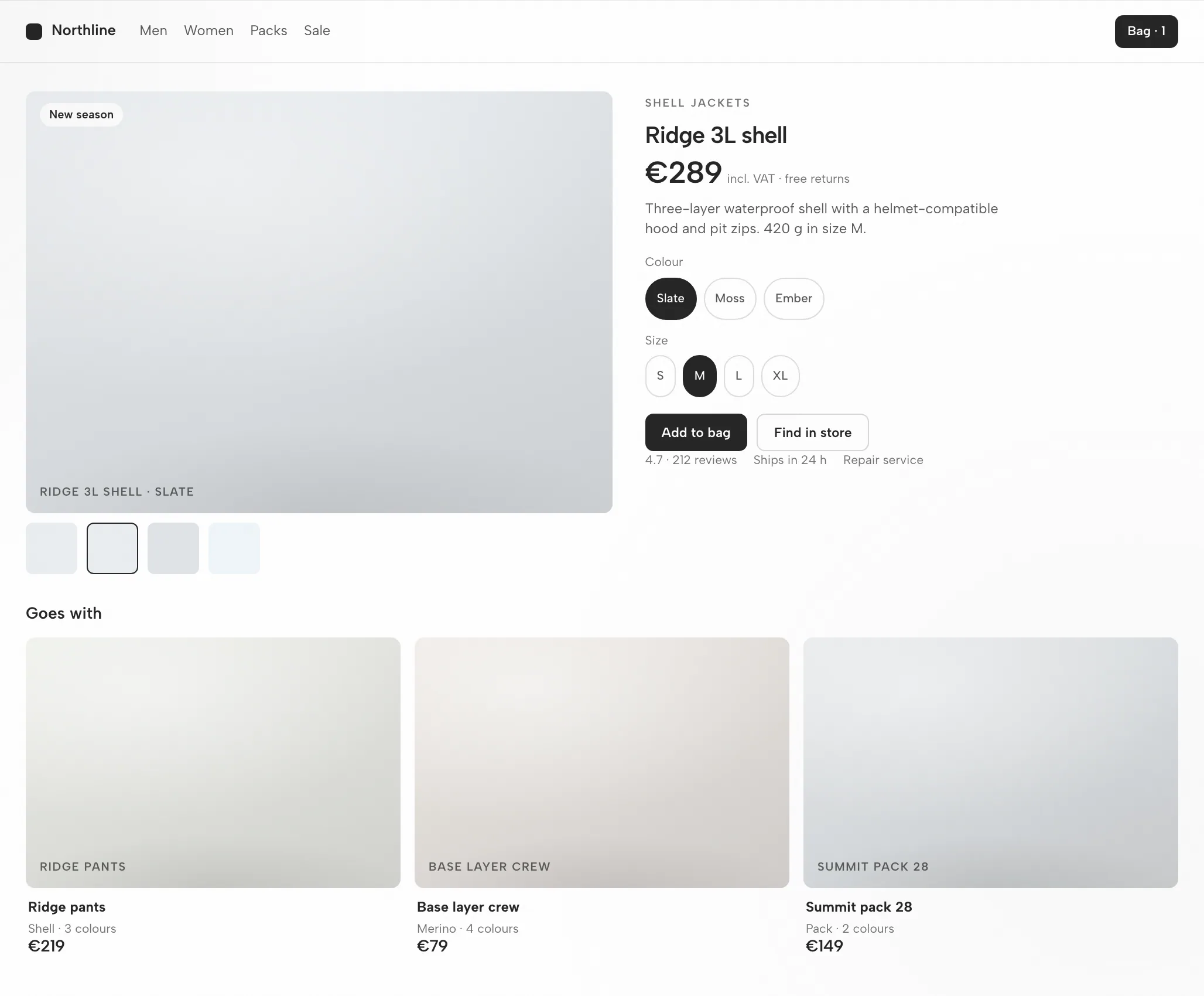
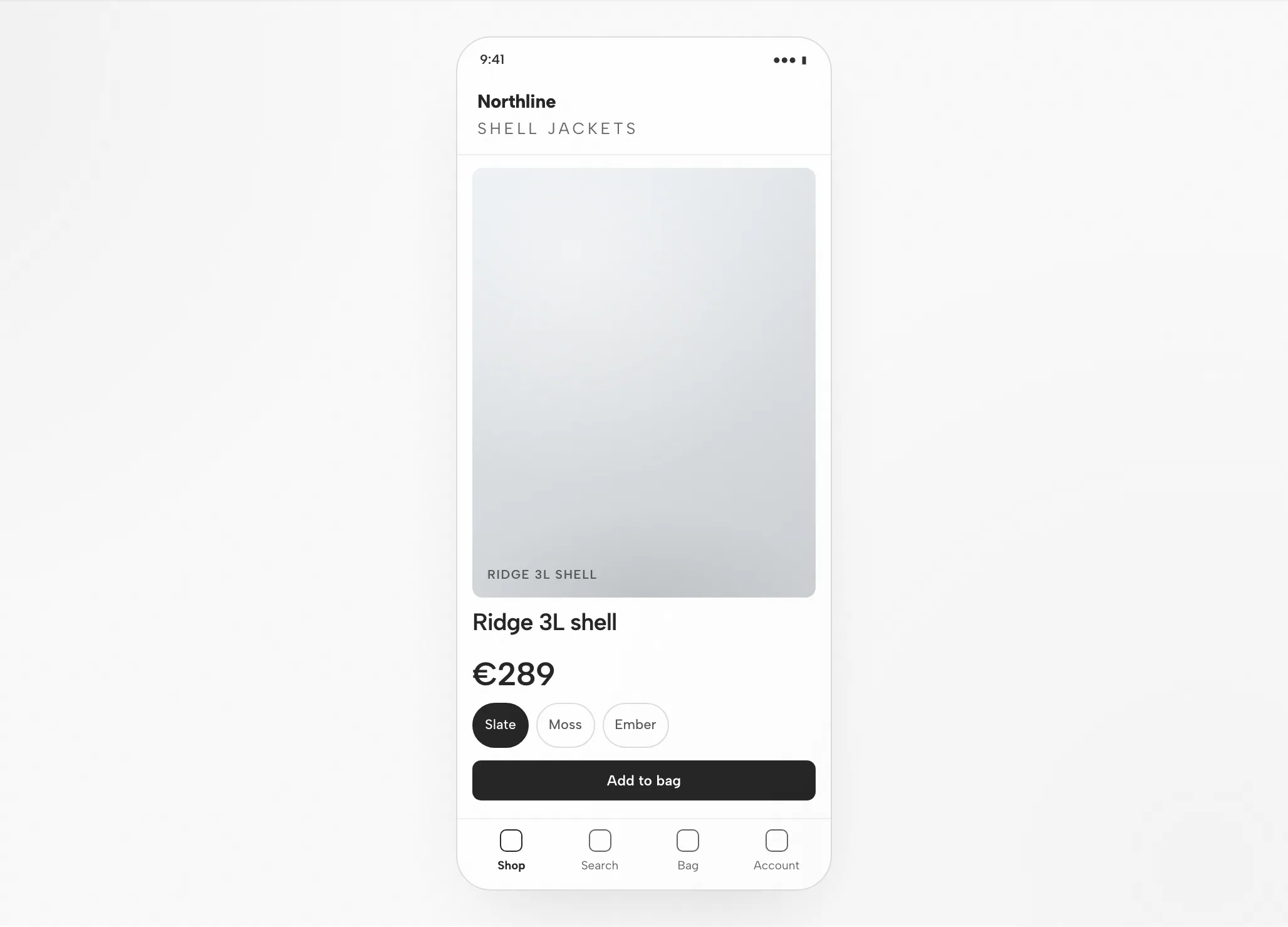
Galerie und Info im 8px-Raster; die Info-Spalte überschreitet bei 1440 nie die Höhe der Galerie.
Name, Preis, dann Optionen; der Akzent markiert ausschließlich die Schaltfläche „In den Warenkorb“.
Zuerst die Galerie, dann Name und Preis, Optionen, eine Schaltfläche in voller Breite; verwandte Produkte scrollen.
Ein Thumbnail wechseln, eine Größe wählen, in den Warenkorb legen, durch verwandte Artikel scrollen.
Eignung
Kompatibilität
Dieser Leitfaden behandelt Kilo, wie es über die OpenDesign-Desktop-App angebunden wird. Veröffentlichte Referenzen geprüft am 6. September 2026.
Kilo Code ist ein Open-Source-KI-Coding-Agent von Kilo Code, Inc. Er läuft in VS Code, JetBrains-IDEs und im Terminal, liest Ihre Codebasis, bearbeitet Dateien und führt Befehle aus. Diese Seite behandelt das Design von Interfaces mit Kilo über OpenDesign, nicht Kilos eigene Oberfläche. OpenDesigns Einrichtungshinweise listen die verfügbaren Agenten auf.
Ihr eigener Provider-API-Schlüssel (BYOK) oder Kilos Gateway. Authentifizieren Sie sich mit Ihrem eigenen Provider-Schlüssel (BYOK) oder Kilos Gateway — Zugangsdaten bleiben auf Ihrem Rechner. Diese Seite verspricht kein Kontingent und keinen Preis.
Prüfen Sie die Download-Seite für Desktop-Builds. Die Node.js- und pnpm-Anforderungen im Quellcode-Quickstart gelten für den Betrieb aus dem Quellcode, nicht für die Installation eines Desktop-Pakets. Mindestens kompatible Kilo-Version: hier nicht verifiziert.
Folgen Sie den Verbindungsanweisungen Ihrer installierten Version und führen Sie anschließend eine kleine Aufgabe aus. Bestätigen Sie, dass Kilo sie ausgeführt hat und dass sich das Artefakt öffnet. Ein Download allein stellt noch keine funktionierende Verbindung her.
Mit der Desktop-App beginnen
Laden Sie zuerst herunter, schließen Sie die Kilo-Einrichtung für Ihre installierte Version ab und prüfen Sie dann ein kleines Ergebnis. Sie müssen OpenDesign nicht aus dem Quellcode bauen, um diesen Weg zu gehen.
Wählen Sie das Paket für Ihren Computer, installieren Sie es und öffnen Sie die App.
OpenDesign herunterladenFolgen Sie den Kilo-Anweisungen in Ihrer installierten Version. Authentifizieren Sie sich mit Ihrem eigenen Provider-Key (BYOK) oder über Kilos Gateway – Zugangsdaten bleiben auf Ihrem Rechner.
Kilo Code-Dokumentation# 1. Install the Kilo Code extension from the VS Code
# (or JetBrains) marketplace, or install the CLI.
# 2. Open your project and sign in / add a provider key
cd your-project
kilo # connect your provider (BYOK) or Kilo's gatewayAus den Kilo-Setup-Hinweisen im veröffentlichten Guide; prüfen Sie die Hersteller-Dokumentation für den aktuellen Befehl.
Verwenden Sie ein kleines Briefing, damit Sie den gesamten Ablauf beurteilen können, einschließlich einer Überarbeitung.
Erstellen Sie einen Einstellungsbildschirm mit einem Profilformular und einer Speicherbestätigung. Verwenden Sie meine Designregeln. Prüfen Sie ihn bei Desktop- und Mobilbreiten.
Um OpenDesign aus dem Quellcode auszuführen, folgen Sie stattdessen dem technischen Schnellstart.
Der Kilo-Design-Workflow
Die gleiche Produktseiten-Aufgabe, verfolgt vom Briefing bis zur verifizierten Datei. Jeder Schritt listet auf, was Sie beisteuern, was Kilo übernimmt, was OpenDesign beiträgt und was Sie prüfen.
Klare Sprache, drei bis sechs Zeilen. Benennen Sie die Zielgruppe, die Aufgabe des Screens und die Plattformen.
Ein Design-System und ein paar feste Regeln. Das unterscheidet markenkonforme Ergebnisse von einem generischen Look.
Kilo schreibt eine eigenständige HTML-Datei: Layout, Styles, Interaktionen und stabile Hooks.
Die Datei wird innerhalb von OpenDesign in den angeforderten Breiten dargestellt. Hier wird das Design beurteilt.
data-od-id-Ziele für Kommentare und Änderungen bereit.Fordern Sie Änderungen an, indem Sie auf Elemente in der Vorschau zeigen. Jede Überarbeitung ist eine neue Datei; nichts wird stillschweigend überschrieben.
Ressourcen
Tutorials, Dokumentation und Walkthroughs für das Design mit Kilo, wie im veröffentlichten Guide aufgeführt.
Die Artefakttypen, die Kilo in OpenDesign erzeugen kann, ein Skill pro Typ.
Marken-Tokens und Komponenten, die Sie einbinden, bevor Kilo etwas generiert.
Ausgangspunkte für Decks, Landingpages und Produktbildschirme.
Einschränkungen
FAQ
Beginnen Sie mit einer kleinen Aufgabe, bewerten Sie den Ablauf, und bringen Sie dann das eigentliche Briefing ein. Wählen Sie die Option, die zu Ihrem Setup passt; die Seite erkennt dies nicht automatisch.