Cursor OpenDesign

Concevoir avec
Cursor dans
OpenDesign.

Comment concevoir des interfaces avec Cursor dans OpenDesign : le mode Design pour des modifications visuelles sur du code réel, Figma comme point de départ, une tâche de page de tarification du brief au fichier validé, et les limites à connaître avant de commencer.

Du brief à l'interface01 / Cursor
VOUS APPORTEZ L'IDÉE

« Une page de tarification que nous pouvons ajuster
en Design Mode, pas en CSS. »

Interface illustrative · pas une session produit capturée
Sur cette page Exemple
  1. Exemple
  2. Adéquation
  3. Compatibilité
  4. Configuration
  5. Workflow
  6. Ressources
  7. Limites
  8. FAQ

Une tâche de design Cursor complète

Une tâche de design Cursor, du brief à l'interface

Une seule tâche, présentée de bout en bout : le brief et les contraintes que vous transmettez, l'artefact obtenu en retour, et les vérifications que vous effectuez encore avant que ce soit terminé. L'interface ci-dessous est un exemple illustratif conçu pour cette page, et non l'enregistrement d'une exécution Cursor.

1Brief de conception et contraintes

Brief

Concevez une page de tarification pour un outil destiné aux développeurs, avec trois formules et un bouton de bascule mensuel / annuel. Conservez la formule du milieu comme recommandée et rendez la comparaison facile à parcourir. Bureau et mobile.

  • Design systemTokens existants de l'application ; Albert Sans, un accent vert
  • Points de rupture1440px pour le bureau et 390px pour le mobile, sans défilement horizontal
  • InteractionsBascule de facturation, états des CTA de formule, liens FAQ, focus clavier sur la bascule
  • SortieUn fichier HTML autonome avec des points d'ancrage data-od-id stables

2Répartition du travail : vous, Cursor et OpenDesign

  • Vous

    Rédigez le brief, sélectionnez le système de conception et définissez les critères d'acceptation.

  • Cursor

    Planifie la mise en page, écrit le HTML, le CSS et le JavaScript et le révise sur demande.

  • OpenDesign

    Fournit le système de conception et le skill, génère l'aperçu et enregistre chaque version comme un fichier dans le projet.

  • Révision

    La hiérarchie visuelle, l'espacement sur la grille de 8px, les deux points de rupture et chaque interaction sont vérifiés avant la remise.
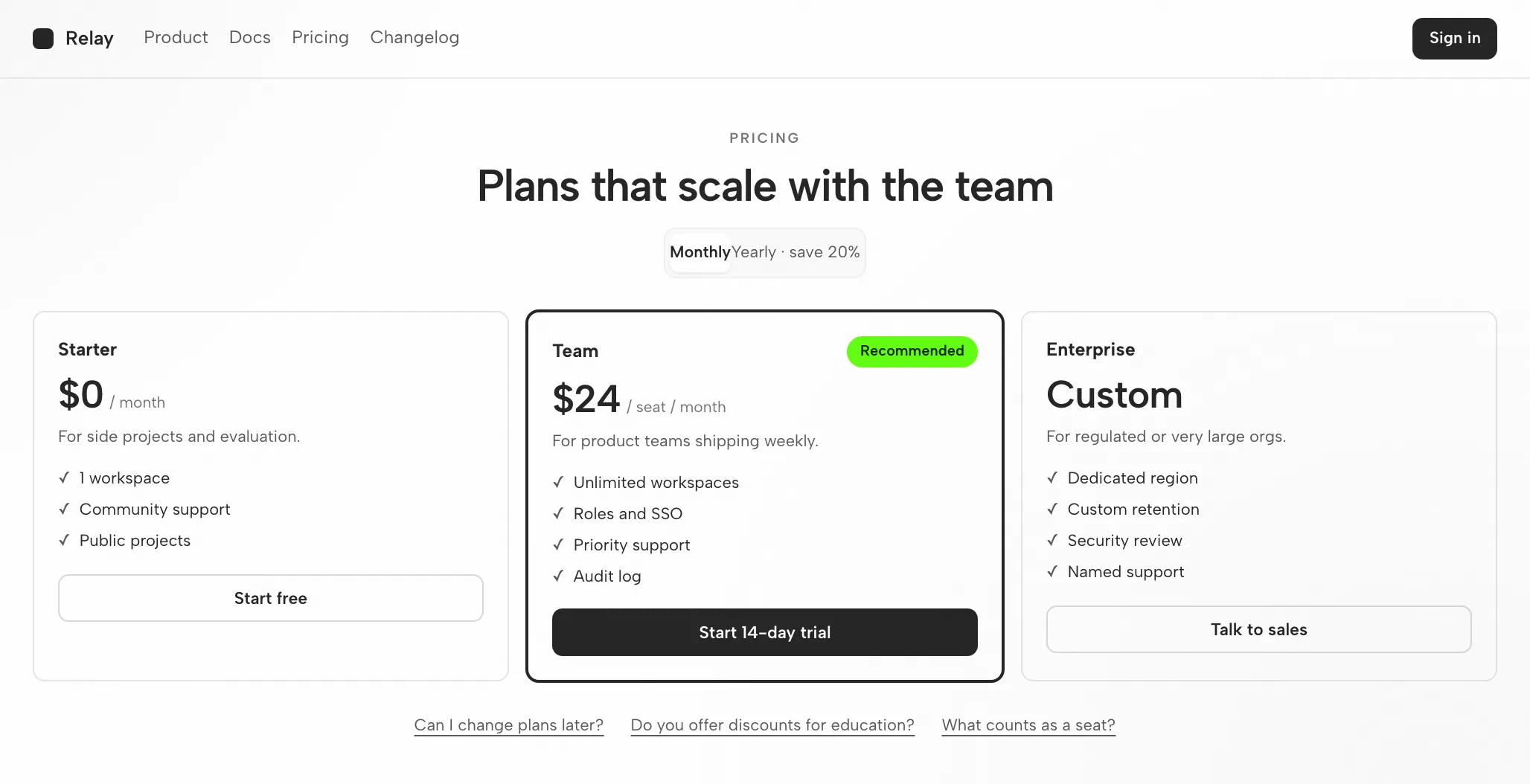
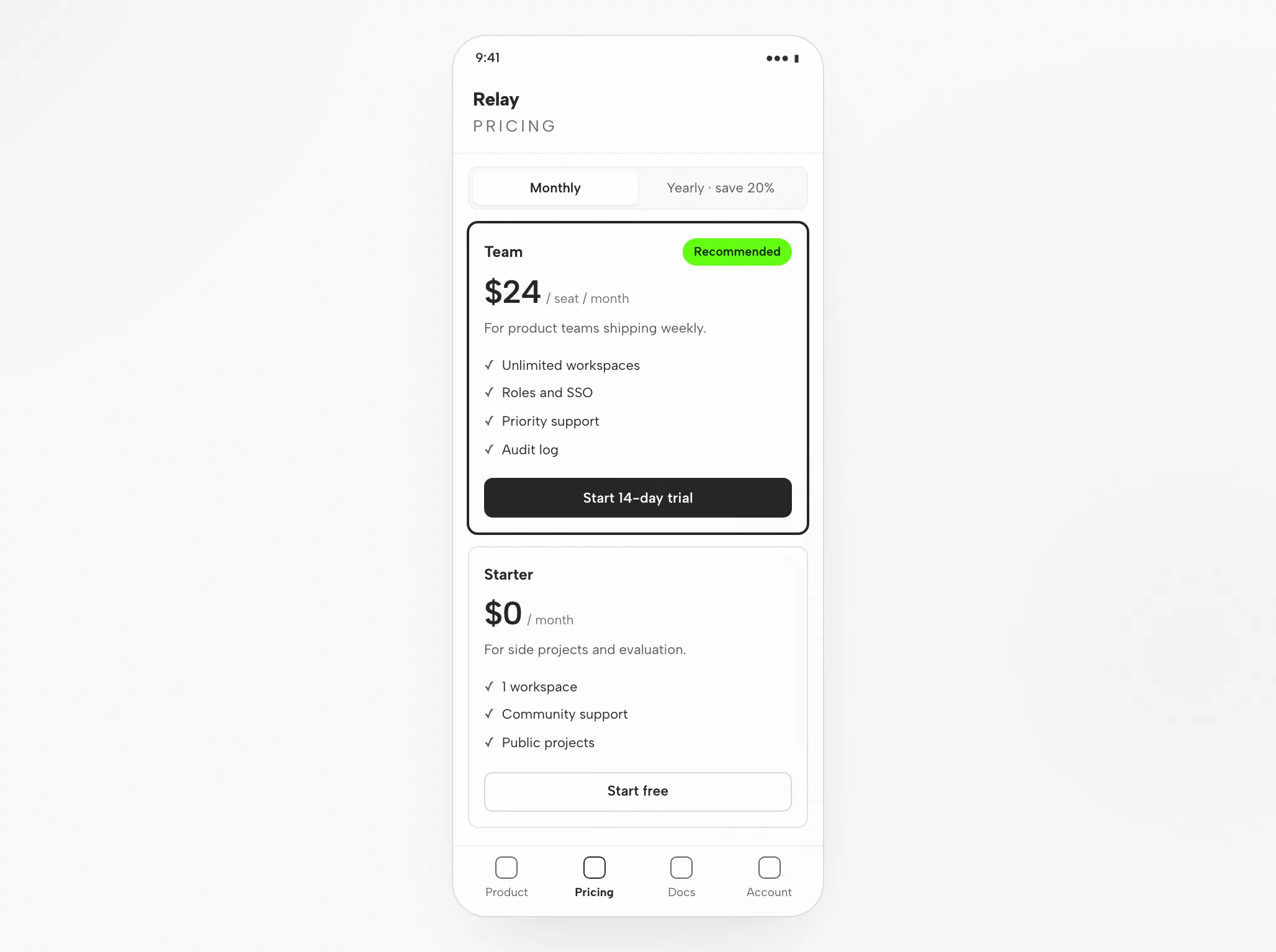
3Artefact Cursor : la page de tarification à 1440px et 390px

Artefact Cursor : la page de tarification à 1440px et 390px — Bureau
Exemple illustratif

4Vérification avant transmission

Mise en page

Grille et espacement

Trois colonnes égales sur la grille de 8px ; le plan recommandé se distingue par la bordure, pas par la taille.

Hiérarchie

Hiérarchie visuelle

Le prix, puis le nom du plan, puis les fonctionnalités ; l'accent marque un badge et un bouton principal.

Réactif

Mise en page mobile

Les plans s'empilent avec le plan recommandé en premier ; le sélecteur reste accessible en haut.

Interaction

Vérifications d'interaction

Basculez le sélecteur de facturation, atteignez chaque CTA à la tabulation et ouvrez un lien de la FAQ.

Adéquation

Quand Cursor convient à la tâche, et quand il ne convient pas

Cursor convient quand

  • Design Mode. Cliquez, dessinez ou décrivez à la voix une modification d'interface et Cursor modifie la source — une édition visuelle appuyée sur du code réel.
  • Figma → code. Les serveurs MCP Figma fournissent la mise en page et les tokens réels à Cursor afin qu'il construise à partir du design, pas d'une capture d'écran.
  • Figma bidirectionnel. Certains MCP permettent à Cursor de lire et de modifier les designs Figma de façon programmatique, pas seulement de les consommer.
  • Boucle design-to-code. Le schéma courant : esquisser dans un outil visuel, importer dans Cursor, puis affiner et étendre avec l'agent.

Choisissez un autre workflow quand

  • Vous avez besoin de fichiers vectoriels modifiables. Le livrable est du HTML, pas un document de design modifiable. Vérifiez un workflow vectoriel distinct pour le format d'asset requis.
  • Vous n'avez ni référence ni contrainte. Sans design system ni exemples, le résultat tend vers un aspect générique ; rédigez d'abord le brief.
  • Vous ne disposez pas des identifiants requis par cet agent. Requis : compte Cursor (utilise vos propres clés de fournisseur). OpenDesign ne fournit ni ne relaie d'identifiants.
  • Votre équipe travaille avec Claude Code ou Antigravity. Ces agents ont leurs propres pages ; l'espace de travail est le même, la configuration diffère. Voir agents associés.

Compatibilité

Prérequis Cursor avant de commencer

Ce guide couvre Cursor connecté via l'application de bureau OpenDesign. Références publiées vérifiées le 6 septembre 2026.

Portée de l'outilCursor, par Cursor

Cursor est un éditeur de code d'abord conçu pour l'IA, construit sur VS Code, avec un agent intégré qui édite l'ensemble de votre projet. Cette page traite de la conception d'interfaces avec Cursor via OpenDesign, et non de l'interface propre de Cursor. Les notes de configuration d'OpenDesign listent les agents disponibles.

Comptes et authentificationCompte Cursor (utilise vos propres clés fournisseur)

Compte Cursor (utilise vos propres clés fournisseur). Cursor utilise vos propres clés fournisseur — rien n'est relayé via OpenDesign. Cette page ne promet ni quota ni tarif.

Système et versionsApplication de bureau ou source

Consultez la page de téléchargement pour les versions de bureau. Les exigences Node.js et pnpm du quickstart source s'appliquent à l'exécution depuis les sources, pas à l'installation d'un paquet de bureau. Version minimale compatible de Cursor : non vérifiée ici.

Vérification de la connexionLe signal de réussite

Suivez les instructions de connexion affichées par votre version installée, puis lancez une petite tâche. Confirmez que Cursor l'a traitée et que l'artefact s'ouvre. Un téléchargement seul n'établit pas une connexion fonctionnelle.

Commencez par l’application de bureau

Configuration de Cursor en trois étapes

Téléchargez d'abord, terminez la configuration de Cursor pour votre version installée, puis vérifiez un petit résultat. Vous n'avez pas besoin de compiler OpenDesign depuis les sources pour suivre cette voie.

  1. 1

    Téléchargez l’application de bureau OpenDesign

    Choisissez le paquet adapté à votre ordinateur, installez-le et ouvrez l’application.

    Télécharger OpenDesign
    POINT DE CONTRÔLE
    L'application de bureau s'ouvre. Déjà installée ? Passez à l'étape suivante ; il n'est pas nécessaire de la télécharger à nouveau.
  2. 2

    Préparer votre connexion Cursor

    Suivez les instructions Cursor de votre version installée. Cursor utilise vos propres clés de fournisseur — rien n’est relayé via OpenDesign.

    # .cursor/rules/design.mdc
    ---
    description: Project design conventions
    alwaysApply: true
    ---
    
    - Reuse existing design-system tokens and components; never hardcode hex or spacing.
    - At most two typefaces and one accent color.
    - Brand-first hierarchy; restrained motion. No hero cards, no oversized rounded corners.
    - Build responsive by default; verify desktop and mobile in the preview before finishing.

    D’après les notes de configuration Cursor du guide publié ; consultez la documentation du fournisseur pour la commande actuelle.

    POINT DE CONTRÔLE
    Confirmez l'agent et le compte prévus. S'il n'est pas disponible, vérifiez la compatibilité avant de tenter une tâche plus importante.
  3. 3

    Exécuter une petite tâche Cursor

    Utilisez un petit brief afin de pouvoir juger l’ensemble du cycle, y compris une révision.

    Brief de démarrage

    Créez un écran de paramètres avec un formulaire de profil et une confirmation d'enregistrement. Utilisez mes règles de design. Vérifiez-le aux largeurs bureau et mobile.

    POINT DE CONTRÔLE
    Ouvrez le résultat, testez l'état de sauvegarde et demandez une modification précise. Un fichier généré est le début de la revue, pas la fin.

Pour exécuter OpenDesign depuis les sources, suivez plutôt le guide de démarrage technique.

Le workflow de design Cursor

Le workflow de design Cursor en cinq étapes

La même tâche de page de tarification, suivie du brief jusqu'au fichier vérifié. Chaque étape indique ce que vous fournissez, ce que fait Cursor, ce qu'apporte OpenDesign et ce que vous vérifiez.

  1. 1

    Brief de design

    Langage simple, trois à six lignes. Nommez l'audience, la fonction de l'écran et les plateformes.

    • VousRédigez le brief ; joignez une capture d'écran de référence si vous en avez une.
    • CursorLit le brief et le fichier d’instructions du projet ; pose une question en cas d’ambiguïté.
    • OpenDesignFournit le projet, la surface de prompt et le skill correspondant au type d'artefact.
    • VérificationConfirmez que le brief énonce les critères d'acceptation. Les ajouter maintenant coûte moins cher qu'après la génération.
  2. 2

    Contraintes de design

    Un design system et quelques règles strictes. C'est ce qui distingue un résultat conforme à votre marque d'un rendu générique.

    • VousChoisissez un design system ; indiquez les points de rupture et les composants à utiliser obligatoirement.
    • CursorCharge les tokens DESIGN.md et les règles de posture dans le contexte avant d’écrire la moindre ligne.
    • OpenDesignFournit la bibliothèque de design systems et associe celui choisi au modèle du skill.
    • VérificationLes tokens correspondent à votre marque. Un accent unique, les bonnes polices, le bon rayon.
  3. 3

    Générer l'interface

    Cursor écrit un fichier HTML autonome : mise en page, styles, interactions et points d’ancrage stables.

    • VousAttendez, ou répondez à une question de clarification. Rien à configurer.
    • CursorPlanifie les sections, écrit le HTML, le CSS et le JavaScript, exécute le fichier et corrige ce qui échoue.
    • OpenDesignEnregistre l'artefact dans le dossier du projet et l'indexe pour l'aperçu.
    • VérificationRien pour l'instant. Jugez le fichier une fois rendu, pas depuis la source.
  4. 4

    Aperçu

    Le fichier s'affiche dans OpenDesign aux largeurs que vous avez demandées. C'est ici que le design est évalué.

    • VousChangez de largeur, parcourez les interactions, laissez des commentaires sur les éléments.
    • CursorLit vos commentaires sur l’aperçu et prépare la révision suivante.
    • OpenDesignAffiche l'aperçu, expose des cibles data-od-id pour les commentaires et les modifications.
    • VérificationHiérarchie, contraste, débordement à 390px, états de focus, et si l'accent est utilisé avec parcimonie.
  5. 5

    Réviser et vérifier

    Demandez des modifications en pointant les éléments dans l'aperçu. Chaque révision est un nouveau fichier ; rien n'est écrasé silencieusement.

    • VousTransformez les commentaires en demandes ; décidez quand la tâche est terminée.
    • CursorApplique les modifications sur place et réexécute le fichier.
    • OpenDesignConserve les versions côte à côte ; exporte une image ou le HTML une fois terminé.
    • VérificationRevérifiez uniquement la zone modifiée, puis toute la page une fois à chaque point de rupture.

Ressources

Ressources de design Cursor

Limites

Limites de Cursor, vérifications manuelles et solutions de repli

  • PérimètreCette page couvre Cursor en tant qu’agent connecté à OpenDesign, pas l’ensemble des fonctionnalités de Cursor.
  • Limites d’utilisationLes limites d’utilisation et les coûts dépendent des identifiants utilisés (compte Cursor (utilise vos propres clés de fournisseur)). Cette page ne fait aucune affirmation sur les quotas gratuits.
  • RéseauDes fichiers de projet locaux ne signifient pas une inférence hors ligne. Vérifiez les paramètres du fournisseur et les politiques de données de votre agent avant de partager des informations sensibles.
  • La sortie est du HTMLLes produits sont des fichiers HTML, pas des fichiers de design vectoriels. Les allers-retours Figma passent par l’intégration Figma propre à Cursor.
  • Revue manuelleL'accessibilité, le contenu réel, l'adéquation à la marque et la justesse des interactions sont vérifiés par vous dans l'aperçu. Considérez toute autovérification de l'agent comme une première passe.
  • Solution de repliSi l'agent est indisponible ou qu'une tâche échoue, vérifiez les instructions de connexion et l'authentification de la version installée. Conservez l'erreur et le dernier artefact fonctionnel avant de modifier la configuration.

FAQ

Questions fréquentes sur Cursor et OpenDesign

Cursor peut-il vraiment faire du travail de design ?
Oui — avec un skill de design, un design system et de vraies images de référence dans le contexte, Cursor produit une UI responsive de qualité production, et son aperçu intégré à l'éditeur vous permet de vérifier et d'affiner visuellement le résultat. Sans ce contexte, il tend à revenir à un rendu générique, ce qui est précisément l'écart que OpenDesign combine.
Est-ce un produit officiel de Cursor ?
Non. OpenDesign est un projet open source indépendant qui intègre Cursor comme agent. Il complète Cursor avec une bibliothèque de skills et de design systems ouverte et local-first.
Ai-je besoin d'un abonnement Cursor pour concevoir avec Cursor ?
Vous pouvez utiliser un compte / abonnement Cursor ou apporter vos propres clés de modèle (BYOK). OpenDesign ne fait jamais transiter vos identifiants par un proxy, dans les deux cas — ils sont utilisés directement par votre agent.
Cursor ou Claude Code pour le design frontend ?
Les deux sont solides. Claude Code est réputé pour des décisions de design précises et conscientes du codebase ; l'atout de Cursor est sa boucle serrée de construction-et-vérification avec un aperçu en direct dans l'éditeur. De nombreuses équipes utilisent les deux — OpenDesign vous permet de changer d'agent sans modifier votre workflow de design.
Comment connecter Cursor à Figma ?
Ajoutez le serveur MCP officiel de Figma dans Cursor, puis collez un lien de frame Figma dans le chat et demandez à Cursor de l'implémenter. Le serveur expose les vrais composants, variables et données de mise en page afin que le code généré corresponde au design source.

Démarrer une première tâche de design avec Cursor

Commencez par une petite tâche, évaluez l'aller-retour, puis apportez le véritable brief. Choisissez l'option correspondant à votre configuration ; la page ne la détecte pas.

Où en êtes-vous dans l'installation ?
Télécharger OpenDesign Voir la liste de vérification de configuration

OpenDesign Desktop

Un seul design system. Votre marque, cohérente partout

Dans le Vibe Design Workspace complet, appliquez les mêmes règles de marque aux sites, slides, prototypes interactifs, dashboards, images et vidéos HTML. Connectez Codex, Claude Code, Cursor et vos autres agents de code locaux, puis créez gratuitement.

  • Sites, slides, prototypes, dashboards, images et vidéos
  • Plus de 140 design systems et la bibliothèque complète de modèles et skills
  • Codex local et plus de 21 agents de code · Gratuit
Télécharger gratuitement

Disponible sur macOS et Windows
