LEITURAS ADICIONAIS
Leituras Adicionais sobre o Cursor
Tutoriais, documentação e passo a passo para projetar com o Cursor, conforme listado no guia publicado.

 Cursor
  OpenDesign
 Como fazer design de interfaces com o Cursor no OpenDesign: Design Mode para edições visuais em código real, o Figma como entrada, uma tarefa de página de preços do briefing ao arquivo revisado, e os limites a conhecer antes de começar.

“Uma página de preços que podemos ajustar
no Design Mode, não em CSS.”
TRÊS FORMAS DE COMEÇAR NESTE GUIA DO CURSOR
Este guia: briefing, referências, regras de design e um resultado em HTML revisado.
Ler este guia CONFIGURAÇÃOAqui está o caminho completo de uma máquina limpa até um Cursor capaz de construir, pré-visualizar e verificar a UI em relação ao seu design system.
Ir para a configuração COMPARAÇÃOComo o Cursor difere do Codex, do Claude Code para trabalho de design, e quando escolher outro workflow.
Ver a comparaçãoUma Tarefa de Design Completa no Cursor
Uma única tarefa, mostrada de ponta a ponta: o briefing e as restrições que você entrega, o artefato que retorna, e as verificações que você ainda executa antes de considerá-la concluída. A interface abaixo é um exemplo ilustrativo criado para esta página, não uma execução gravada do Cursor.
BriefingCrie uma página de preços para uma ferramenta de desenvolvedor com três planos e um alternador mensal / anual. Mantenha o plano do meio como o recomendado e torne a comparação fácil de escanear. Desktop e celular.
data-od-idEscreva o briefing, selecione o sistema de design e defina os critérios de aceitação.
Planeja o layout, escreve o HTML, CSS e JavaScript e revisa a pedido.
Fornece o sistema de design e o skill, renderiza a pré-visualização e armazena cada versão como um arquivo no projeto.
A hierarquia visual, o espaçamento na grade de 8px, ambos os breakpoints e cada interação são verificados antes da entrega.
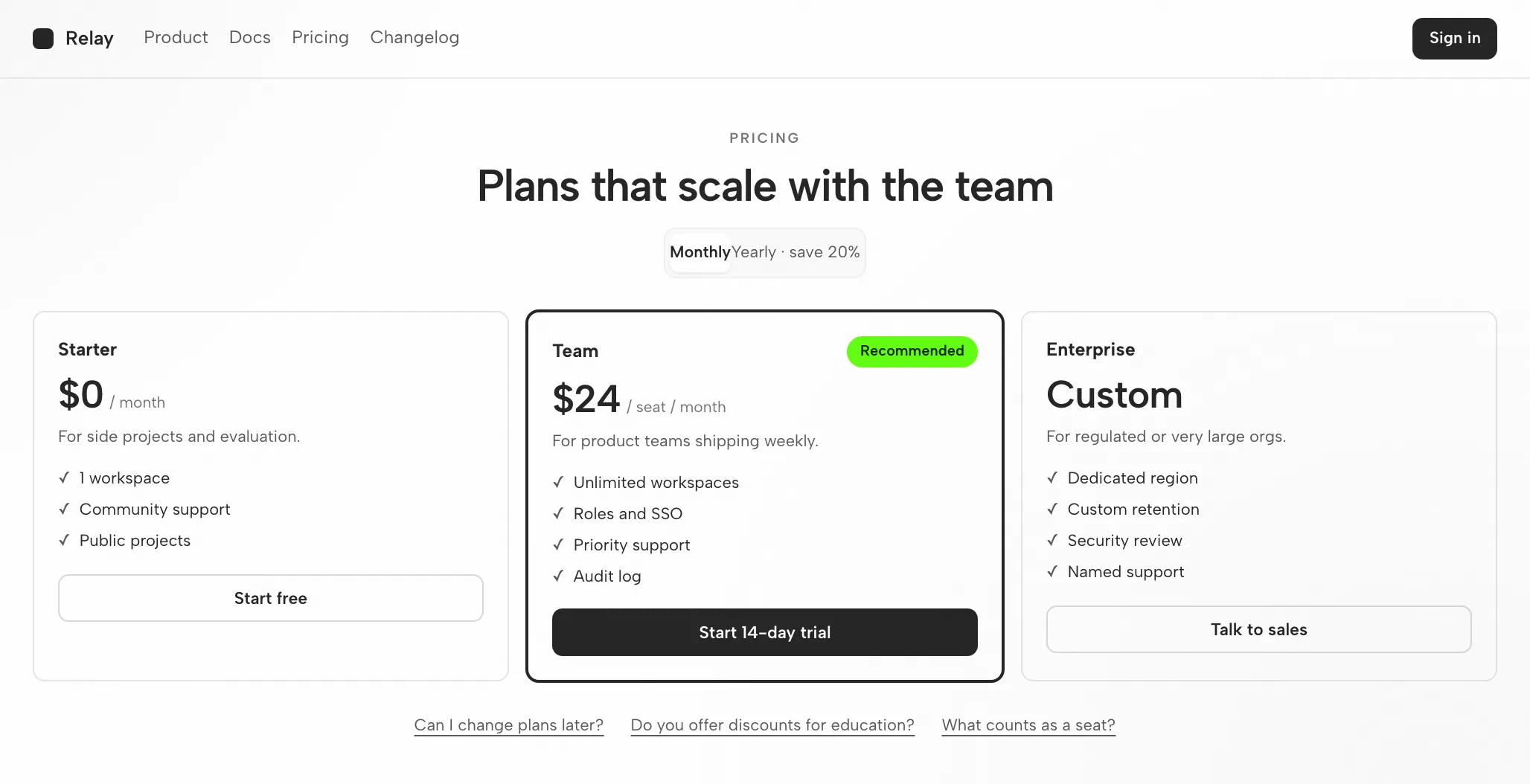
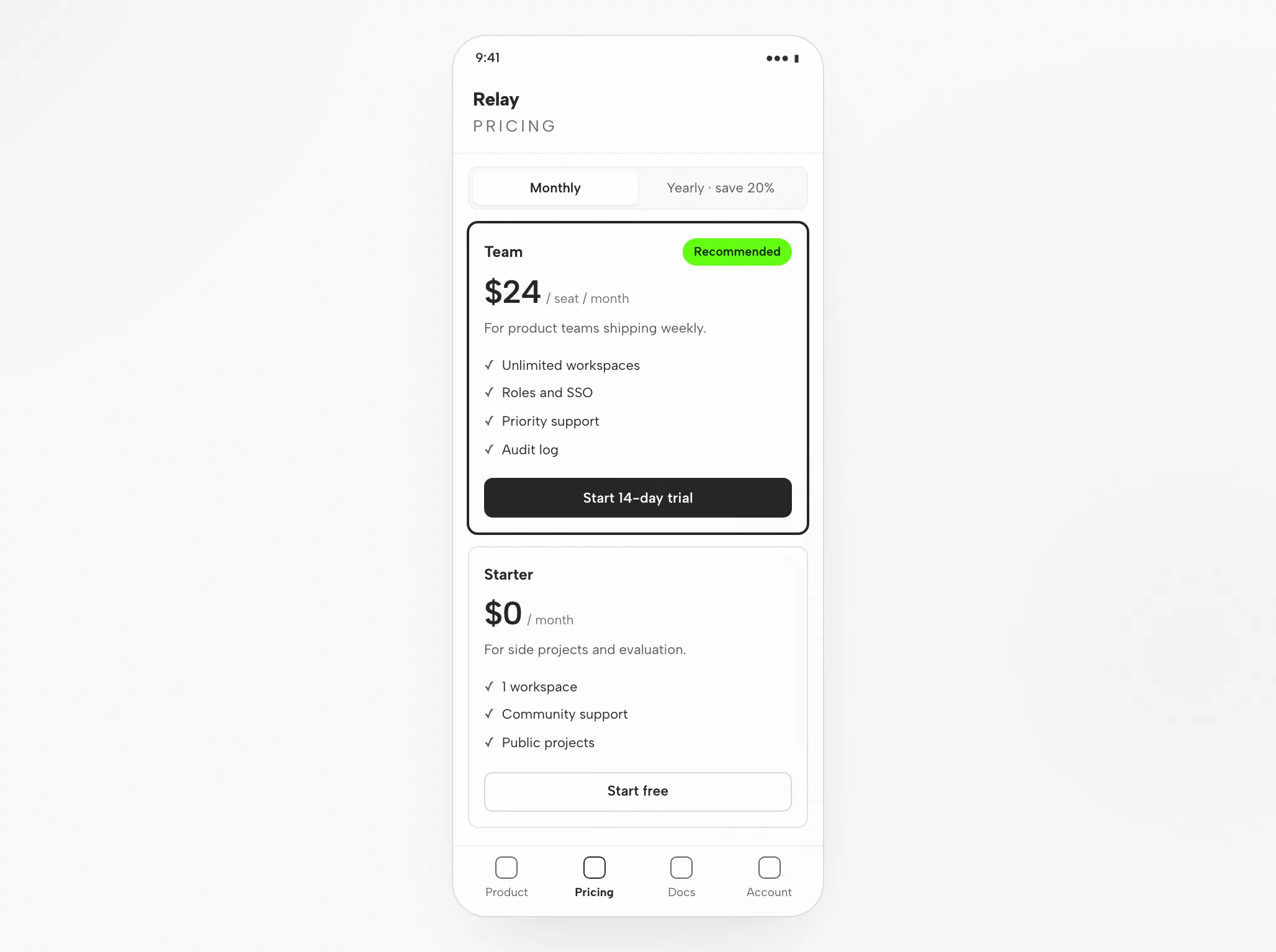
Três colunas iguais na grade de 8px; o plano recomendado se destaca pela borda, não pelo tamanho.
Preço, depois nome do plano, depois recursos; o destaque marca um selo e um botão primário.
Os planos se empilham com o plano recomendado primeiro; o alternador permanece acessível no topo.
Alterne o toggle de cobrança, use Tab para navegar até cada CTA e abra um link de FAQ.
Adequação
Compatibilidade
Este guia cobre o Cursor conectado através do aplicativo desktop do OpenDesign. Referências publicadas verificadas em 6 de setembro de 2026.
O Cursor é um editor de código com foco em IA construído sobre o VS Code, com um agente integrado que edita em todo o seu projeto. Esta página trata de projetar interfaces com o Cursor através do OpenDesign, não sobre a interface do próprio Cursor. As notas de configuração do OpenDesign listam os agentes disponíveis.
Conta Cursor (usa suas próprias chaves de provedor). O Cursor usa suas próprias chaves de provedor — nada é intermediado pelo OpenDesign. Esta página não promete cota ou preço.
Verifique a página de download para as builds de desktop. Os requisitos de Node.js e pnpm no quickstart do código-fonte aplicam-se à execução a partir do código-fonte, não à instalação de um pacote de desktop. Versão mínima compatível do Cursor: não verificada aqui.
Siga as instruções de conexão exibidas pela sua versão instalada e, em seguida, execute uma pequena tarefa. Confirme que o Cursor lidou com ela e que o artefato abre. Apenas o download não estabelece uma conexão funcional.
Comece com o app de desktop
Baixe primeiro, complete a configuração do Cursor para sua versão instalada e depois verifique um pequeno resultado. Você não precisa compilar o OpenDesign a partir do código-fonte para seguir este caminho.
Escolha o pacote para seu computador, instale-o e abra o app.
Baixar o OpenDesignSiga as instruções do Cursor na versão instalada. O Cursor usa suas próprias chaves de provedor — nada é intermediado pela OpenDesign.
# .cursor/rules/design.mdc
---
description: Project design conventions
alwaysApply: true
---

- Reuse existing design-system tokens and components; never hardcode hex or spacing.
- At most two typefaces and one accent color.
- Brand-first hierarchy; restrained motion. No hero cards, no oversized rounded corners.
- Build responsive by default; verify desktop and mobile in the preview before finishing.
Das notas de configuração do Cursor no guia publicado; verifique a documentação do fornecedor para o comando atual.
Use um briefing pequeno para que você possa avaliar todo o ciclo, incluindo uma revisão.
Construa uma tela de configurações com um formulário de perfil e uma confirmação de salvamento. Use minhas regras de design. Verifique em larguras de desktop e mobile.
Para executar o OpenDesign a partir do código-fonte, siga o guia técnico de início rápido.
O workflow de design do Cursor
A mesma tarefa de página de preços, acompanhada do briefing até o arquivo verificado. Cada etapa lista o que você fornece, o que o Cursor faz, o que a OpenDesign contribui e o que você verifica.
Linguagem simples, de três a seis linhas. Indique o público, a função da tela e as plataformas.
Um design system e algumas regras rígidas. É isso que diferencia um resultado alinhado à marca de um visual genérico.
O Cursor escreve um arquivo HTML autocontido: layout, estilos, interações e hooks estáveis.
O arquivo é renderizado dentro do OpenDesign nas larguras que você solicitou. É aqui que o design é avaliado.
data-od-id para comentários e edições.Solicite alterações apontando para elementos no preview. Cada revisão é um novo arquivo; nada é sobrescrito silenciosamente.
Recursos
Tutoriais, documentação e passo a passo para projetar com o Cursor, conforme listado no guia publicado.
Os tipos de artefato que o Cursor pode produzir na OpenDesign, um skill por tipo.
Tokens de marca e componentes a vincular antes que o Cursor gere qualquer coisa.
Pontos de partida para apresentações, landing pages e telas de produto.
Limitações
Perguntas Frequentes
Comece com uma tarefa pequena, avalie o ciclo completo e só então traga o briefing real. Escolha a opção que corresponde à sua configuração; a página não a detecta automaticamente.