Cursor OpenDesign

OpenDesign で
Cursor と
デザインする。

OpenDesignでCursorを使ってインターフェースをデザインする方法:実際のコード上でビジュアル編集を行うDesign Mode、入力元としてのFigma、ブリーフからレビュー済みファイルまでの価格ページタスク1件、そして始める前に知っておくべき制限事項。

ブリーフからインターフェースへ01 / Cursor
アイデアを持ち込むのはあなたです

「CSSではなくDesign Modeで
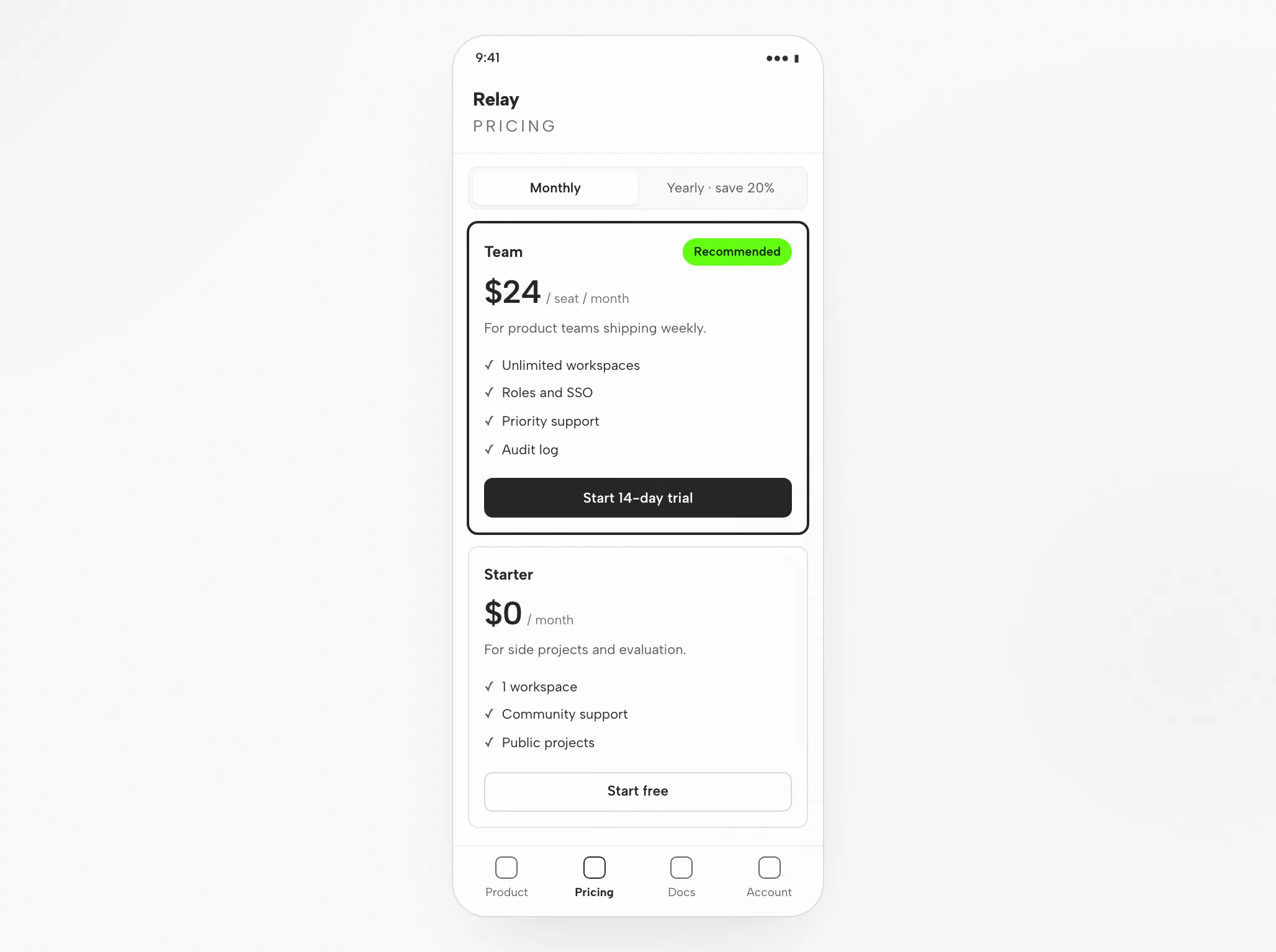
調整できる料金ページ。」

これはインターフェースの一例であり、実際のプロダクトのキャプチャではありません
このページの内容
  1. 適性
  2. 互換性
  3. セットアップ
  4. ワークフロー
  5. リソース
  6. 制限事項
  7. FAQ

1件の完全なCursorデザインタスク

Cursorデザインタスク:ブリーフからインターフェースまで

1件のタスクを最初から最後まで示します:あなたが渡すブリーフと制約、返ってくる成果物、そして完了前に実行するチェック。以下のインターフェースはこのページ用に作成された例示であり、記録されたCursorの実行結果ではありません。

1設計ブリーフと制約条件

ブリーフ

3つのプランと月額/年額切り替えを備えた、開発者向けツールの価格ページをデザインしてください。中央のプランを推奨プランとして維持し、比較を一目で把握できるようにしてください。デスクトップとスマートフォン対応。

  • デザインシステム既存のアプリトークン、Albert Sans、グリーンアクセント1色
  • ブレークポイント1440pxデスクトップと390pxモバイル、横スクロールなし
  • インタラクション課金切り替え、プランCTAの状態、FAQリンク、切り替え時のキーボードフォーカス
  • 出力安定したdata-od-idフックを持つ、自己完結型のHTMLファイル1つ

2作業の分担:あなた、Cursor、OpenDesign

  • あなた

    ブリーフを作成し、デザインシステムを選択し、受け入れ基準を定義します。

  • Cursor

    レイアウトを計画し、HTML、CSS、JavaScriptを書き、要求に応じて修正します。

  • OpenDesign

    デザインシステムとスキルを提供し、プレビューをレンダリングし、すべてのバージョンをプロジェクト内のファイルとして保存します。

  • レビュー

    ビジュアルの階層構造、8pxグリッドに基づく間隔、両方のブレークポイント、そしてすべてのインタラクションが、引き渡し前にチェックされます。
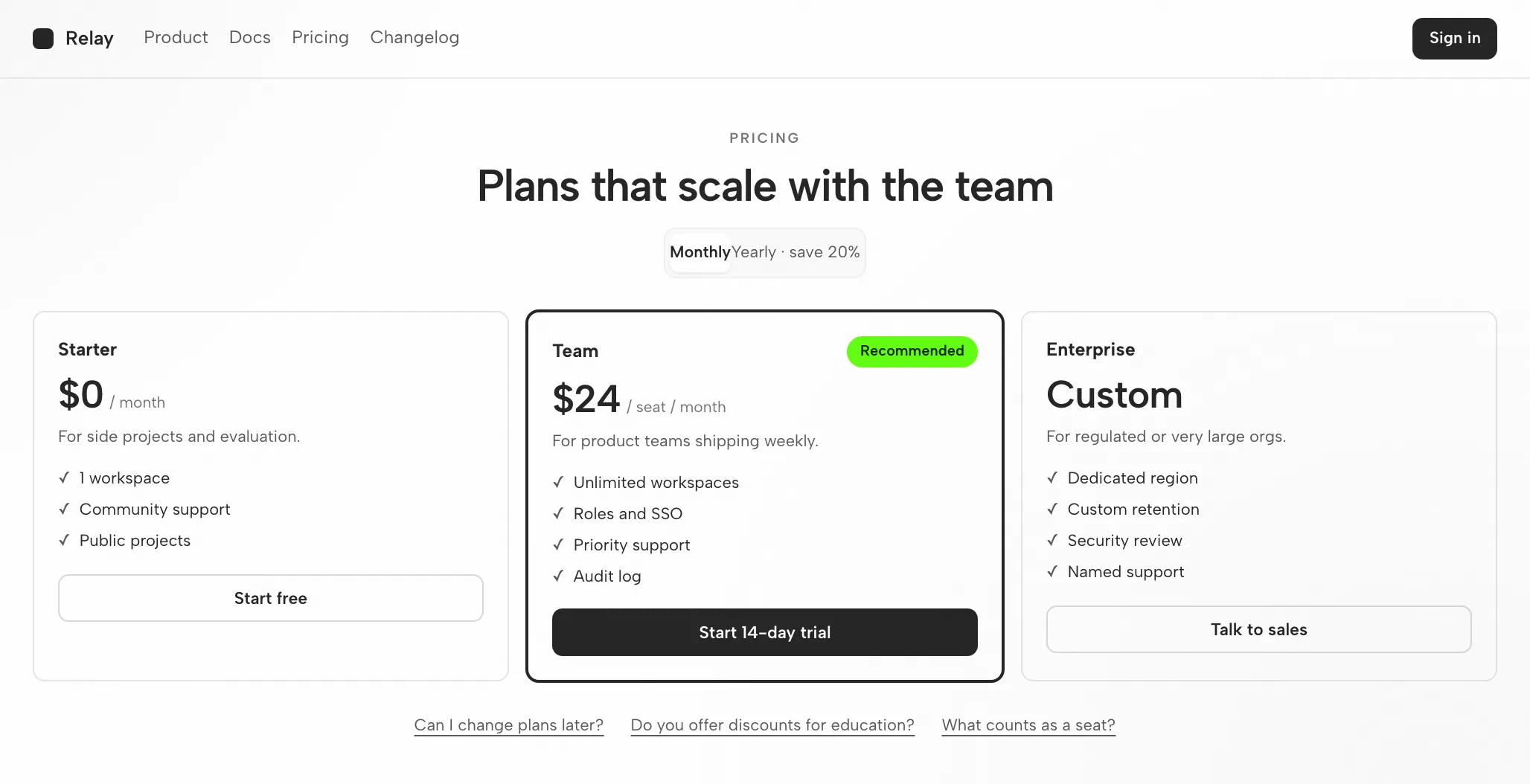
3Cursor 成果物:1440px と 390px での料金ページ

Cursor 成果物:1440px と 390px での料金ページ — デスクトップ
参考例

4ハンドオフ前のレビュー

レイアウト

グリッドとスペーシング

8pxグリッド上の3つの等幅カラム。推奨プランはサイズではなく枠線で強調されます。

階層

視覚的階層

価格、プラン名、機能の順に配置し、アクセントカラーは1つのバッジと1つのプライマリボタンにのみ使用します。

レスポンシブ

モバイルレイアウト

プランは推奨プランを先頭にして縦に並び、トグルは上部で常に操作できます。

インタラクション

インタラクションの確認

課金トグルを切り替え、各CTAへTabで移動し、FAQリンクを1つ開いてください。

適合性

Cursorがタスクに適している場合と適していない場合

Cursorが適しているケース

  • デザインモード。 UIの変更をクリック、描画、または音声で説明すると、Cursorがソースを編集します — 実際のコードに基づくビジュアル編集です。
  • Figma → コード。 Figma MCPサーバーが実際のレイアウトとトークンをCursorに提供するため、スクリーンショットではなくデザインから構築されます。
  • 双方向のFigma連携。 一部のMCPは、Cursorが単にFigmaのデザインを取り込むだけでなく、プログラムで読み取りや変更を行うことを可能にします。
  • デザインからコードへのループ。 よくあるパターンは、ビジュアルツールで下書きを作成し、Cursorに取り込んでから、エージェントで調整・拡張することです。

別のワークフローを選ぶべきケース

  • 編集可能なベクターファイルが必要な場合。 成果物はHTMLであり、編集可能なデザインドキュメントではありません。必要なアセット形式については、別のベクターワークフローをご確認ください。
  • 参照も制約もない場合。 デザインシステムや例がないと、出力は一般的な見た目になりがちです。まずブリーフを書いてください。
  • このエージェントに必要な認証情報がありません。 必要なもの: Cursorアカウント(お客様自身のプロバイダーキーを使用します)。OpenDesignは認証情報を提供またはプロキシしません。
  • チームがClaude CodeまたはAntigravityで作業しています。 これらのエージェントには専用のページがあります。ワークスペースは同じですが、セットアップが異なります。関連エージェントをご覧ください。

互換性

開始前に必要なCursorの要件

このガイドでは、OpenDesignデスクトップアプリを通じて接続したCursorについて説明します。公開情報は2026年9月6日時点で確認済みです。

ツールの範囲Cursor(Cursor製)

CursorはVS Codeを基盤としたAIファーストのコードエディタで、プロジェクト全体を編集できる内蔵エージェントを備えています。このページはCursor自体のインターフェースについてではなく、OpenDesignを通じてCursorでインターフェースをデザインすることについて説明します。利用可能なエージェントの一覧は、OpenDesignのセットアップノートに記載されています。

アカウントと認証Cursorアカウント(ご自身のプロバイダーキーを使用)

Cursorアカウント(ご自身のプロバイダーキーを使用)。Cursorはご自身のプロバイダーキーを使用し、OpenDesignを経由したプロキシは一切行われません。このページでは、クォータや価格について保証するものではありません。

システムとバージョンデスクトップアプリまたはソース

デスクトップビルドについてはダウンロードページをご確認ください。ソースのクイックスタートに記載されているNode.jsとpnpmの要件は、ソースから実行する場合に適用されるものであり、デスクトップパッケージのインストールには適用されません。対応する最小Cursorバージョンについては、ここでは確認していません。

接続確認成功の目安

インストールしたバージョンに表示される接続手順に従い、小さなタスクを実行してください。Cursorがそれを処理し、成果物が開くことを確認してください。ダウンロードだけでは、動作する接続は確立されません。

デスクトップアプリから始める

3ステップで行うCursorのセットアップ

まずダウンロードし、インストールしたバージョンに応じてCursorのセットアップを完了させ、小さな結果を確認してください。この手順を進めるために、OpenDesignをソースからビルドする必要はありません。

  1. 1

    OpenDesignデスクトップアプリをダウンロードする

    お使いのコンピューターに合ったパッケージを選び、インストールしてアプリを開いてください。

    OpenDesignをダウンロード
    チェックポイント
    デスクトップアプリが開きます。すでにインストール済みの場合は、次のステップに進んでください。再度ダウンロードする必要はありません。
  2. 2

    Cursor接続を準備する

    インストール済みのバージョンにあるCursorの手順に従ってください。Cursorは独自のプロバイダーキーを使用します。OpenDesignを経由してプロキシされることはありません。

    # .cursor/rules/design.mdc
    ---
    description: Project design conventions
    alwaysApply: true
    ---
    
    - Reuse existing design-system tokens and components; never hardcode hex or spacing.
    - At most two typefaces and one accent color.
    - Brand-first hierarchy; restrained motion. No hero cards, no oversized rounded corners.
    - Build responsive by default; verify desktop and mobile in the preview before finishing.

    公開ガイドのCursorセットアップノートより。最新のコマンドについてはベンダーのドキュメントをご確認ください。

    チェックポイント
    想定しているエージェントとアカウントを確認してください。利用できない場合は、大きなタスクを試す前に互換性を確認してください。
  3. 3

    小さなCursorタスクを1つ実行する

    全体のループを判断できるよう、1回の修正を含む小さなブリーフを使用してください。

    スターターブリーフ

    プロフィールフォームと保存確認を備えた設定画面を作成してください。私のデザインルールを使用し、デスクトップとモバイルの幅で確認してください。

    チェックポイント
    結果を開き、保存状態をテストして、具体的な変更を一つ依頼してください。生成されたファイルはレビューの始まりであり、終わりではありません。

ソースから OpenDesign を実行するには、代わりに技術クイックスタートをご覧ください。

Cursorデザインワークフロー

5ステップで見るCursorデザインワークフロー

同じ料金ページのタスクを、ブリーフから検証済みファイルまで追っていきます。各ステップでは、あなたが用意するもの、Cursorが行うこと、OpenDesignが提供するもの、そしてあなたが確認する内容を示します。

  1. 1

    デザインブリーフ

    平易な言葉で3〜6行。対象ユーザー、画面の役割、対象プラットフォームを明記します。

    • あなたブリーフを書きます。参考となるスクリーンショットがあれば添付します。
    • Cursorブリーフとプロジェクトの指示ファイルを読み込み、あいまいな点があれば質問します。
    • OpenDesignプロジェクト、プロンプトサーフェス、成果物の種類に応じたスキルを提供します。
    • 確認ブリーフに受け入れ基準が記載されていることを確認します。生成後よりも今のうちに追加する方がコストを抑えられます。
  2. 2

    デザイン制約

    デザインシステムと少数の厳格なルールです。これがブランドに沿った出力と、ありふれた見た目とを分ける要因になります。

    • あなたデザインシステムを選び、ブレークポイントと必須のコンポーネントを指定します。
    • Cursorコードを書き始める前に、DESIGN.mdのトークンと方針ルールをコンテキストに読み込みます。
    • OpenDesignデザインシステムライブラリを提供し、選択したものをスキルテンプレートに紐付けます。
    • 確認トークンがブランドに合っているかを確認します。アクセントカラーは1色、フォントと角丸の値が適切であることを確かめます。
  3. 3

    インターフェースを生成する

    Cursorは自己完結型のHTMLファイルを作成します。レイアウト、スタイル、インタラクション、安定したフックを含みます。

    • あなた待つか、確認の質問に答えます。設定することは何もありません。
    • Cursor各セクションを計画し、HTML、CSS、JavaScriptを記述し、ファイルを実行してエラーを修正します。
    • OpenDesign成果物をプロジェクトフォルダに保存し、プレビュー用にインデックスを作成します。
    • 確認ここではまだ何もありません。ファイルはソースではなく、レンダリングされた状態で評価します。
  4. 4

    プレビュー

    ファイルは、指定した幅で OpenDesign 内にレンダリングされます。ここでデザインが判断されます。

    • あなた幅を切り替え、インタラクションをクリックして試し、要素にコメントを残します。
    • Cursorプレビューへのあなたのコメントを読み取り、次の改訂を準備します。
    • OpenDesignプレビューをレンダリングし、コメントや編集用に data-od-id ターゲットを公開します。
    • チェック階層構造、コントラスト、390px でのオーバーフロー、フォーカス状態、そしてアクセントカラーが控えめに使われているかを確認します。
  5. 5

    修正と検証

    プレビュー内の要素を指し示して変更を依頼します。修正はすべて新しいファイルとして作成され、既存のものが黙って上書きされることはありません。

    • あなたコメントを依頼に変換し、タスクが完了したかどうかを判断します。
    • Cursorその場で変更を適用し、ファイルを再実行します。
    • OpenDesignバージョンを並べて保持し、完了時に画像または HTML をエクスポートします。
    • チェック変更された部分のみを再確認した後、各ブレークポイントでページ全体を一度確認します。

リソース

Cursorデザインリソース

制限事項

Cursorの制限事項、手動確認、フォールバック

  • 対象範囲このページでは、OpenDesignに接続されたエージェントとしてのCursorを扱います。Cursorのすべての機能を網羅するものではありません。
  • 利用制限利用制限とコストは、使用する認証情報(Cursorアカウント(独自のプロバイダーキーを使用))に依存します。このページでは無料枠については言及していません。
  • ネットワークローカルのプロジェクトファイルであっても、推論がオフラインで行われるとは限りません。機密性のある入力を共有する前に、エージェントのプロバイダー設定とデータポリシーを確認してください。
  • 出力はHTML成果物はHTMLファイルであり、ベクター形式のデザインファイルではありません。Figmaとの相互連携は、Cursor独自のFigma連携機能を通じて行われます。
  • 手動レビューアクセシビリティ、実際のコンテンツ、ブランドとの整合性、インタラクションの正しさは、プレビューであなたが確認します。エージェントによる自己チェックは、あくまで一次チェックとして扱ってください。
  • フォールバックエージェントが利用できない場合やタスクが失敗した場合は、インストールされているバージョンの接続手順と認証を確認してください。設定を変更する前に、エラーと最後に成功した成果物を保存しておいてください。

よくある質問

CursorとOpenDesignに関するよくある質問

Cursorは本当にデザイン作業ができますか?
はい。デザインスキル、デザインシステム、実際の参照画像をコンテキストに含めることで、Cursorは本番品質のレスポンシブなUIを生成できます。エディタ内プレビューを使えば、視覚的に確認・調整することも可能です。こうしたコンテキストがない場合、Cursorは一般的な見た目になりがちですが、その差をOpenDesignが埋めます。
これはCursorの公式プロダクトですか?
いいえ。OpenDesignはCursorをエージェントとして統合する、独立したオープンソースプロジェクトです。ローカルファーストでオープンなスキルとデザインシステムライブラリによってCursorを補完します。
Cursorでデザインするには、Cursorのサブスクリプションが必要ですか?
Cursorのアカウント/サブスクリプションを使用することも、独自のモデルキー(BYOK)を持ち込むこともできます。いずれの場合も、OpenDesignが認証情報を代理で扱うことはなく、エージェントによって直接使用されます。
フロントエンドデザインにはCursorとClaude Codeのどちらが良いですか?
どちらも優れています。Claude Codeはコードベースを踏まえた具体的なデザイン判断で知られ、Cursorの強みはエディタ内でのライブプレビューによる緊密なビルド&確認のループです。多くのチームが両方を使用していますが、OpenDesignを使えばデザインワークフローを変えずにエージェントを切り替えられます。
CursorをFigmaに接続するにはどうすればよいですか?
Cursorに公式のFigma MCPサーバーを追加し、チャットにFigmaのフレームリンクを貼り付けて、Cursorに実装を依頼します。このサーバーは実際のコンポーネント、変数、レイアウトデータを公開するため、生成されるコードは元のデザインと一致します。

Cursorで最初のデザインタスクを始める

まずは小さなタスクから始めて往復のやり取りを確認し、その後に本番のブリーフを持ち込んでください。ご自身の環境に合ったオプションを選択してください。このページは環境を自動検出しません。

セットアップの状況を教えてください
OpenDesignをダウンロード セットアップチェックリストを見る

OpenDesign デスクトップ版

ひとつのデザインシステムで、すべての制作物をブランドらしく

完全な Vibe Design Workspace で、同じブランドルールを Web サイト、スライド、操作できるプロトタイプ、ダッシュボード、画像、HTML 動画に展開できます。ローカルの Codex、Claude Code、Cursor などを接続して無料で制作しましょう。

  • Web、スライド、プロトタイプ、ダッシュボード、画像、動画
  • 140+ のデザインシステムと完全なテンプレート/スキルライブラリ
  • ローカル Codex と 21+ のコーディングエージェントを接続 · 無料
無料ダウンロード

macOS と Windows に対応