POUR ALLER PLUS LOIN
Pour aller plus loin avec Kilo
Tutoriels, documentation et démonstrations pour concevoir avec Kilo, tels que listés dans le guide publié.

 Kilo
Kilo  OpenDesign
 Comment concevoir des interfaces avec Kilo Code dans OpenDesign : le modèle que vous choisissez, vos propres règles et modes, une tâche de page produit de la capture d'écran au fichier revu, et les limites à connaître avant de commencer.

« Une page produit à partir d’une capture d’écran,
avec le modèle de mon choix. »
TROIS FAÇONS D'ABORDER CE GUIDE KILO
Ce guide : brief, références, règles de conception et un résultat HTML révisé.
Lire ce guide CONFIGURATIONVoici le parcours complet, d'une machine vierge jusqu'à un Kilo Code capable de construire et de vérifier une UI.
Accéder à la configuration COMPARAISONEn quoi Kilo diffère de Codex, Claude Code, Cursor pour le travail de design, et quand choisir un autre workflow.
Voir la comparaisonUne tâche de design Kilo complète
Une tâche unique, montrée de bout en bout : le brief et les contraintes que vous transmettez, l'artefact qui en résulte, et les vérifications que vous effectuez encore avant que ce soit terminé. L'interface ci-dessous est un exemple illustratif conçu pour cette page, pas une exécution Kilo enregistrée.
BriefConcevez une page de détail produit pour une marque outdoor à partir de la capture d'écran jointe : galerie, prix, options de taille et de couleur, ajout au panier, et produits associés. Bureau et téléphone.
data-od-id stablesRédigez le brief, sélectionnez le système de conception et définissez les critères d'acceptation.
Planifie la mise en page, écrit le HTML, le CSS et le JavaScript et le révise sur demande.
Fournit le système de conception et le skill, génère l'aperçu et enregistre chaque version comme un fichier dans le projet.
La hiérarchie visuelle, l'espacement sur la grille de 8px, les deux points de rupture et chaque interaction sont vérifiés avant la remise.
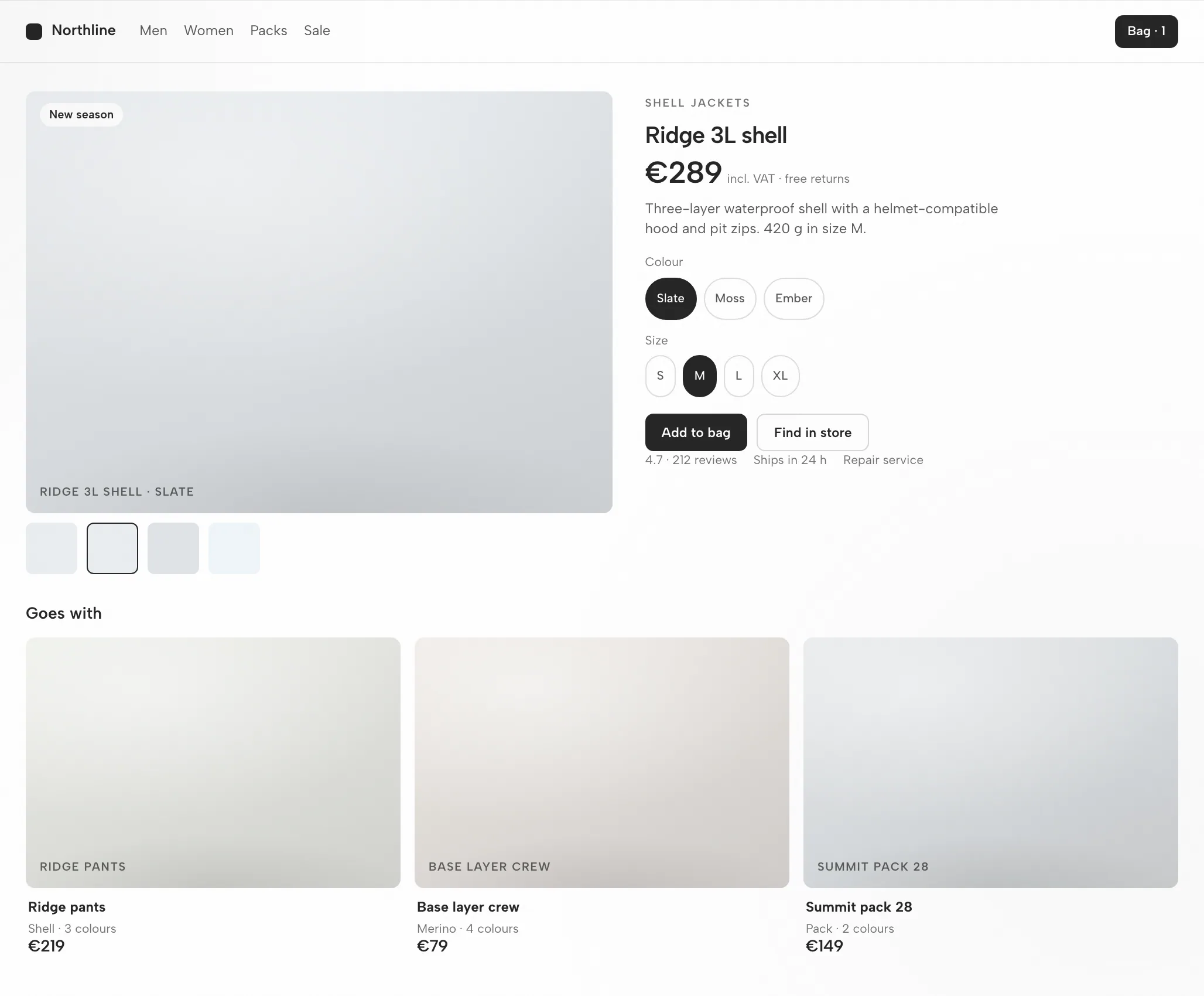
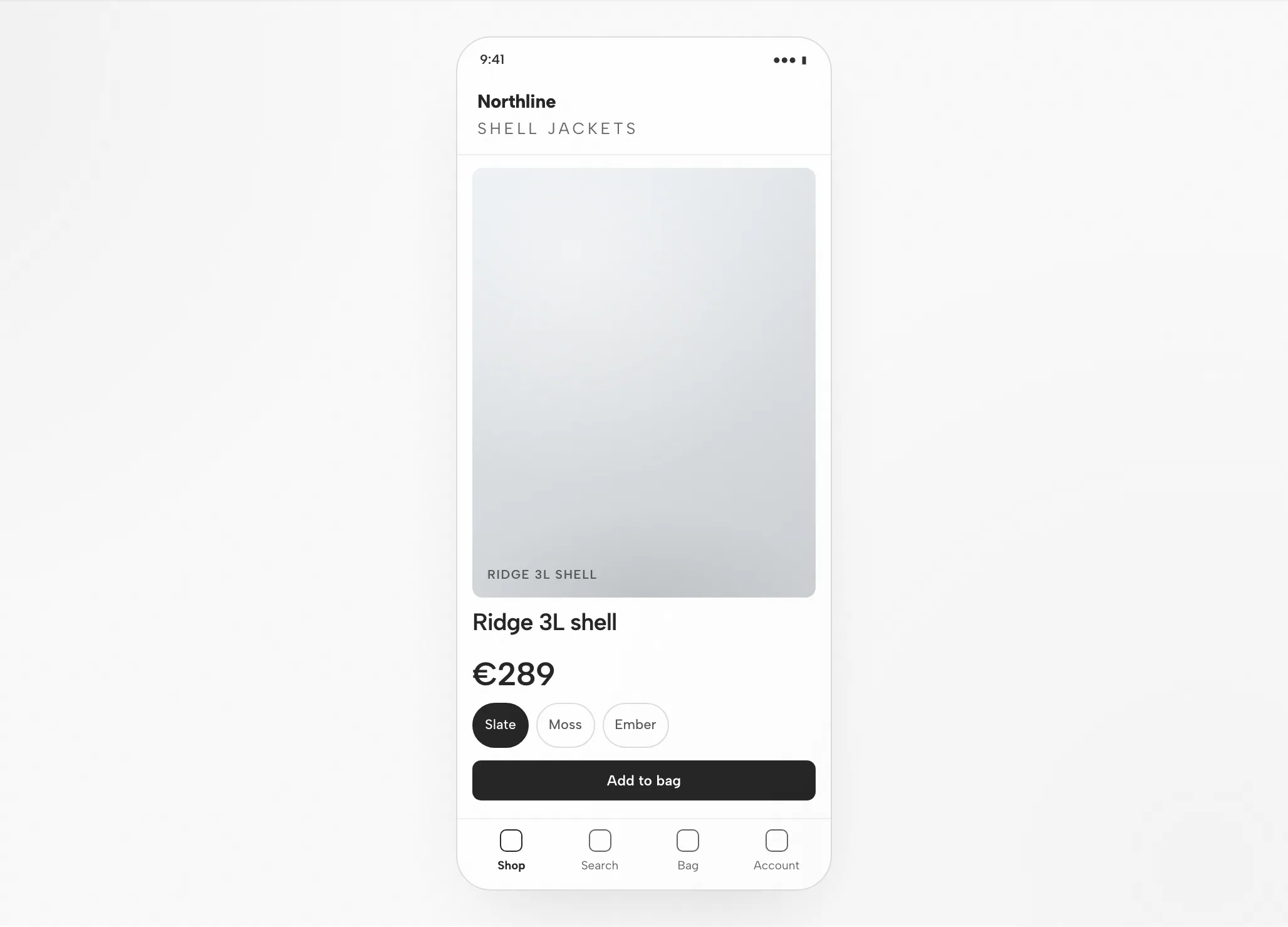
Galerie et informations sur la grille de 8px ; la colonne d'informations ne dépasse jamais la hauteur de la galerie à 1440.
Nom, prix, puis options ; l'accent ne marque que le bouton d'ajout au panier.
Galerie d'abord, puis nom et prix, options, un bouton pleine largeur ; les produits associés défilent.
Changez de miniature, choisissez une taille, ajoutez au panier, faites défiler les articles associés.
Adéquation
Compatibilité
Ce guide couvre Kilo tel que connecté via l'application de bureau OpenDesign. Références publiées vérifiées le 6 septembre 2026.
Kilo Code est un agent de code IA open source de Kilo Code, Inc. Il s'exécute dans VS Code, les IDE JetBrains et le terminal, lisant votre base de code, modifiant des fichiers et exécutant des commandes. Cette page traite de la conception d'interfaces avec Kilo via OpenDesign, pas de l'interface propre à Kilo. Les notes de configuration d'OpenDesign répertorient les agents disponibles.
Votre propre clé API de fournisseur (BYOK) ou la passerelle de Kilo. Authentifiez-vous avec votre propre clé de fournisseur (BYOK) ou la passerelle de Kilo — les identifiants restent sur votre machine. Cette page ne garantit ni quota ni prix.
Consultez la page de téléchargement pour les versions de bureau. Les exigences Node.js et pnpm du guide de démarrage rapide source s'appliquent à l'exécution depuis les sources, pas à l'installation d'un paquet de bureau. Version minimale compatible de Kilo : non vérifiée ici.
Suivez les instructions de connexion affichées par votre version installée, puis exécutez une petite tâche. Confirmez que Kilo l'a traitée et que l'artefact s'ouvre. Un simple téléchargement n'établit pas une connexion fonctionnelle.
Commencez par l’application de bureau
Téléchargez d'abord, terminez la configuration de Kilo pour votre version installée, puis vérifiez un petit résultat. Vous n'avez pas besoin de compiler OpenDesign depuis les sources pour suivre ce chemin.
Choisissez le paquet adapté à votre ordinateur, installez-le et ouvrez l’application.
Télécharger OpenDesignSuivez les instructions Kilo dans votre version installée. Authentifiez-vous avec votre propre clé fournisseur (BYOK) ou la passerelle de Kilo — les identifiants restent sur votre machine.
Documentation Kilo Code# 1. Install the Kilo Code extension from the VS Code
# (or JetBrains) marketplace, or install the CLI.
# 2. Open your project and sign in / add a provider key
cd your-project
kilo # connect your provider (BYOK) or Kilo's gatewayD'après les notes de configuration Kilo du guide publié ; vérifiez la documentation du fournisseur pour la commande actuelle.
Utilisez un petit brief afin de pouvoir juger l’ensemble du cycle, y compris une révision.
Créez un écran de paramètres avec un formulaire de profil et une confirmation d'enregistrement. Utilisez mes règles de design. Vérifiez-le aux largeurs bureau et mobile.
Pour exécuter OpenDesign depuis les sources, suivez plutôt le guide de démarrage technique.
Le workflow de design Kilo
La même tâche de page produit, suivie du brief au fichier vérifié. Chaque étape indique ce que vous fournissez, ce que fait Kilo, ce qu'apporte OpenDesign et ce que vous vérifiez.
Langage simple, trois à six lignes. Nommez l'audience, la fonction de l'écran et les plateformes.
Un design system et quelques règles strictes. C'est ce qui distingue un résultat conforme à votre marque d'un rendu générique.
Kilo écrit un fichier HTML autonome : mise en page, styles, interactions et points d'ancrage stables.
Le fichier s'affiche dans OpenDesign aux largeurs que vous avez demandées. C'est ici que le design est évalué.
data-od-id pour les commentaires et les modifications.Demandez des modifications en pointant les éléments dans l'aperçu. Chaque révision est un nouveau fichier ; rien n'est écrasé silencieusement.
Ressources
Tutoriels, documentation et démonstrations pour concevoir avec Kilo, tels que listés dans le guide publié.
Les types de produits que Kilo peut réaliser dans OpenDesign, un skill par type.
Tokens de marque et composants à lier avant que Kilo ne génère quoi que ce soit.
Points de départ pour des présentations, des pages d'atterrissage et des écrans produit.
Limites
FAQ
Commencez par une petite tâche, évaluez l'aller-retour, puis apportez le véritable brief. Choisissez l'option correspondant à votre configuration ; la page ne la détecte pas.