LEITURAS ADICIONAIS
Leitura Complementar sobre o Aider
Tutoriais, documentação e demonstrações práticas para design com Aider, conforme listado no guia publicado.

 Aider
Aider  OpenDesign
 Como projetar interfaces com o Aider na OpenDesign: um commit por revisão, o CONVENTIONS.md como livro de regras, uma tarefa de página de changelog do briefing ao arquivo revisado, e os limites a conhecer antes de começar.

“Uma página de changelog, um commit
por revisão, fácil de reverter.”
TRÊS CAMINHOS PARA ESTE GUIA DO AIDER
Este guia: briefing, referências, regras de design e um resultado em HTML revisado.
Ler este guia CONFIGURAÇÃOAqui está o caminho completo, de uma máquina limpa até um Aider capaz de construir e verificar UI.
Ir para a configuração COMPARAÇÃOComo o Aider se diferencia do Codex, Claude Code, Cursor para trabalho de design, e quando escolher outro workflow.
Ver a comparaçãoUma Tarefa de Design Completa no Aider
Uma única tarefa, mostrada do início ao fim: o briefing e as restrições que você entrega, o artifact que retorna, e as verificações que você ainda executa antes de considerá-la concluída. A interface abaixo é um exemplo ilustrativo construído para esta página, não uma execução real registrada do Aider.
BriefingProjete uma página de changelog e notas de lançamento para uma ferramenta CLI: lista de versões, um lançamento em destaque com mudanças agrupadas e um comando de upgrade. Mantenha cada revisão como seu próprio commit. Desktop e celular.
data-od-idEscreva o briefing, selecione o sistema de design e defina os critérios de aceitação.
Planeja o layout, escreve o HTML, CSS e JavaScript e revisa a pedido.
Fornece o sistema de design e o skill, renderiza a pré-visualização e armazena cada versão como um arquivo no projeto.
A hierarquia visual, o espaçamento na grade de 8px, ambos os breakpoints e cada interação são verificados antes da entrega.
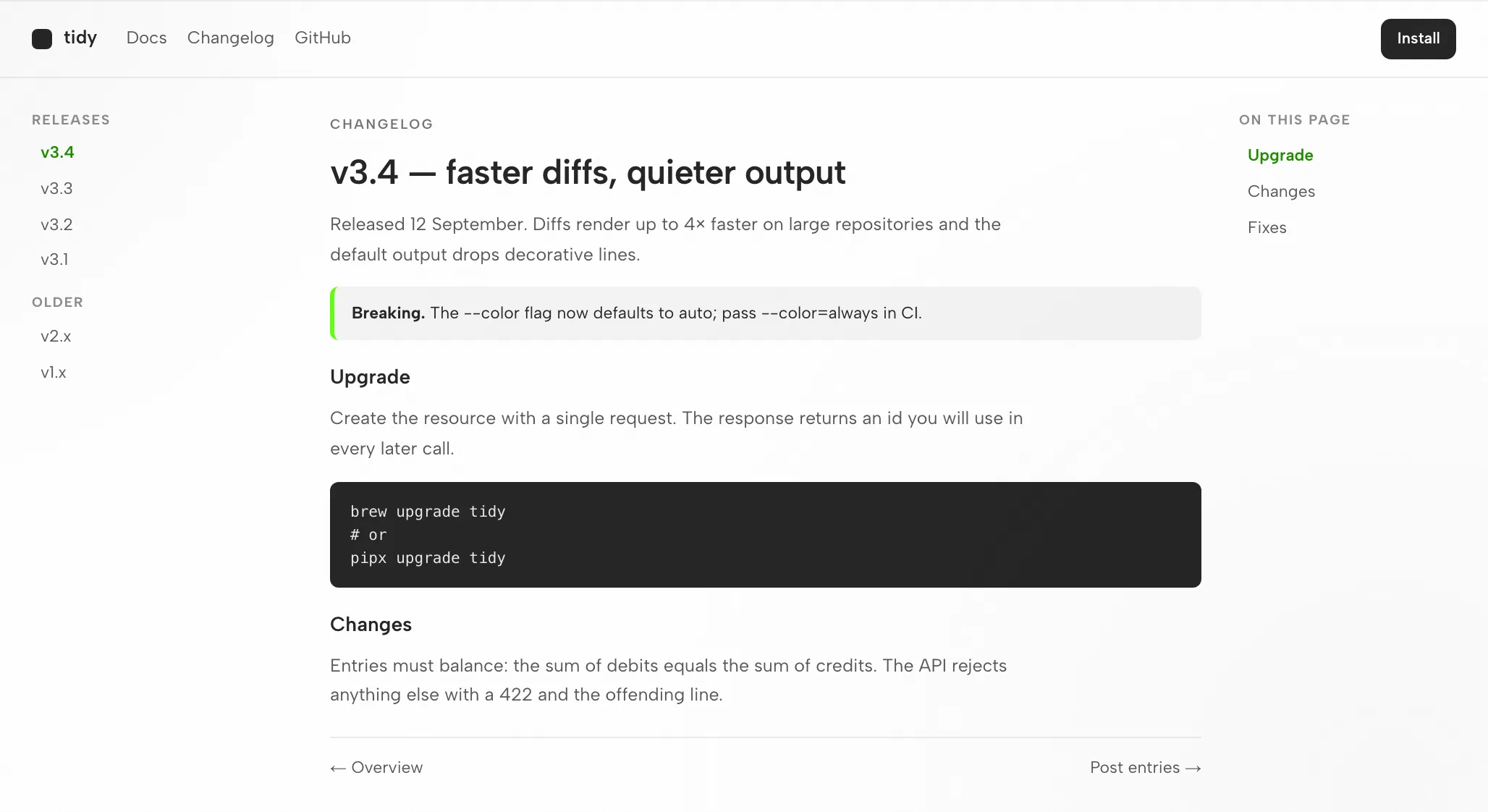
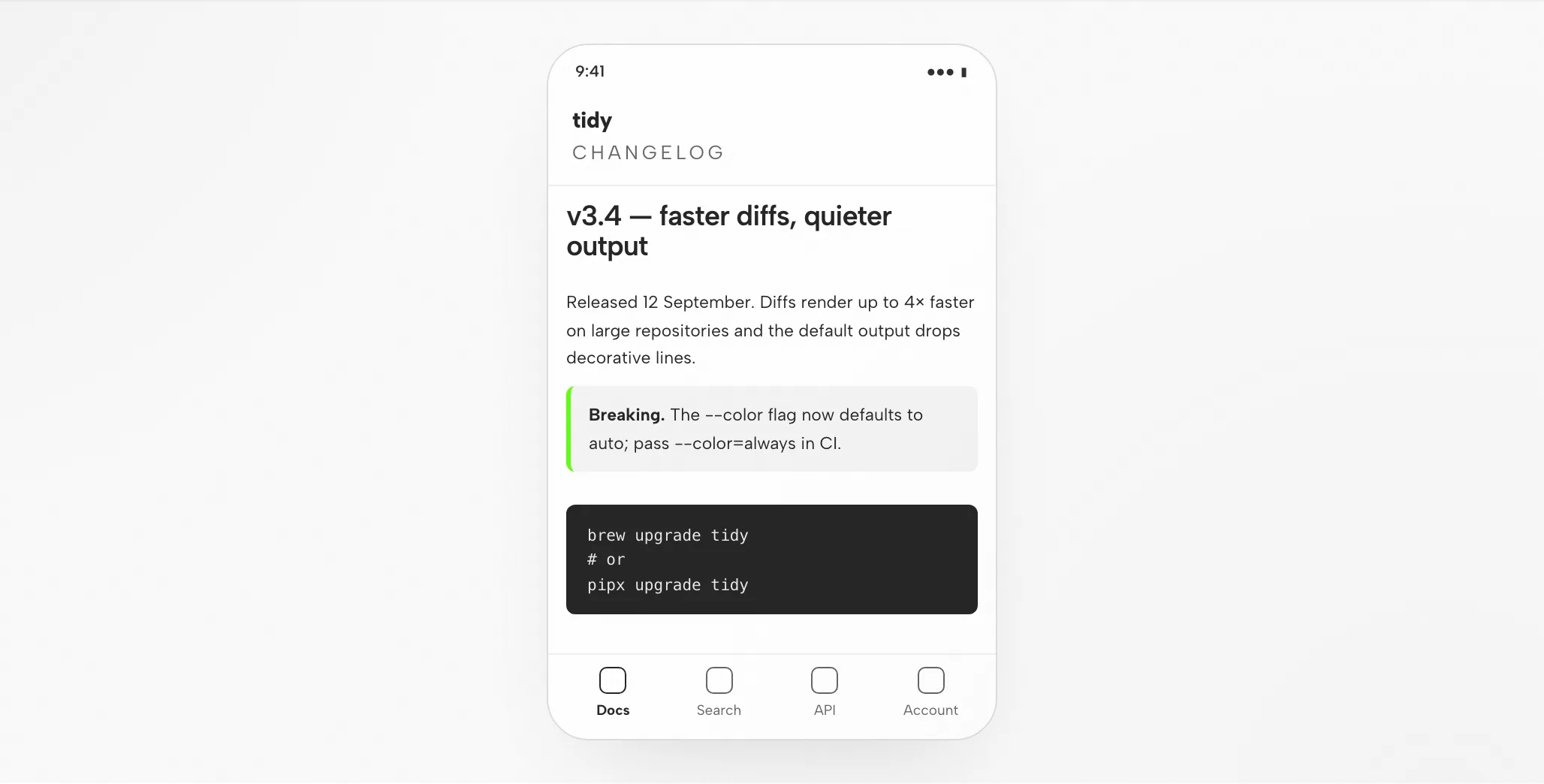
Lista de versões, notas e barra lateral na grade de 8px; os títulos de lançamento se alinham com a lista.
Versão e data primeiro, depois o alerta de breaking change; o destaque marca apenas a versão atual.
A lista de versões se torna um select; as notas ocupam a largura total.
Copiar o comando de upgrade, ir para um lançamento mais antigo, abrir o link do alerta de breaking change.
Adequação
Compatibilidade
Este guia aborda o Aider conforme conectado através do aplicativo desktop OpenDesign. Referências publicadas verificadas em 6 de setembro de 2026.
Aider é uma ferramenta de pair programming com IA de código aberto (Apache-2.0) que é executada no seu terminal. Ela mapeia sua base de código, edita arquivos no local e faz commit automático de cada alteração com uma mensagem apropriada. Esta página trata do design de interfaces com Aider através da OpenDesign, não da interface do próprio Aider. As notas de configuração da OpenDesign listam os agentes disponíveis.
Sua própria chave de API do provedor — BYOK (OpenAI, Anthropic, DeepSeek, Gemini ou local). Autentique-se com sua própria chave de API do provedor (BYOK) — as credenciais permanecem na sua máquina. Esta página não garante cota ou preço.
Consulte a página de download para as versões desktop. Os requisitos de Node.js e pnpm no quickstart de código-fonte se aplicam à execução a partir do código-fonte, não à instalação de um pacote desktop. Versão mínima compatível do Aider: não verificada aqui.
Siga as instruções de conexão exibidas pela versão instalada e execute uma tarefa pequena. Confirme que o Aider a executou corretamente e que o artefato abre. Um download isolado não estabelece uma conexão funcional.
Comece com o app de desktop
Baixe primeiro, conclua a configuração do Aider para sua versão instalada e verifique um resultado pequeno. Você não precisa compilar a OpenDesign a partir do código-fonte para seguir esse caminho.
Escolha o pacote para seu computador, instale-o e abra o app.
Baixar o OpenDesignSiga as instruções do Aider na sua versão instalada. Autentique-se com sua própria chave de API do provedor (BYOK) — as credenciais permanecem na sua máquina.
Aider — programação em par com IA no seu terminal# 1. Install Aider (recommended installer; Python 3.8–3.13)
python -m pip install aider-install
aider-install
# or with pipx: pipx install aider-chat
# 2. Start it in your git project and bring your own key
cd your-project
aider --model sonnet --api-key anthropic=<your-key>
# or: aider --api-key openai=<your-key> (also deepseek=, gemini=)Das notas de configuração do Aider no guia publicado; consulte a documentação do fornecedor para o comando atual.
Use um briefing pequeno para que você possa avaliar todo o ciclo, incluindo uma revisão.
Construa uma tela de configurações com um formulário de perfil e uma confirmação de salvamento. Use minhas regras de design. Verifique em larguras de desktop e mobile.
Para executar o OpenDesign a partir do código-fonte, siga o guia técnico de início rápido.
O workflow de design do Aider
A mesma tarefa de página de changelog, seguida do briefing até o arquivo verificado. Cada etapa lista o que você fornece, o que o Aider faz, o que a OpenDesign contribui e o que você verifica.
Linguagem simples, de três a seis linhas. Indique o público, a função da tela e as plataformas.
Um design system e algumas regras rígidas. É isso que diferencia um resultado alinhado à marca de um visual genérico.
O Aider escreve um arquivo HTML autocontido: layout, estilos, interações e hooks estáveis.
O arquivo é renderizado dentro do OpenDesign nas larguras que você solicitou. É aqui que o design é avaliado.
data-od-id para comentários e edições.Solicite alterações apontando para elementos no preview. Cada revisão é um novo arquivo; nada é sobrescrito silenciosamente.
Recursos
Tutoriais, documentação e demonstrações práticas para design com Aider, conforme listado no guia publicado.
Os tipos de artefato que o Aider pode produzir no OpenDesign, um skill por tipo.
Tokens de marca e componentes a vincular antes de o Aider gerar qualquer coisa.
Pontos de partida para apresentações, landing pages e telas de produto.
Limitações
Perguntas Frequentes
Comece com uma tarefa pequena, avalie o ciclo completo e só então traga o briefing real. Escolha a opção que corresponde à sua configuração; a página não a detecta automaticamente.