Kiro OpenDesign

Projetar com
Kiro no
OpenDesign.

Como criar interfaces com o Kiro no OpenDesign: uma spec antes de qualquer código, arquivos de steering para textos e tratamento de erros, uma tarefa completa de checkout do briefing ao arquivo revisado, e os limites que você deve conhecer antes de começar.

Do briefing à interface01 / Kiro
VOCÊ TRAZ A IDEIA

“Um checkout construído a partir da especificação,
não de um mood board.”

Interface ilustrativa · não é uma sessão de produto capturada
Nesta página Exemplo
  1. Exemplo
  2. Adequação
  3. Compatibilidade
  4. Configuração
  5. Workflow
  6. Recursos
  7. Limitações
  8. Perguntas frequentes

Uma Tarefa Completa de Design no Kiro

Uma Tarefa de Design no Kiro, do Briefing à Interface

Uma única tarefa, mostrada do início ao fim: o briefing e as restrições que você entrega, o artifact que retorna, e as verificações que você ainda realiza antes de finalizar. A interface abaixo é um exemplo ilustrativo criado para esta página, não uma execução real do Kiro registrada.

1Briefing de Design e Restrições

Briefing

Crie um checkout de duas páginas a partir da spec anexada: envio e pagamento, com um resumo do pedido que permaneça visível. Siga os arquivos de steering para textos e tratamento de erros. Desktop e celular.

  • Sistema de designTela de papel da OpenDesign: Albert Sans, um destaque em verde
  • Breakpoints1440px desktop e 390px mobile, sem rolagem horizontal
  • InteraçõesNavegação por etapas, preenchimento automático de endereço, validação de cartão, código promocional
  • SaídaUm único arquivo HTML autocontido com pontos de referência estáveis data-od-id

2Divisão do Trabalho: Você, o Kiro e o OpenDesign

  • Você

    Escreva o briefing, selecione o sistema de design e defina os critérios de aceitação.

  • Kiro

    Planeja o layout, escreve o HTML, CSS e JavaScript e revisa a pedido.

  • OpenDesign

    Fornece o sistema de design e o skill, renderiza a pré-visualização e armazena cada versão como um arquivo no projeto.

  • Revisão

    A hierarquia visual, o espaçamento na grade de 8px, ambos os breakpoints e cada interação são verificados antes da entrega.
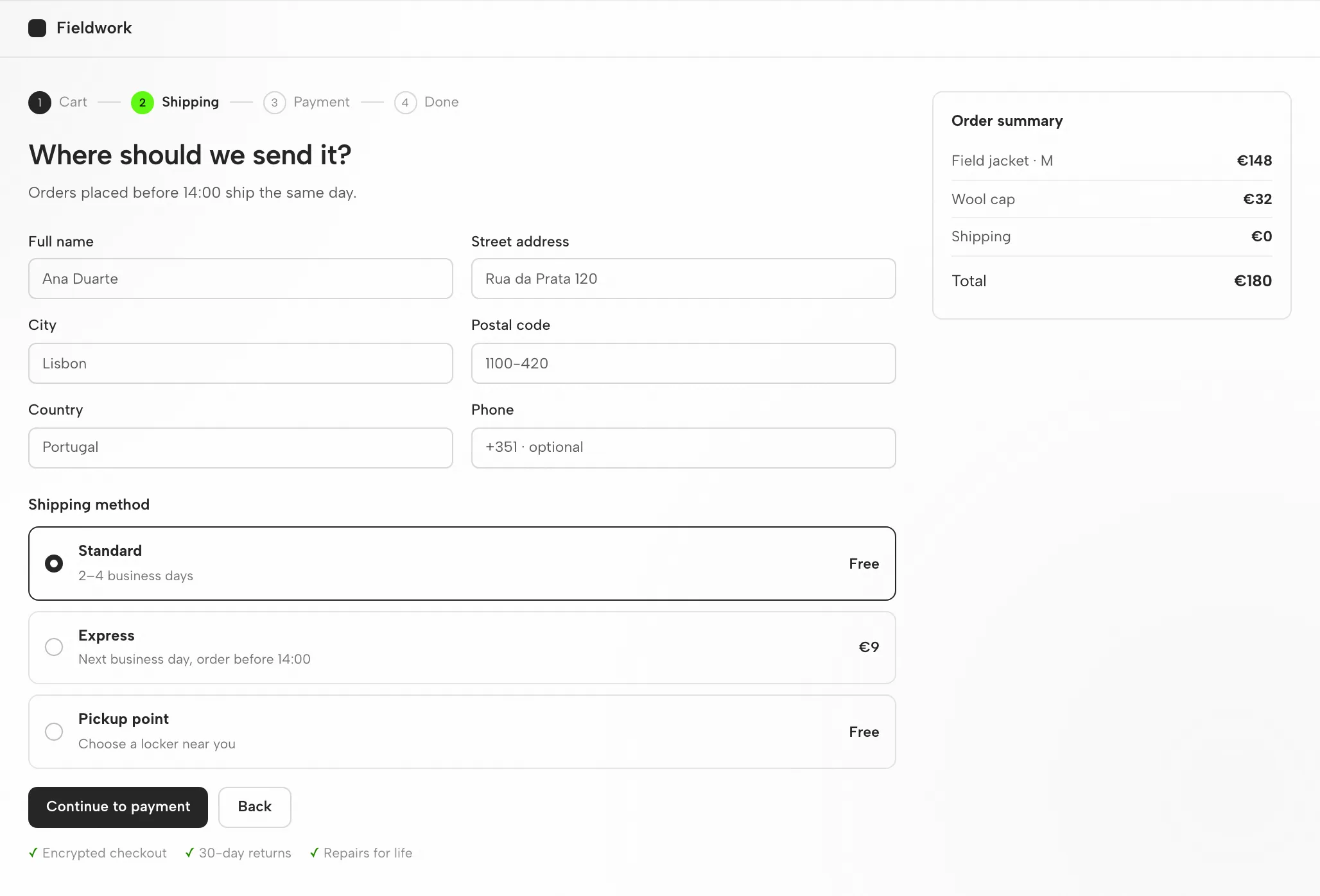
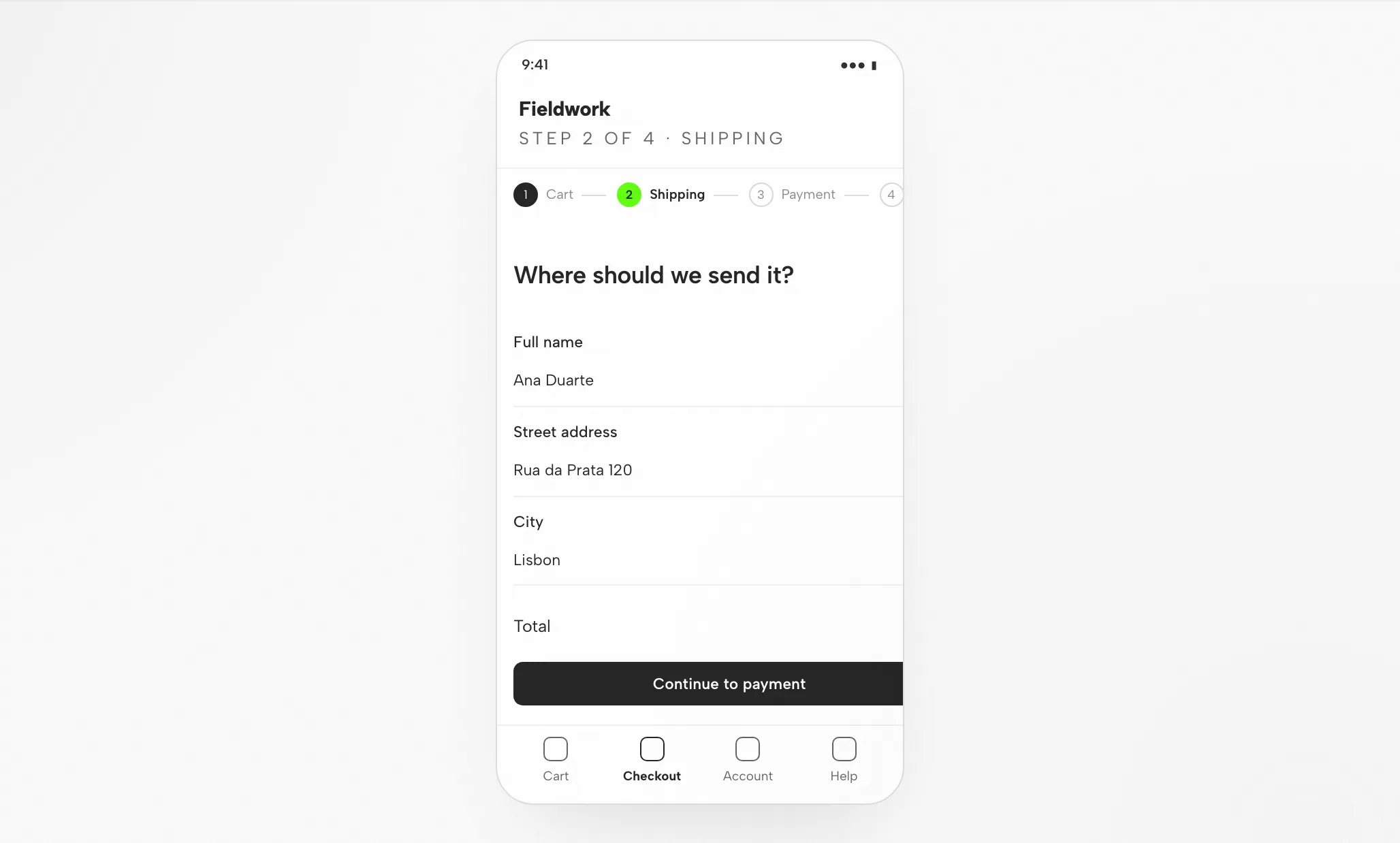
3Artefato Kiro: o Fluxo de Checkout em 1440px e 390px

Artefato Kiro: o Fluxo de Checkout em 1440px e 390px — Desktop
Exemplo ilustrativo

4Revisar Antes da Entrega

Layout

Grade e Espaçamento

Formulário e resumo na grade de 8px; o resumo é fixo (sticky) no desktop e recolhível no celular.

Hierarquia

Hierarquia Visual

A pergunta, depois os campos, depois o botão; o destaque marca apenas a etapa atual.

Responsivo

Layout Mobile

O resumo se torna uma linha de total recolhida acima do formulário; o botão ocupa toda a largura.

Interação

Verificações de Interação

Dispare um erro de endereço, aplique um código promocional, volte para o carrinho.

Adequação

Quando o Kiro Serve para a Tarefa, e Quando Não Serve

O Kiro Serve Quando

  • Especificação antes do código. O Kiro escreve os requisitos, um documento de design e uma lista de tarefas primeiro, para que você corrija o layout e o escopo antes que a construção seja confirmada.
  • Arquivos de direcionamento. Seus padrões, convenções e tokens acompanham cada execução, para que o resultado funcione a favor de uma marca em vez de uma aparência padrão.
  • Hooks de agente. As automações são acionadas por eventos como salvar um arquivo — um lugar para impor uma etapa de verificação ou revisão sem depender da memória.
  • MCP e gratuito para começar. O Kiro CLI gerencia servidores MCP para contexto externo, permite login com um Builder ID, Google, GitHub ou sua organização, e é gratuito para começar na pré-visualização.

Escolha Outro Workflow Quando

  • Você precisa de arquivos vetoriais editáveis. O artefato é HTML, não um documento de design editável. Verifique um workflow vetorial separado para o formato de arquivo necessário.
  • Você não tem referência nem restrições. Sem um design system ou exemplos, o resultado tende a um visual genérico; escreva o briefing primeiro.
  • Você não tem a credencial que este agente precisa. Obrigatório: AWS Builder ID, Google, GitHub ou AWS IAM Identity Center (nenhuma conta AWS é necessária). A OpenDesign não fornece nem faz proxy de credenciais.
  • Sua equipe trabalha no Cursor ou no Antigravity. Esses agentes têm suas próprias páginas; o workspace é o mesmo, a configuração é diferente. Veja agentes relacionados.

Compatibilidade

Requisitos do Kiro Antes de Começar

Este guia aborda o Kiro conforme conectado através do aplicativo desktop OpenDesign. Referências publicadas verificadas em 6 de setembro de 2026.

Escopo da FerramentaKiro, da Amazon

O Kiro é uma IA agêntica da Amazon (AWS) que é distribuída como IDE, CLI e interface web, construída para desenvolvimento orientado por spec, do prototype à produção. Está em preview. Esta página trata de projetar interfaces com o Kiro por meio do OpenDesign, não da interface do próprio Kiro. As notas de configuração do OpenDesign listam os agentes disponíveis.

Contas e AutenticaçãoAWS Builder ID, Google, GitHub ou AWS IAM

AWS Builder ID, Google, GitHub ou AWS IAM Identity Center (não é necessária uma conta AWS). Autentique-se com seu AWS Builder ID ou outro login — as credenciais permanecem na sua máquina. Esta página não garante uma cota ou preço.

Sistema e VersõesApp de desktop ou código-fonte

Consulte a página de download para as builds de desktop. Os requisitos de Node.js e pnpm no quickstart de origem se aplicam à execução a partir do código-fonte, não à instalação de um pacote desktop. Versão mínima compatível do Kiro: não verificada aqui.

Verificação de ConexãoO sinal de sucesso

Siga as instruções de conexão exibidas pela sua versão instalada e, depois, execute uma tarefa pequena. Confirme que o Kiro tratou dela e que o artifact abre. Um download isolado não estabelece uma conexão funcional.

Comece com o app de desktop

Configuração do Kiro em Três Etapas

Faça o download primeiro, complete a configuração do Kiro para sua versão instalada e, depois, verifique um resultado pequeno. Você não precisa compilar o OpenDesign a partir do código-fonte para seguir este caminho.

  1. 1

    Baixe o App de Desktop da OpenDesign

    Escolha o pacote para seu computador, instale-o e abra o app.

    Baixar o OpenDesign
    PONTO DE VERIFICAÇÃO
    O aplicativo desktop abre. Já instalado? Avance para a próxima etapa; não é necessário baixar novamente.
  2. 2

    Prepare sua conexão com o Kiro

    Siga as instruções do Kiro na versão instalada. Autentique-se com seu AWS Builder ID ou outro método de login — as credenciais permanecem na sua máquina.

    Documentação do Kiro CLI
    # 1. Install Kiro CLI (see kiro.dev/docs/cli for the macOS/Linux/Windows command)
    
    # 2. Authenticate — opens your browser to complete sign-in
    kiro-cli login   # choose Builder ID, Google, GitHub, or your organization
    
    # 3. Confirm you are signed in
    kiro-cli whoami

    Extraído das notas de configuração do Kiro no guia publicado; consulte a documentação do fornecedor para o comando atual.

    PONTO DE VERIFICAÇÃO
    Confirme o agente e a conta pretendidos. Se não estiver disponível, verifique a compatibilidade antes de tentar uma tarefa maior.
  3. 3

    Execute uma pequena tarefa no Kiro

    Use um briefing pequeno para que você possa avaliar todo o ciclo, incluindo uma revisão.

    Briefing inicial

    Construa uma tela de configurações com um formulário de perfil e uma confirmação de salvamento. Use minhas regras de design. Verifique em larguras de desktop e mobile.

    PONTO DE VERIFICAÇÃO
    Abra o resultado, teste o estado salvo e solicite uma alteração específica. Um arquivo gerado é o começo da revisão, não o fim.

Para executar o OpenDesign a partir do código-fonte, siga o guia técnico de início rápido.

O workflow de design do Kiro

O Workflow de Design do Kiro em Cinco Etapas

A mesma tarefa de fluxo de checkout, do briefing ao arquivo verificado. Cada etapa lista o que você fornece, o que o Kiro faz, o que a OpenDesign contribui e o que você verifica.

  1. 1

    Briefing de Design

    Linguagem simples, de três a seis linhas. Indique o público, a função da tela e as plataformas.

    • VocêEscreva o briefing; anexe uma captura de tela de referência, se tiver uma.
    • KiroLê o briefing e o arquivo de instruções do projeto; pergunta quando algo é ambíguo.
    • OpenDesignFornece o projeto, a superfície do prompt e a skill para o tipo de artefato.
    • VerificarConfirme que o briefing define os critérios de aceitação. Adicioná-los agora é mais barato do que depois da geração.
  2. 2

    Restrições de Design

    Um design system e algumas regras rígidas. É isso que diferencia um resultado alinhado à marca de um visual genérico.

    • VocêEscolha um design system; defina os breakpoints e quaisquer componentes de uso obrigatório.
    • KiroCarrega os tokens do DESIGN.md e as regras de postura no contexto antes de escrever uma linha.
    • OpenDesignDisponibiliza a biblioteca de design systems e vincula a escolhida ao template da skill.
    • VerificarOs tokens correspondem à sua marca. Um único destaque, as fontes certas, o raio certo.
  3. 3

    Gerar a Interface

    O Kiro escreve um arquivo HTML autocontido: layout, estilos, interações e hooks estáveis.

    • VocêAguarde ou responda a uma pergunta de esclarecimento. Nada a configurar.
    • KiroPlaneja as seções, escreve o HTML, CSS e JavaScript, executa o arquivo e corrige o que falhar.
    • OpenDesignSalva o artefato na pasta do projeto e o indexa para pré-visualização.
    • VerificarNada ainda. Avalie o arquivo depois de renderizado, não a partir do código-fonte.
  4. 4

    Pré-visualização

    O arquivo é renderizado dentro do OpenDesign nas larguras que você solicitou. É aqui que o design é avaliado.

    • VocêAlterna larguras, clica pelas interações, deixa comentários nos elementos.
    • KiroLê seus comentários na pré-visualização e prepara a próxima revisão.
    • OpenDesignRenderiza o preview, expõe alvos data-od-id para comentários e edições.
    • CheckHierarquia, contraste, overflow em 390px, estados de foco e se o destaque é usado com moderação.
  5. 5

    Revisar e Verificar

    Solicite alterações apontando para elementos no preview. Cada revisão é um novo arquivo; nada é sobrescrito silenciosamente.

    • VocêTransforma comentários em solicitações; decide quando a tarefa está concluída.
    • KiroAplica as alterações no lugar e executa o arquivo novamente.
    • OpenDesignMantém as versões lado a lado; exporta uma imagem ou o HTML quando você terminar.
    • CheckReverifica apenas a área que mudou, depois a página inteira uma vez em cada breakpoint.

Recursos

Recursos de Design do Kiro

Limitações

Limitações do Kiro, Verificações Manuais e Alternativas

  • EscopoO Kiro CLI traz o agente para o seu terminal — uma sessão de chat interativa, agentes personalizados, arquivos de steering, hooks de agente e servidores de Model Context Protocol. Esta página trata do Kiro como um agente conectado ao OpenDesign, não de todos os recursos do Kiro.
  • Limites de UsoOs limites de uso e o custo seguem a credencial que você utiliza (AWS Builder ID, Google, GitHub ou AWS IAM Identity Center (não requer conta AWS)). Esta página não faz nenhuma afirmação sobre cotas gratuitas.
  • RedeArquivos de projeto locais não significam inferência offline. Revise as configurações de provedor e as políticas de dados do seu agente antes de compartilhar dados sensíveis.
  • A Saída É HTMLOs artefatos são arquivos HTML, não arquivos de design vetoriais.
  • Revisão ManualAcessibilidade, conteúdo real, adequação à marca e correção das interações são revisados por você na pré-visualização. Trate qualquer autoverificação do agente como uma primeira passagem.
  • AlternativaSe o agente estiver indisponível ou uma tarefa falhar, verifique as instruções de conexão e a autenticação da versão instalada. Preserve o erro e o último artefato funcional antes de alterar a configuração.

Perguntas Frequentes

Perguntas Frequentes sobre o Kiro e o OpenDesign

O Kiro CLI Realmente Consegue Fazer Trabalho de Design?
Sim — com um skill estético, um design system e imagens de referência reais no contexto, o Kiro CLI produz UI responsiva com qualidade de produção, e seu workflow guiado por especificações mantém a construção fiel à intenção declarada. Sem esse contexto, ele tende a recair em uma aparência genérica, e é essa lacuna que a OpenDesign preenche.
Preciso de uma Conta AWS para Usar o Kiro CLI?
Não — o Kiro permite que você faça login com AWS Builder ID, Google, GitHub ou sua organização (AWS IAM Identity Center), e você não precisa de uma conta AWS para usá-lo. O Kiro está em preview e é gratuito para começar. A OpenDesign nunca intermedia suas credenciais em nenhum caso.
O Que Torna o Kiro CLI Bom para Design Especificamente?
Seu workflow guiado por especificações: o Kiro escreve requisitos, um documento de design e uma lista de tarefas antes de codificar, então você corrige layout e escopo antes que a construção seja confirmada. Arquivos de steering carregam suas convenções e hooks podem impor verificações — mas o bom gosto ainda vem do design system, do skill e das referências que você fornece.
Kiro CLI ou Claude Code para Design de Frontend?
Ambos são fortes. O Claude Code é conhecido por decisões de design específicas e conscientes do código-base; o diferencial do Kiro CLI é seu workflow guiado por especificações e revisável, com steering e hooks. Muitas equipes usam ambos — a OpenDesign permite trocar de agente sem mudar seu workflow de design.
Como Conecto o Kiro CLI a Ferramentas de Design Externas?
O Kiro CLI gerencia servidores do Model Context Protocol (MCP) — use kiro-cli mcp para adicioná-los. Um servidor MCP pode trazer contexto e ferramentas de design reais para o agente, de modo que o código gerado corresponda à fonte em vez de apenas aproximá-la.

Iniciar uma Primeira Tarefa de Design Com o Kiro

Comece com uma tarefa pequena, avalie o ciclo completo e só então traga o briefing real. Escolha a opção que corresponde à sua configuração; a página não a detecta automaticamente.

Em que ponto da configuração você está?
Baixar OpenDesign Ver a lista de verificação de configuração

OpenDesign Desktop

Um design system. Sua marca consistente em tudo

No Vibe Design Workspace completo, aplique as mesmas regras de marca a sites, apresentações, protótipos interativos, dashboards, imagens e vídeos HTML. Conecte Codex, Claude Code, Cursor e outros agentes de código locais e crie de graça.

  • Sites, apresentações, protótipos, dashboards, imagens e vídeo
  • Mais de 140 design systems e a biblioteca completa de templates e skills
  • Codex local e mais de 21 agentes de código · Grátis
Baixar grátis

Disponível para macOS e Windows