Hermes OpenDesign

OpenDesign에서
Hermes(으)로
디자인하기.

OpenDesign에서 Hermes로 인터페이스를 디자인하는 방법: 실행 전에 승인하는 계획, 직접 보유하는 제공자 키, 브리프부터 검토된 파일까지 이어지는 하나의 지원 인박스 작업, 그리고 시작 전에 알아야 할 제한 사항입니다.

브리프에서 인터페이스까지01 / Hermes
아이디어는 당신이 가져옵니다

“에이전트가 계획하고
제가 승인할 수 있는 지원 수신함.”

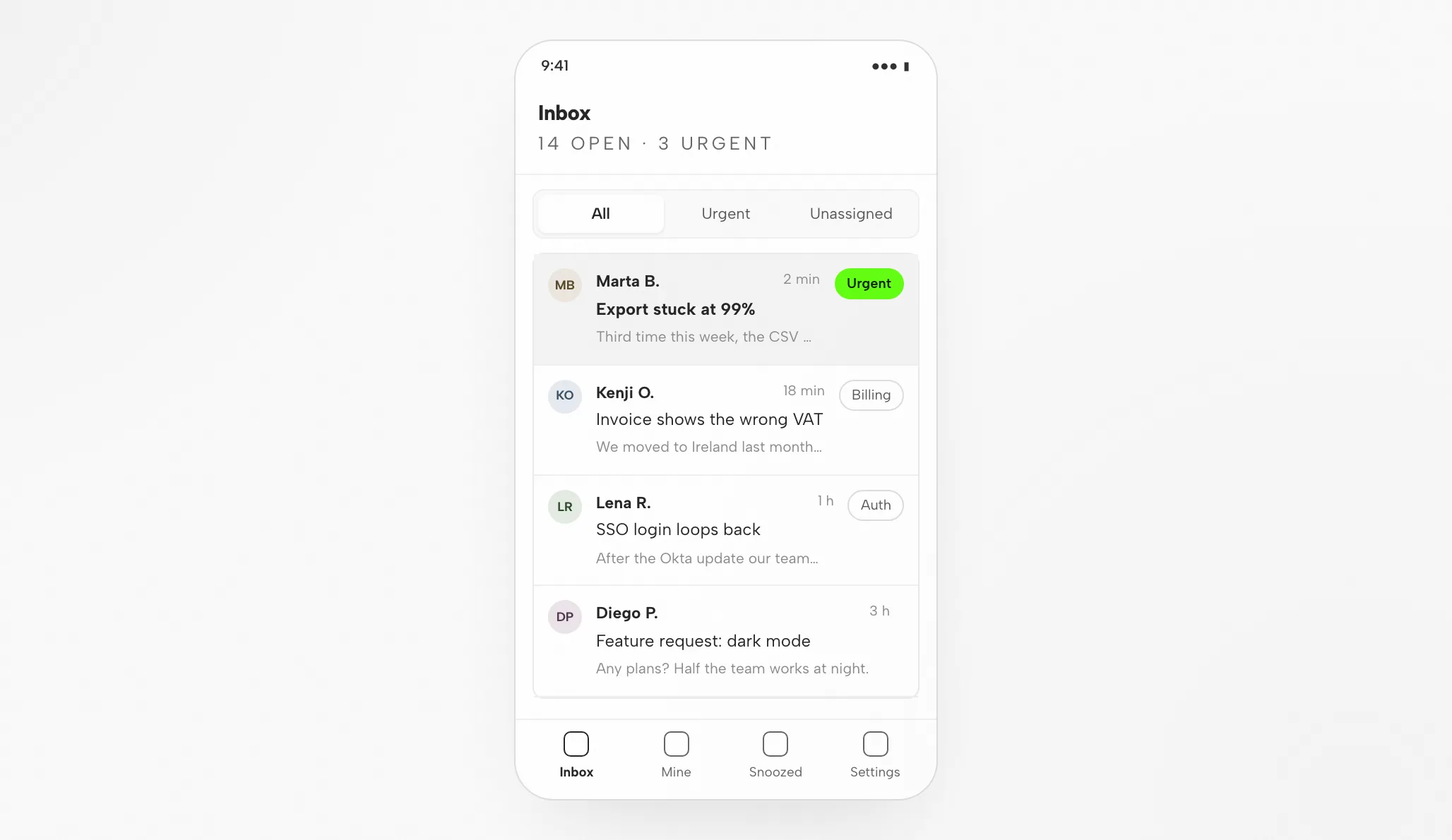
예시용 인터페이스 · 실제 제품 세션 캡처가 아닙니다
이 페이지에서 예시
  1. 예시
  2. 적합성
  3. 호환성
  4. 설정
  5. 워크플로
  6. 참고 자료
  7. 한계
  8. FAQ

하나의 완전한 Hermes 디자인 작업

Hermes 디자인 작업: 브리프에서 인터페이스까지

하나의 작업을 처음부터 끝까지 보여줍니다: 전달하는 브리프와 제약 조건, 돌아오는 산출물, 그리고 완료되기 전에 여전히 실행해야 하는 검토 과정입니다. 아래 인터페이스는 이 페이지를 위해 제작된 예시이며, 실제로 기록된 Hermes 실행 결과가 아닙니다.

1디자인 브리프와 제약 조건

브리프

소규모 팀을 위한 지원 인박스를 디자인합니다: 우선순위가 표시된 대화 목록, 추천 답장이 있는 스레드 뷰, 빠른 작업입니다. 먼저 레이아웃을 계획한 다음 실행합니다. 데스크톱과 폰 대상입니다.

  • 디자인 시스템OpenDesign 페이퍼 캔버스: Albert Sans, 그린 강조색 하나
  • 브레이크포인트1440px 데스크톱과 390px 모바일, 가로 스크롤 없음
  • 상호작용필터, 스레드 전환, 배정, 스누즈, 답장
  • 출력물안정적인 data-od-id 훅이 포함된 단일 독립형 HTML 파일

2작업 분담: 사용자, Hermes, OpenDesign

  • 사용자

    브리프를 작성하고, 디자인 시스템을 선택하고, 승인 기준을 정의합니다.

  • Hermes

    레이아웃을 계획하고 HTML, CSS, JavaScript를 작성하며 요청에 따라 수정합니다.

  • OpenDesign

    디자인 시스템과 스킬을 제공하고, 프리뷰를 렌더링하며, 모든 버전을 프로젝트 내 파일로 저장합니다.

  • 검토

    시각적 계층 구조, 8px 그리드에 따른 여백, 두 브레이크포인트, 모든 인터랙션을 인수 전에 확인합니다.
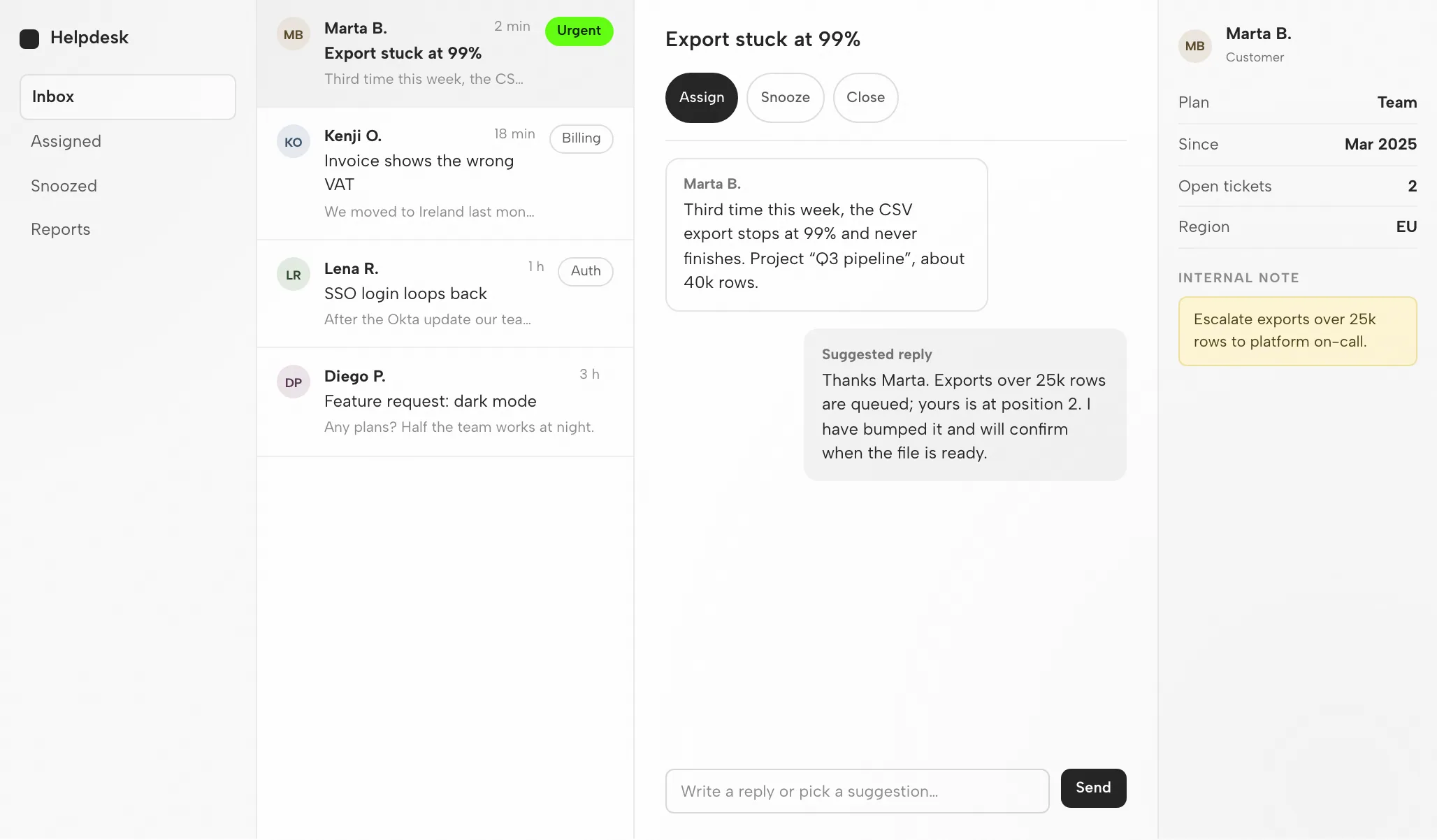
3Hermes 산출물: 1440px 및 390px에서의 지원 수신함

Hermes 산출물: 1440px 및 390px에서의 지원 수신함 — 데스크톱
예시

4인수인계 전 검토

레이아웃

그리드와 여백

목록과 스레드는 8px 그리드에 맞춰져 있으며, 목록 열은 제목이 다시 줄바꿈되지 않도록 고정된 너비를 유지합니다.

계층 구조

시각적 계층 구조

발신자와 제목이 먼저, 미리보기가 다음입니다. 강조 색상은 긴급 항목만 표시합니다.

반응형

모바일 레이아웃

목록이 먼저, 탭하면 스레드가 열립니다. 필터는 세그먼트 스위치로 전환됩니다.

인터랙션

인터랙션 점검

긴급 항목으로 필터링하고, 스레드를 열고, 담당자를 지정한 다음 제안된 답장을 보냅니다.

적합성

Hermes가 작업에 적합한 경우와 적합하지 않은 경우

Hermes가 적합한 경우

  • 자율적 계획 및 실행. 디자인 목표를 작동하는 반응형 마크업으로 전환하기 위해 계획하고 구축하며, UI 작업을 서브에이전트에 위임하고 결과를 검증합니다.
  • 공급자 종속 없는 BYOK. 기본값은 xAI Grok이며, OpenAI, Anthropic 등 다양한 공급자를 지원합니다 — 특정 공급자에 종속되지 않고 작업에 맞는 추론 모델을 선택할 수 있습니다.
  • 스킬 + MCP. 재사용 가능한 스킬이 팀의 컨벤션을 유지하며, Figma MCP 서버가 실제 디자인 컨텍스트를 코드로 전달합니다.
  • 오픈소스 및 자체 호스팅. MIT 라이선스로 제공되며 사용자의 자체 머신에서 실행되어 텔레메트리나 클라우드 종속성이 없습니다.

다른 워크플로를 선택해야 하는 경우

  • 편집 가능한 벡터 파일이 필요한 경우. 산출물은 HTML이며 편집 가능한 디자인 문서가 아닙니다. 필요한 에셋 형식에 맞는 별도의 벡터 워크플로를 확인합니다.
  • 참고 자료도 제약 조건도 없습니다. 디자인 시스템이나 예시가 없으면 결과물이 일반적인 모습으로 흐르는 경향이 있습니다. 먼저 브리프를 작성하십시오.
  • 이 에이전트에 필요한 자격 증명이 없습니다. 필수 항목: BYOK를 통한 공급자 키 — xAI(Grok, 기본값), OpenAI 또는 Anthropic. OpenDesign은 자격 증명을 제공하거나 대리하지 않습니다.
  • 팀이 Grok 또는 OpenCode에서 작업하는 경우. 해당 에이전트는 별도의 페이지를 가지고 있습니다. 작업 공간은 동일하지만 설정이 다릅니다. 관련 에이전트를 참고하세요.

호환성

시작하기 전 Hermes 요구 사항

이 가이드는 OpenDesign 데스크톱 앱을 통해 연결된 Hermes를 다룹니다. 게시된 참고 자료는 2026년 9월 6일 기준으로 확인했습니다.

도구 범위Nous Research의 Hermes

Hermes는 Nous Research의 오픈소스(MIT) 자율 터미널 에이전트입니다. 자신의 머신에서 지속적으로 실행되며, 코드베이스를 읽고, 파일을 편집하고, 명령을 실행하며, 여러 단계로 이루어진 작업을 계획하여 격리된 서브에이전트에 위임합니다. 이 페이지는 Hermes 자체의 인터페이스가 아니라 OpenDesign을 통해 Hermes로 인터페이스를 디자인하는 방법을 다룹니다. OpenDesign의 설정 안내에서 사용 가능한 에이전트 목록을 확인할 수 있습니다.

계정 및 인증BYOK를 통한 제공업체 키 — xAI(Grok,

BYOK를 통한 제공업체 키 — xAI(Grok, 기본값), OpenAI 또는 Anthropic. 자신의 제공업체 키(BYOK)로 인증합니다 — 기본값은 xAI Grok이며, OpenAI 또는 Anthropic도 사용할 수 있습니다 — 자격 증명은 사용자의 머신에 남습니다. 이 페이지는 할당량이나 가격을 보장하지 않습니다.

시스템 및 버전데스크톱 앱 또는 소스

데스크톱 빌드는 다운로드 페이지에서 확인하세요. 소스 퀵스타트의 Node.js 및 pnpm 요구 사항은 소스에서 실행할 때 적용되며, 데스크톱 패키지 설치에는 적용되지 않습니다. 호환되는 최소 Hermes 버전: 여기서는 확인되지 않았습니다.

연결 확인성공 신호

설치된 버전에 표시된 연결 안내를 따른 다음, 작은 작업을 실행하세요. Hermes가 이를 처리했는지, 그리고 산출물이 열리는지 확인하세요. 다운로드만으로는 작동하는 연결이 확립되지 않습니다.

데스크톱 앱으로 시작하기

세 단계로 진행하는 Hermes 설정

먼저 다운로드하고, 설치된 버전에 맞게 Hermes 설정을 완료한 다음, 작은 결과를 확인하세요. 이 방법을 따르기 위해 OpenDesign을 소스에서 빌드할 필요는 없습니다.

  1. 1

    OpenDesign 데스크톱 앱 다운로드

    사용 중인 컴퓨터에 맞는 패키지를 선택하여 설치하고 앱을 여십시오.

    OpenDesign 다운로드
    체크포인트
    데스크톱 앱이 열립니다. 이미 설치되어 있습니까? 다음 단계로 이동하십시오. 다시 다운로드할 필요는 없습니다.
  2. 2

    Hermes 연결 준비하기

    설치된 버전의 Hermes 안내를 따르세요. 자신의 제공업체 키(BYOK)로 인증합니다 — 기본값은 xAI Grok이며, OpenAI 또는 Anthropic도 사용할 수 있습니다 — 자격 증명은 사용자의 머신에 남습니다.

    xAI Grok을 Hermes에 연결(OAuth)
    # 1. Install Hermes (one-line installer from Nous Research)
    curl -fsSL https://hermes-agent.nousresearch.com/install.sh | bash
    
    # 2. Run the setup wizard
    hermes setup
    
    # 3. Add a provider and authenticate (BYOK)
    #    default is xAI Grok; OpenAI / Anthropic also supported
    hermes auth add        # add a provider key or run its OAuth flow
    hermes model           # pick the provider and model (grok-4.3 by default)

    공개된 가이드의 Hermes 설정 안내에서 인용되었습니다. 최신 명령은 공급업체 문서를 확인하세요.

    체크포인트
    의도한 에이전트와 계정을 확인합니다. 사용할 수 없는 경우, 더 큰 작업을 시도하기 전에 호환성을 확인합니다.
  3. 3

    Hermes로 작은 작업 하나 실행하기

    수정 한 번을 포함한 전체 루프를 판단할 수 있도록 작은 브리프를 사용하십시오.

    시작 브리프

    프로필 폼과 저장 확인이 포함된 설정 화면을 만드십시오. 제 디자인 규칙을 사용하십시오. 데스크톱과 모바일 너비에서 확인하십시오.

    체크포인트
    결과를 열어 저장 상태를 테스트하고 구체적인 변경 사항 하나를 요청합니다. 생성된 파일은 검토의 끝이 아니라 시작입니다.

소스에서 OpenDesign을 실행하려면 대신 기술 퀵스타트를 따르십시오.

Hermes 디자인 워크플로

Hermes 디자인 워크플로 5단계

동일한 지원 수신함 작업을 브리프부터 검증된 파일까지 따라갑니다. 각 단계는 사용자가 제공하는 것, Hermes가 수행하는 것, OpenDesign이 기여하는 것, 그리고 확인해야 할 것을 나열합니다.

  1. 1

    디자인 브리프

    평이한 언어로 세 줄에서 여섯 줄 사이로 작성합니다. 대상 사용자, 화면의 목적, 플랫폼을 명시하십시오.

    • 사용자브리프를 작성합니다. 참고할 스크린샷이 있다면 첨부하십시오.
    • Hermes브리프와 프로젝트의 지시 파일을 읽고, 모호한 부분이 있으면 질문합니다.
    • OpenDesign프로젝트, 프롬프트 표면, 그리고 해당 산출물 유형에 맞는 skill을 제공합니다.
    • 확인브리프에 수락 기준이 명시되어 있는지 확인하십시오. 지금 추가하는 것이 생성 이후보다 비용이 적게 듭니다.
  2. 2

    디자인 제약 조건

    디자인 시스템과 몇 가지 확고한 규칙입니다. 이것이 브랜드에 맞는 결과물과 일반적인 결과물을 가르는 요소입니다.

    • 사용자디자인 시스템을 선택합니다. 브레이크포인트와 반드시 사용해야 하는 컴포넌트를 명시하십시오.
    • Hermes코드를 한 줄이라도 작성하기 전에 DESIGN.md의 토큰과 태도 규칙을 컨텍스트에 로드합니다.
    • OpenDesign디자인 시스템 라이브러리를 제공하고, 선택된 시스템을 skill 템플릿에 연결합니다.
    • 확인토큰이 브랜드와 일치하는지 확인하십시오. 강조색 하나, 올바른 폰트, 올바른 라운드 처리인지 확인하십시오.
  3. 3

    인터페이스 생성

    Hermes는 레이아웃, 스타일, 인터랙션, 안정적인 훅을 포함한 독립형 HTML 파일을 작성합니다.

    • 사용자기다리거나 명확화 질문에 답합니다. 설정할 것은 없습니다.
    • Hermes섹션을 계획하고 HTML, CSS, JavaScript를 작성하며, 파일을 실행하고 오류를 수정합니다.
    • OpenDesign산출물을 프로젝트 폴더에 저장하고 미리보기를 위해 색인화합니다.
    • 확인아직 확인할 것이 없습니다. 렌더링된 후에 파일을 평가하십시오, 소스 코드로는 판단하지 마십시오.
  4. 4

    미리보기

    파일은 요청한 너비로 OpenDesign 내부에 렌더링됩니다. 디자인은 바로 여기서 판단됩니다.

    • You너비를 전환하고, 인터랙션을 클릭해 보고, 요소에 댓글을 남깁니다.
    • Hermes미리보기에 남긴 사용자의 의견을 읽고 다음 수정본을 준비합니다.
    • OpenDesign프리뷰를 렌더링하고, 댓글과 수정을 위한 data-od-id 대상을 노출합니다.
    • Check계층 구조, 대비, 390px에서의 오버플로, 포커스 상태, 그리고 강조색이 과하지 않게 사용되었는지 확인합니다.
  5. 5

    수정 및 검증

    프리뷰의 요소를 가리켜 변경을 요청합니다. 모든 수정본은 새 파일로 생성되며, 아무것도 조용히 덮어씌워지지 않습니다.

    • You댓글을 요청으로 전환하고, 작업이 완료되었는지 판단합니다.
    • Hermes변경 사항을 그 자리에 적용하고 파일을 다시 실행합니다.
    • OpenDesign버전을 나란히 보관하고, 완료되면 이미지나 HTML로 내보냅니다.
    • Check변경된 영역만 다시 확인한 뒤, 각 브레이크포인트에서 전체 페이지를 한 번씩 확인합니다.

리소스

Hermes 디자인 리소스

제한 사항

Hermes의 한계, 수동 확인 및 대안

  • 범위Hermes는 프로바이더에 종속되지 않으며 bring-your-own-key 방식입니다. 기본값은 xAI Grok이며, OpenAI, Anthropic 등 다양한 프로바이더를 지원하므로 어떤 모델이 디자인을 추론하게 할지 직접 제어할 수 있습니다. 이 페이지는 OpenDesign에 연결된 에이전트로서의 Hermes를 다루며, Hermes의 모든 기능을 다루지는 않습니다.
  • 사용 한도사용 한도와 비용은 사용하는 자격 증명(BYOK를 통한 프로바이더 키 — xAI(Grok, 기본값), OpenAI 또는 Anthropic)에 따라 달라집니다. 이 페이지는 무료 할당량에 대해 어떠한 주장도 하지 않습니다.
  • 네트워크로컬 프로젝트 파일이 곧 오프라인 추론을 의미하지는 않습니다. 민감한 입력을 공유하기 전에 사용 중인 에이전트의 제공업체 설정과 데이터 정책을 검토하십시오.
  • 출력물은 HTML입니다산출물은 HTML 파일이며, 벡터 디자인 파일이 아닙니다.
  • 수동 검토접근성, 실제 콘텐츠, 브랜드 적합성, 인터랙션의 정확성은 미리보기에서 사용자가 직접 검토해야 합니다. 에이전트의 자체 점검은 첫 번째 검토 단계로만 취급하십시오.
  • 대체 방법에이전트를 사용할 수 없거나 작업이 실패하면 설치된 버전의 연결 안내와 인증을 확인하십시오. 설정을 변경하기 전에 오류 내용과 마지막으로 정상 작동한 산출물을 보존하십시오.

자주 묻는 질문

Hermes와 OpenDesign에 대한 자주 묻는 질문

Hermes는 실제로 디자인 작업을 할 수 있습니까?
네 — 미적 skill, 디자인 시스템, 그리고 실제 참조 이미지가 컨텍스트에 주어지면 Hermes는 프로덕션 수준의 반응형 UI를 만들어내며, 자율 에이전트로서 참조 이미지를 기준으로 결과물을 직접 렌더링하고 검증할 수 있습니다. 이러한 컨텍스트가 없으면 일반적인 모습으로 기본 설정되는 경향이 있는데, 이것이 바로 OpenDesign이 채우는 공백입니다.
Hermes는 어떤 모델과 키를 사용합니까?
Hermes는 프로바이더에 종속되지 않으며 BYOK 방식을 사용합니다. 기본적으로 xAI Grok(예: grok-4.3)을 사용하며 OpenAI, Anthropic, OpenRouter 등 다양한 프로바이더도 지원합니다 — hermes auth add로 프로바이더 키를 추가(또는 OAuth 플로우를 실행)하고 hermes model로 모델을 선택합니다. OpenDesign은 사용자의 자격 증명을 절대 프록시하지 않습니다.
Hermes가 디자인 작업에 특히 적합한 이유는 무엇입니까?
두 가지입니다: 하나는 진정한 자율성을 갖추고 있어 한 줄씩 지시를 기다리는 대신 UI를 직접 계획하고 구축하고 검증한다는 점이고, 다른 하나는 프로바이더에 종속되지 않아 신뢰하는 추론 모델을 실행할 수 있다는 점입니다. 둘 다 도움이 되지만, 심미적 감각은 여전히 사용자가 제공하는 디자인 시스템, skill, 참고 자료에서 나옵니다.
프런트엔드 디자인에는 Hermes와 Claude Code 중 어느 쪽이 좋습니까?
둘 다 강력합니다. Claude Code는 구체적이고 코드베이스를 인식하는 디자인 결정으로 알려져 있으며, Hermes의 강점은 자율적인 계획-실행 방식과 프로바이더 선택의 자유입니다 — Hermes에 Anthropic 키를 지정할 수도 있습니다. 많은 팀이 두 가지를 함께 사용합니다 — OpenDesign을 사용하면 디자인 워크플로우를 바꾸지 않고도 에이전트를 전환할 수 있습니다.
Hermes를 Figma에 연결하려면 어떻게 해야 합니까?
Hermes의 도구 설정에서 Figma MCP 서버를 추가하십시오. 그러면 Hermes가 컴포넌트, 변수, 레이아웃 데이터 등 실제 디자인 컨텍스트를 가져올 수 있으므로 생성된 코드가 대략적인 추정이 아니라 원본과 일치하게 됩니다.

Hermes로 첫 디자인 작업 시작하기

작은 작업부터 시작해 왕복 과정을 판단한 다음 실제 브리프를 가져오십시오. 설정에 맞는 옵션을 선택하십시오. 이 페이지는 설정을 자동으로 감지하지 않습니다.

설정 진행 상태가 어떻게 되십니까?
OpenDesign 다운로드 설정 체크리스트 보기

OpenDesign 데스크톱

하나의 디자인 시스템으로 모든 결과물에 브랜드 일관성을

완전한 Vibe Design Workspace에서 하나의 브랜드 규칙을 웹사이트, 슬라이드, 인터랙티브 프로토타입, 대시보드, 이미지, HTML 영상에 적용하세요. 로컬 Codex, Claude Code, Cursor 등을 연결해 무료로 제작할 수 있습니다.

  • 웹, 슬라이드, 프로토타입, 대시보드, 이미지, 영상
  • 140개+ 디자인 시스템과 전체 템플릿·스킬 라이브러리
  • 로컬 Codex 및 21개+ 코딩 에이전트 연결 · 무료
무료 다운로드

macOS, Windows 지원