더 읽어보기
Kimi 관련 추가 자료
공개된 가이드에 정리된, Kimi로 디자인하기 위한 튜토리얼, 문서 및 안내입니다.

 Kimi
Kimi  OpenDesign
 OpenDesign에서 Kimi CLI로 인터페이스를 디자인하는 방법: 입력으로 사용하는 참조 스크린샷, 규칙집 역할을 하는 AGENTS.md, 브리프부터 검토된 파일까지 이어지는 알림 환경설정 작업 하나, 그리고 시작하기 전에 알아야 할 한계.

“사람들이 1분 안에
끝낼 수 있는 알림 설정.”
이 Kimi 가이드로 들어가는 세 가지 방법
하나의 완전한 Kimi 디자인 작업
하나의 작업을 처음부터 끝까지 보여줍니다: 전달하는 브리프와 제약 조건, 돌아오는 산출물, 그리고 완료되기 전에 여전히 실행해야 하는 검사들입니다. 아래의 인터페이스는 이 페이지를 위해 제작된 예시로, 실제로 기록된 Kimi 실행 결과가 아닙니다.
브리프협업 앱을 위한 알림 환경설정을 디자인합니다: 채널(이메일, 푸시, 인앱), 무음 시간, 프로젝트별 재정의. 레이아웃이 아니라 톤을 첨부된 참조와 맞추십시오. 데스크톱과 폰.
data-od-id 훅이 포함된 단일 독립형 HTML 파일브리프를 작성하고, 디자인 시스템을 선택하고, 승인 기준을 정의합니다.
레이아웃을 계획하고 HTML, CSS, JavaScript를 작성하며 요청에 따라 수정합니다.
디자인 시스템과 스킬을 제공하고, 프리뷰를 렌더링하며, 모든 버전을 프로젝트 내 파일로 저장합니다.
시각적 계층 구조, 8px 그리드에 따른 여백, 두 브레이크포인트, 모든 인터랙션을 인수 전에 확인합니다.
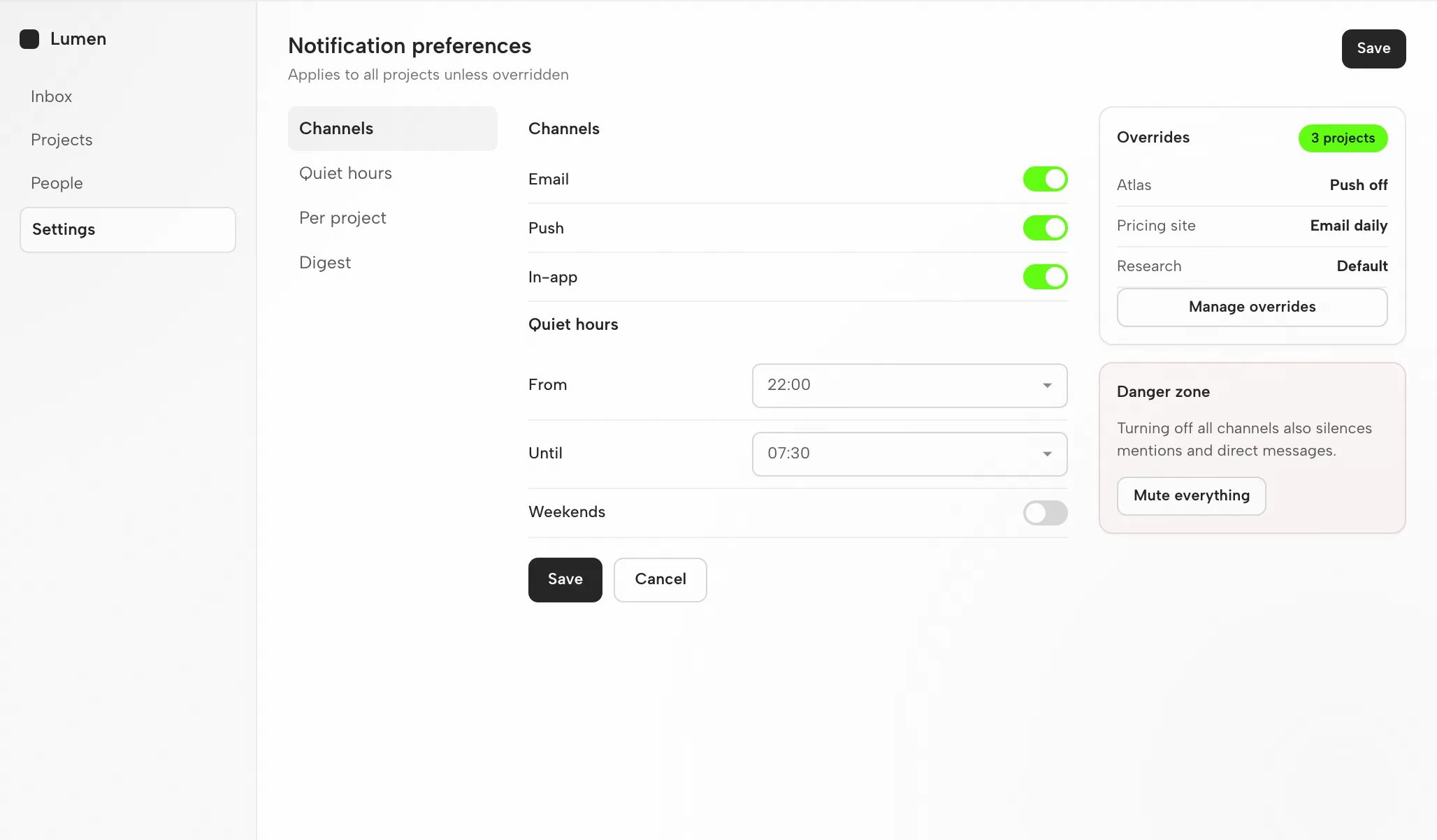
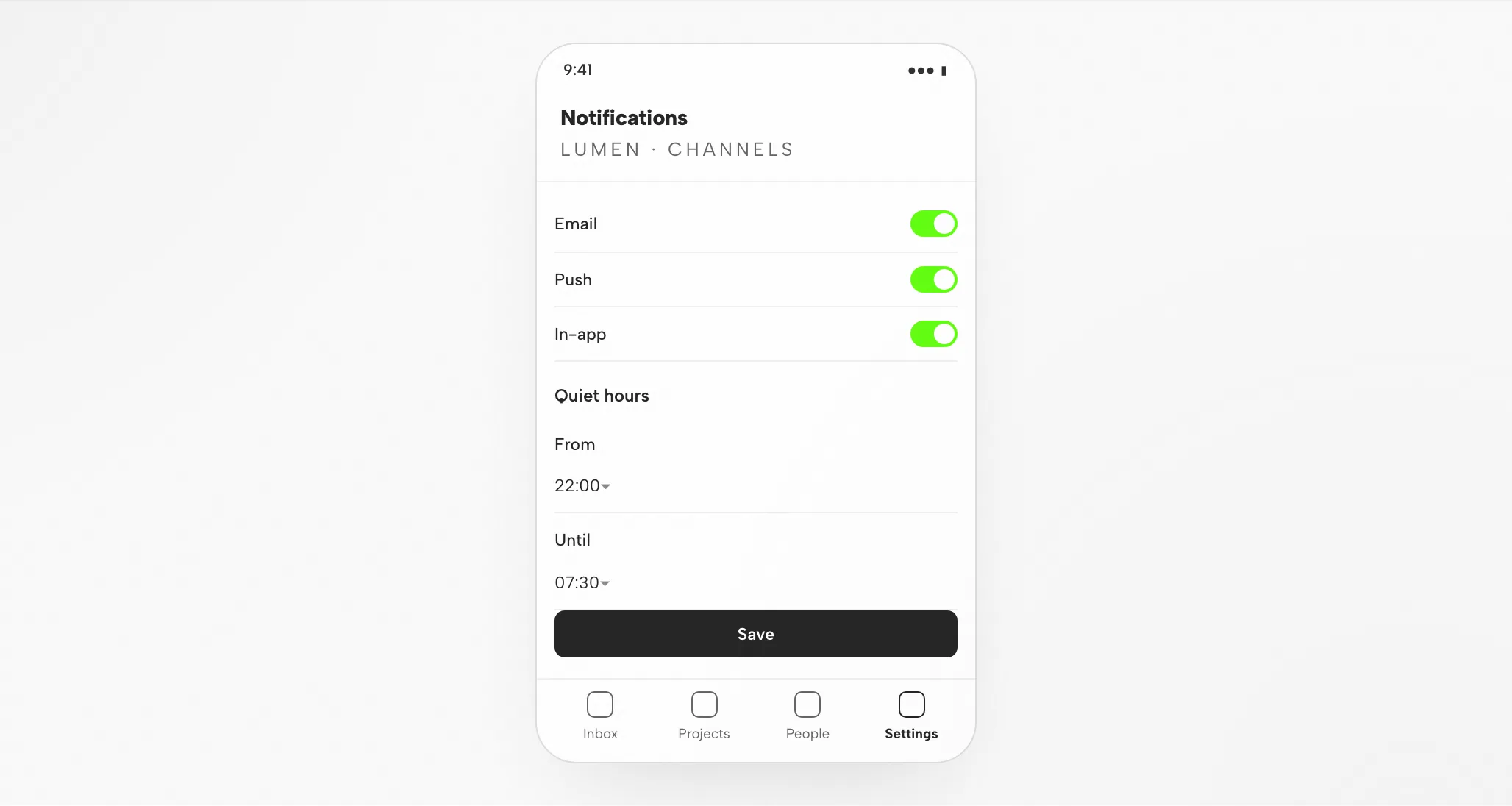
섹션, 행, 저장 액션은 8px 그리드 위에 배치되며, 시간 선택기는 토글과 정렬됩니다.
채널 이름은 도움말 텍스트보다 우선하며, 강조 색상은 활성화된 토글에만 표시됩니다.
섹션은 세그먼트 스위치가 되며, 각 행은 오른쪽에 단일 토글을 유지합니다.
채널을 전환하고, 무음 시간을 설정하고, 프로젝트 재정의 하나를 확장하십시오.
적합성
호환성
이 가이드는 OpenDesign 데스크톱 앱을 통해 연결된 Kimi를 다룹니다. 게시된 참고 자료는 2026년 9월 6일 기준으로 확인했습니다.
Kimi CLI는 Moonshot AI의 오픈 소스(Apache-2.0) 터미널 AI 에이전트로, Kimi K2 모델 시리즈를 기반으로 합니다. 코드베이스를 읽고, 파일을 편집하고, 명령을 실행하고, 파일을 검색하고, 웹을 조회합니다. 이 페이지는 Kimi 자체의 인터페이스가 아니라 OpenDesign을 통해 Kimi로 인터페이스를 디자인하는 방법을 다룹니다. 사용 가능한 에이전트 목록은 OpenDesign의 설정 안내에서 확인할 수 있습니다.
Moonshot API 키(BYOK). Moonshot API 키(BYOK)로 인증하며, 자격 증명은 사용자의 기기에 남습니다. 이 페이지는 할당량이나 가격을 보장하지 않습니다.
데스크톱 빌드는 다운로드 페이지에서 확인하십시오. 소스 퀵스타트의 Node.js 및 pnpm 요구 사항은 소스에서 직접 실행하는 경우에 적용되며, 데스크톱 패키지 설치에는 적용되지 않습니다. 호환되는 최소 Kimi 버전은 여기서 확인되지 않았습니다.
설치된 버전에 표시되는 연결 안내를 따른 다음, 작은 작업을 실행하십시오. Kimi가 이를 처리했는지, 산출물이 열리는지 확인하십시오. 다운로드만으로는 작동하는 연결이 성립되지 않습니다.
데스크톱 앱으로 시작하기
먼저 다운로드하고, 설치된 버전에 맞는 Kimi 설정을 완료한 다음, 작은 결과물을 확인하십시오. 이 경로를 따르기 위해 OpenDesign을 소스에서 빌드할 필요는 없습니다.
사용 중인 컴퓨터에 맞는 패키지를 선택하여 설치하고 앱을 여십시오.
OpenDesign 다운로드설치된 버전의 Kimi 안내를 따르십시오. Moonshot API 키(BYOK)로 인증하며, 자격 증명은 사용자의 기기에 남습니다.
Kimi CLI 문서 — 시작하기# 1. Install Kimi CLI (uses uv; Python 3.12–3.14, 3.13 recommended)
curl -LsSf https://code.kimi.com/install.sh | bash
# or, if you already have uv:
uv tool install --python 3.13 kimi-cli
# 2. Start it in your project and authenticate on first run
cd your-project
kimi # then run /login: OAuth via Kimi Code, or paste a Moonshot API key공개된 가이드의 Kimi 설정 안내를 참고했습니다. 최신 명령은 공급업체 문서에서 확인하십시오.
수정 한 번을 포함한 전체 루프를 판단할 수 있도록 작은 브리프를 사용하십시오.
프로필 폼과 저장 확인이 포함된 설정 화면을 만드십시오. 제 디자인 규칙을 사용하십시오. 데스크톱과 모바일 너비에서 확인하십시오.
소스에서 OpenDesign을 실행하려면 대신 기술 퀵스타트를 따르십시오.
Kimi 디자인 워크플로
동일한 알림 설정 화면 작업을 브리프부터 검증된 파일까지 따라갑니다. 각 단계는 사용자가 제공하는 것, Kimi가 수행하는 것, OpenDesign이 기여하는 것, 그리고 확인해야 할 것을 나열합니다.
평이한 언어로 세 줄에서 여섯 줄 사이로 작성합니다. 대상 사용자, 화면의 목적, 플랫폼을 명시하십시오.
디자인 시스템과 몇 가지 확고한 규칙입니다. 이것이 브랜드에 맞는 결과물과 일반적인 결과물을 가르는 요소입니다.
Kimi는 레이아웃, 스타일, 인터랙션, 안정적인 hooks를 포함한 독립적인 HTML 파일을 작성합니다.
파일은 요청한 너비로 OpenDesign 내부에 렌더링됩니다. 디자인은 바로 여기서 판단됩니다.
data-od-id 대상을 노출합니다.프리뷰의 요소를 가리켜 변경을 요청합니다. 모든 수정본은 새 파일로 생성되며, 아무것도 조용히 덮어씌워지지 않습니다.
리소스
공개된 가이드에 정리된, Kimi로 디자인하기 위한 튜토리얼, 문서 및 안내입니다.
제한 사항
자주 묻는 질문
작은 작업부터 시작해 왕복 과정을 판단한 다음 실제 브리프를 가져오십시오. 설정에 맞는 옵션을 선택하십시오. 이 페이지는 설정을 자동으로 감지하지 않습니다.