Copilot OpenDesign

Проектируйте с
Copilot в
OpenDesign.

Как проектировать интерфейсы с GitHub Copilot CLI в OpenDesign: скриншот как входные данные, повторное использование компонентов вашего репозитория, одна задача по лендингу от брифа до проверенного файла, и ограничения, которые нужно знать перед началом.

От брифа к интерфейсу01 / Copilot
ВЫ ПРИНОСИТЕ ИДЕЮ

«Страница запуска, собранная по
скриншоту, с нашими компонентами».

Иллюстративный интерфейс · не запись реальной сессии продукта
На этой странице Пример
  1. Пример
  2. Соответствие
  3. Совместимость
  4. Настройка
  5. Рабочий процесс
  6. Ресурсы
  7. Ограничения
  8. Вопросы и ответы

Одна полная задача дизайна с Copilot

Задача дизайна с Copilot: от брифа до интерфейса

Одна задача, показанная от начала до конца: бриф и ограничения, которые вы передаёте, артефакт, который получаете в ответ, и проверки, которые вы всё равно выполняете перед завершением. Интерфейс ниже — иллюстративный пример, созданный для этой страницы, а не запись реального запуска Copilot.

1Дизайн-бриф и ограничения

Бриф

Спроектируйте посадочную страницу запуска для CLI-продукта на основе прикреплённого скриншота страницы конкурента: hero с командой установки, три блока с функциями и доказательства ценности. Используйте компоненты репозитория. Десктоп и телефон.

  • Design systemКомпоненты и токены репозитория; Albert Sans, один зелёный акцент
  • Брейкпоинты1440px десктоп и 390px мобильный, без горизонтального скролла
  • ВзаимодействияКопирование команды установки, основной и вторичный CTA, якорная навигация
  • РезультатОдин самодостаточный HTML-файл со стабильными хуками data-od-id

2Распределение работы: вы, Copilot и OpenDesign

  • Вы

    Пишете бриф, выбираете дизайн-систему и определяете критерии приёмки.

  • Copilot

    Планирует макет, пишет HTML, CSS и JavaScript и корректирует по запросу.

  • OpenDesign

    Предоставляет дизайн-систему и skill, рендерит превью и сохраняет каждую версию как файл в проекте.

  • Проверка

    Перед передачей проверяются визуальная иерархия, отступы по сетке 8px, оба брейкпоинта и каждое взаимодействие.
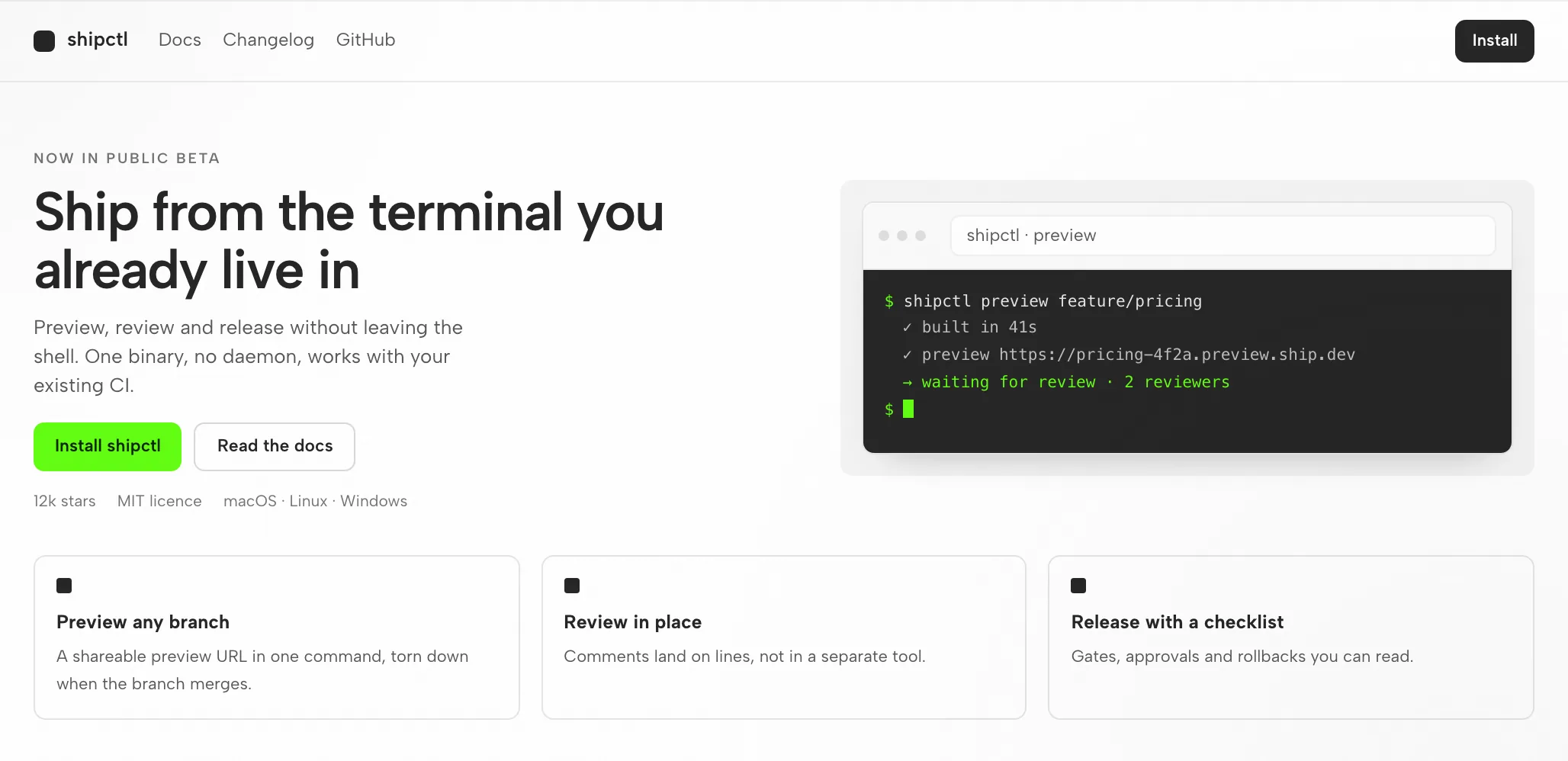
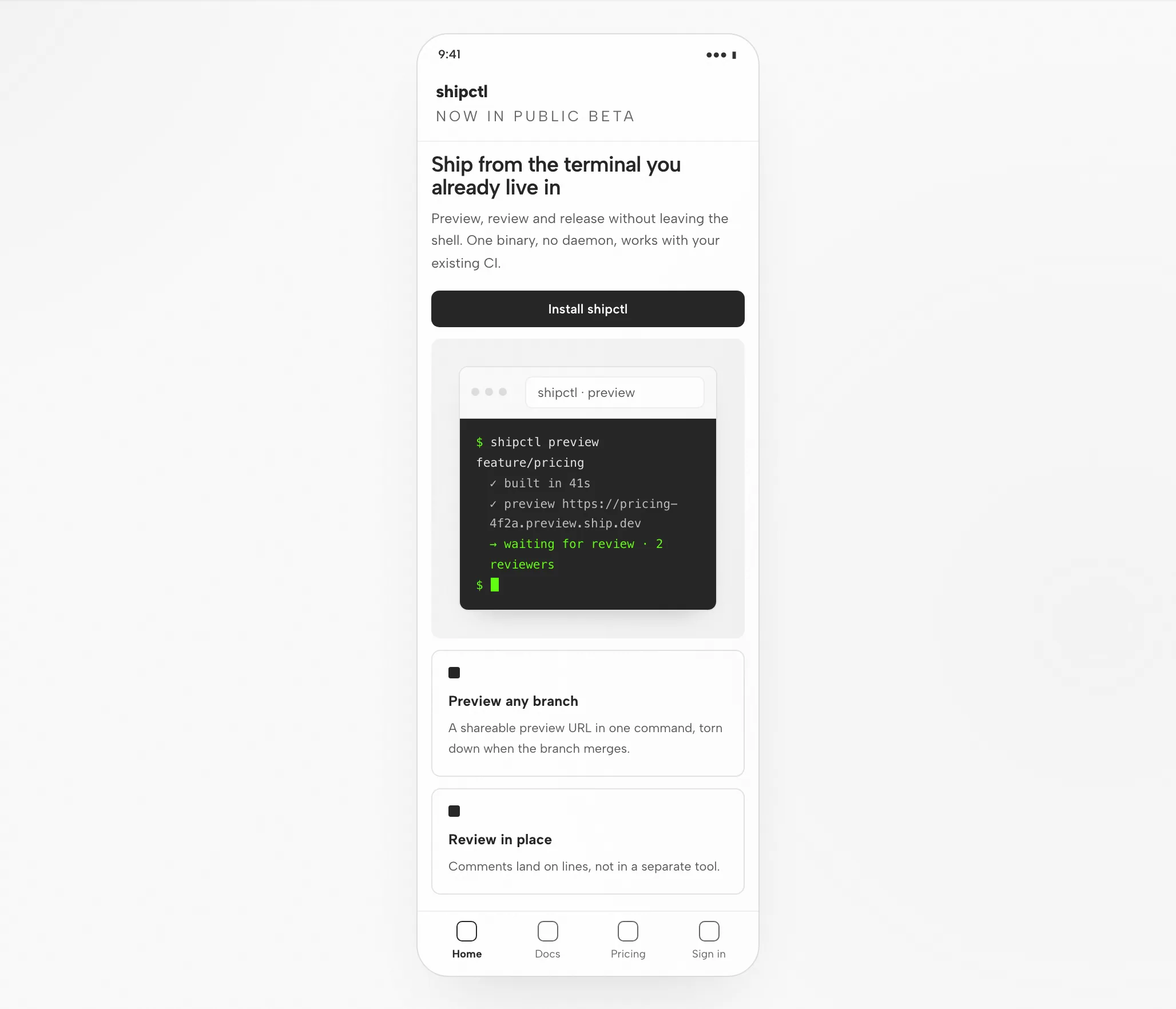
3Артефакт Copilot: страница запуска при 1440px и 390px

Артефакт Copilot: страница запуска при 1440px и 390px — Десктоп
Иллюстративный пример

4Проверка перед передачей

Layout

Сетка и отступы

Hero, features и proof используют общую сетку 8px; колонка с изображением никогда не выталкивает текст за пределы видимой области.

Иерархия

Визуальная иерархия

Заголовок, команда установки, затем функции; акцент отмечает только кнопку установки.

Responsive

Мобильная раскладка

Сначала текст, затем изображение, функции в столбик; команда установки остаётся копируемой.

Interaction

Проверка взаимодействия

Скопируйте команду, перейдите по обоим CTA, переходите к якорю функции.

Fit

Когда Copilot подходит для задачи, а когда нет

Copilot подходит, когда

  • Скриншот → UI. Выберите мощную мультимодальную модель и превратите референсное изображение в адаптивную разметку, затем проверьте результат по нему.
  • Выбор из нескольких моделей. Переключайтесь между передовыми моделями от Anthropic, OpenAI и Google для каждой задачи с помощью /model — всё в рамках вашей подписки Copilot.
  • Инструкции + MCP. Пользовательские инструкции и AGENTS.md передают ваши соглашения; сервер Figma MCP приносит реальный дизайн-контекст в код.
  • Глубокая интеграция с GitHub. Встроенный сервер GitHub MCP и доступ к вашим репозиториям, issue и PR, авторизованный через ваш существующий аккаунт GitHub.

Выберите другой workflow, если

  • Вам нужны редактируемые векторные файлы. Артефакт — это HTML, а не редактируемый дизайн-документ. Проверьте отдельный векторный workflow для нужного вам формата файлов.
  • У вас нет ни референса, ни ограничений. Без дизайн-системы или примеров результат стремится к типовому виду; сначала напишите бриф.
  • У вас нет учётных данных, необходимых этому агенту. Требуется: подписка GitHub Copilot. OpenDesign не предоставляет и не проксирует учётные данные.
  • Ваша команда работает в Codex или Claude Code. У этих агентов есть свои страницы; рабочее пространство то же, настройка отличается. См. похожие агенты.

Совместимость

Требования Copilot перед началом работы

Это руководство описывает Copilot при подключении через настольное приложение OpenDesign. Ссылки на источники проверены 6 сентября 2026 года.

Область применения инструментаCopilot, от GitHub

GitHub Copilot CLI — это терминальный агент для кода от GitHub, работающий на той же агентной инфраструктуре, что и Copilot coding agent. Он читает вашу кодовую базу, редактирует файлы, запускает команды и работает с вашими issues, PR и репозиториями GitHub. Эта страница посвящена дизайну интерфейсов с помощью Copilot через OpenDesign, а не собственному интерфейсу Copilot. Заметки по настройке OpenDesign перечисляют доступные агенты.

Учётные записи и авторизацияПодписка GitHub Copilot

Подписка GitHub Copilot. Авторизуйтесь с помощью своей подписки GitHub Copilot — учётные данные остаются на вашем компьютере. Эта страница не гарантирует квоту или цену.

Система и версииДесктопное приложение или сборка из исходников

Проверьте страницу загрузки на наличие настольных сборок. Требования к Node.js и pnpm в исходном quickstart относятся к запуску из исходного кода, а не к установке настольного пакета. Минимальная совместимая версия Copilot: здесь не проверялась.

Проверка подключенияСигнал об успехе

Следуйте инструкциям по подключению, показанным в установленной у вас версии, затем выполните небольшую задачу. Убедитесь, что Copilot справился с ней и что артефакт открывается. Одной загрузки недостаточно для установления рабочего подключения.

Начните с десктопного приложения

Настройка Copilot за три шага

Сначала загрузите, завершите настройку Copilot для установленной версии, затем проверьте небольшой результат. Вам не нужно собирать OpenDesign из исходного кода, чтобы пройти этот путь.

  1. 1

    Загрузите десктопное приложение OpenDesign

    Выберите пакет для вашего компьютера, установите его и откройте приложение.

    Скачать OpenDesign
    КОНТРОЛЬНАЯ ТОЧКА
    Открывается настольное приложение. Уже установлено? Переходите к следующему шагу — повторно скачивать не нужно.
  2. 2

    Подготовьте подключение Copilot

    Следуйте инструкциям Copilot в установленной у вас версии. Авторизуйтесь с помощью своей подписки GitHub Copilot — учётные данные остаются на вашем компьютере.

    Использование GitHub Copilot CLI
    # 1. Install Copilot CLI (Node.js required)
    npm install -g @github/copilot
    
    # 2. Start it in your project and authenticate on first run
    cd your-project
    copilot           # run /login and follow the prompts to sign in

    Из заметок по настройке Copilot в опубликованном руководстве; актуальную команду уточните в документации вендора.

    КОНТРОЛЬНАЯ ТОЧКА
    Убедитесь, что выбраны нужный агент и аккаунт. Если он недоступен, проверьте совместимость, прежде чем браться за более крупную задачу.
  3. 3

    Выполните одну небольшую задачу в Copilot

    Используйте небольшой бриф, чтобы оценить весь цикл, включая одну доработку.

    Начальный бриф

    Создайте экран настроек с формой профиля и подтверждением сохранения. Используйте мои правила дизайна. Проверьте на ширинах для десктопа и мобильных устройств.

    КОНТРОЛЬНАЯ ТОЧКА
    Откройте результат, проверьте состояние сохранения и запросите одно конкретное изменение. Сгенерированный файл — это начало проверки, а не её конец.

Чтобы запустить OpenDesign из исходного кода, следуйте техническому quickstart.

Рабочий процесс дизайна в Copilot

Рабочий процесс дизайна в Copilot за пять шагов

Одна и та же задача по странице запуска, пройденная от брифа до проверенного файла. На каждом шаге указано, что предоставляете вы, что делает Copilot, чем помогает OpenDesign и что вы проверяете.

  1. 1

    Дизайн-бриф

    Простой язык, от трёх до шести строк. Укажите аудиторию, задачу экрана и платформы.

    • ВыНапишите бриф; приложите референсный скриншот, если он есть.
    • CopilotЧитает бриф и файл инструкций проекта; задаёт вопросы, если что-то неоднозначно.
    • OpenDesignПредоставляет проект, поверхность для промптов и skill для нужного типа артефакта.
    • ПроверкаУбедитесь, что в брифе указаны критерии приёмки. Добавить их сейчас дешевле, чем после генерации.
  2. 2

    Дизайн-ограничения

    Дизайн-система и несколько строгих правил. Именно это отличает результат в стиле бренда от универсального вида.

    • ВыВыберите дизайн-систему; укажите breakpoints и обязательные к использованию компоненты.
    • CopilotЗагружает токены DESIGN.md и правила подачи в контекст, прежде чем написать хоть одну строку.
    • OpenDesignПоставляет библиотеку дизайн-систем и привязывает выбранную к шаблону skill.
    • ПроверкаТокены соответствуют вашему бренду. Один акцентный цвет, нужные шрифты, нужный радиус.
  3. 3

    Сгенерировать интерфейс

    Copilot пишет автономный HTML-файл: разметку, стили, взаимодействия и стабильные хуки.

    • ВыПодождите или ответьте на уточняющий вопрос. Настраивать ничего не нужно.
    • CopilotПланирует секции, пишет HTML, CSS и JavaScript, запускает файл и исправляет то, что не работает.
    • OpenDesignСохраняет артефакт в папку проекта и индексирует его для предпросмотра.
    • ПроверкаПока ничего. Оценивайте файл после рендеринга, а не по исходному коду.
  4. 4

    Предпросмотр

    Файл отображается внутри OpenDesign при указанных вами ширинах. Именно здесь оценивается дизайн.

    • ВыПереключаете ширины, кликаете по интерактивным элементам, оставляете комментарии к элементам.
    • CopilotЧитает ваши комментарии к превью и готовит следующую редакцию.
    • OpenDesignОтображает предпросмотр, предоставляет цели data-od-id для комментариев и правок.
    • ПроверкаИерархия, контраст, переполнение при 390px, состояния фокуса и то, используется ли акцент умеренно.
  5. 5

    Правки и проверка

    Запрашивайте изменения, указывая на элементы в предпросмотре. Каждая правка — это новый файл; ничего не перезаписывается тихо.

    • ВыПревращаете комментарии в запросы; решаете, когда задача выполнена.
    • CopilotПрименяет изменения на месте и повторно запускает файл.
    • OpenDesignХранит версии рядом друг с другом; экспортирует изображение или HTML, когда вы закончили.
    • ПроверкаПовторно проверяете только изменённую область, затем всю страницу целиком на каждой контрольной точке.

Ресурсы

Ресурсы Copilot для дизайна

Ограничения

Ограничения Copilot, ручные проверки и запасные варианты

  • Область примененияОн автоматически читает файлы с пользовательскими инструкциями и AGENTS.md, а также позволяет переключаться между передовыми моделями от Anthropic, OpenAI и Google для каждой задачи. Эта страница описывает Copilot как агента, подключённого к OpenDesign, а не все его функции.
  • Лимиты использованияЛимиты использования и стоимость зависят от учётных данных, которые вы используете (подписка GitHub Copilot). Эта страница не делает утверждений о бесплатных квотах.
  • СетьЛокальные файлы проекта не означают офлайн-инференс. Прежде чем передавать конфиденциальные данные, ознакомьтесь с настройками провайдера вашего агента и политиками обработки данных.
  • Результат — HTMLПродукты представляют собой HTML-файлы, а не векторные файлы дизайна.
  • Ручная проверкаДоступность, реальный контент, соответствие бренду и корректность взаимодействия проверяете вы сами в предпросмотре. Любую самопроверку агента следует считать лишь первым проходом.
  • Запасной вариантЕсли агент недоступен или задача завершилась ошибкой, проверьте инструкции по подключению и авторизации для установленной версии. Перед изменением конфигурации сохраните ошибку и последний работающий артефакт.

Вопросы и ответы

Частые вопросы о Copilot и OpenDesign

Может ли GitHub Copilot CLI действительно выполнять дизайнерскую работу?
Да — с эстетическим skill, дизайн-системой и реальными референсными изображениями в контексте Copilot CLI создаёт отзывчивый UI производственного качества, и вы можете выбрать модель, которая лучше всего проверяет результат по референсам. Без этого контекста он склоняется к обобщённому виду — этот разрыв и закрывает OpenDesign.
Нужна ли подписка для дизайна с Copilot CLI?
Да — Copilot CLI работает при активной подписке GitHub Copilot (Pro, Pro+, Business или Enterprise); это не вариант с собственным ключом (BYOK). Вы авторизуетесь через свою учётную запись GitHub. OpenDesign никогда не проксирует ваши учётные данные — ваша подписка используется агентом напрямую.
Что делает Copilot CLI особенно подходящим для дизайна?
Две вещи: он автоматически читает инструкции репозитория и AGENTS.md, так что ваши дизайнерские конвенции переносятся вместе с репозиторием; и он позволяет переключаться между передовыми моделями от Anthropic, OpenAI и Google для каждой задачи. Оба фактора помогают — но вкус всё равно определяется дизайн-системой, skill и референсами, которые вы предоставляете.
Copilot CLI или Claude Code для фронтенд-дизайна?
Оба варианта сильны. Claude Code известен точными решениями по дизайну с учётом контекста кодовой базы; преимущество Copilot CLI — выбор модели среди разных провайдеров и глубокая интеграция с GitHub на подписке, которая у вас может уже быть. Многие команды используют оба агента — OpenDesign позволяет переключаться между агентами без изменения вашего рабочего процесса дизайна.
Как подключить Copilot CLI к Figma?
Добавьте сервер Figma MCP с помощью команды /mcp add; настройки хранятся в mcp-config.json в каталоге ~/.copilot. После этого Copilot сможет получать реальный дизайн-контекст — компоненты, переменные, данные макета, — чтобы сгенерированный код соответствовал исходнику, а не приблизительно его повторял.

Начните первую дизайн-задачу с Copilot

Начните с небольшой задачи, оцените результат обмена, а затем переходите к реальному брифу. Выберите вариант, соответствующий вашей настройке; страница не определяет её автоматически.

На каком этапе настройки вы находитесь?
Скачать OpenDesign Посмотреть чек-лист по установке

OpenDesign для компьютера

Одна дизайн-система. Единый образ бренда во всех материалах

В полном Vibe Design Workspace одни и те же правила бренда работают для сайтов, слайдов, интерактивных прототипов, дашбордов, изображений и HTML-видео. Подключите локальные Codex, Claude Code, Cursor и другие кодинг-агенты и создавайте бесплатно.

  • Сайты, слайды, прототипы, дашборды, изображения и видео
  • Более 140 дизайн-систем и полная библиотека шаблонов и навыков
  • Локальный Codex и более 21 кодинг-агента · Бесплатно
Скачать бесплатно

Для macOS и Windows
