ДОПОЛНИТЕЛЬНОЕ ЧТЕНИЕ
Дополнительные материалы по Kimi
Руководства, документация и разборы по дизайну с Kimi, перечисленные в опубликованном гайде.

 Kimi
Kimi  OpenDesign
 Как проектировать интерфейсы с Kimi CLI в OpenDesign: скриншот-референс как исходные данные, AGENTS.md как свод правил, одна задача по настройкам уведомлений — от брифа до проверенного файла, и ограничения, которые нужно знать перед началом.

«Настройки уведомлений, которые люди
могут завершить за одну минуту».
ТРИ ПУТИ В ЭТО РУКОВОДСТВО ПО KIMI
Это руководство: бриф, референсы, правила дизайна и проверенный результат в HTML.
Читать это руководство НАСТРОЙКАВот полный путь от чистой машины до Kimi CLI, который может создавать и проверять UI.
Перейти к настройке СРАВНЕНИЕЧем Kimi отличается от Codex, Claude Code, Cursor в дизайн-задачах и когда стоит выбрать другой workflow.
Посмотреть сравнениеОдна полная дизайн-задача с Kimi
Одна задача, показанная целиком: бриф и ограничения, которые вы передаёте, артефакт, который вы получаете, и проверки, которые вы всё равно выполняете перед завершением. Интерфейс ниже — иллюстративный пример, созданный для этой страницы, а не запись реального запуска Kimi.
БрифСпроектируйте настройки уведомлений для приложения для совместной работы: каналы (email, push, in-app), «тихие часы» и переопределения по проектам. Ориентируйтесь на приложенный референс по тону, а не по макету. Desktop и телефон.
data-od-idПишете бриф, выбираете дизайн-систему и определяете критерии приёмки.
Планирует макет, пишет HTML, CSS и JavaScript и корректирует по запросу.
Предоставляет дизайн-систему и skill, рендерит превью и сохраняет каждую версию как файл в проекте.
Перед передачей проверяются визуальная иерархия, отступы по сетке 8px, оба брейкпоинта и каждое взаимодействие.
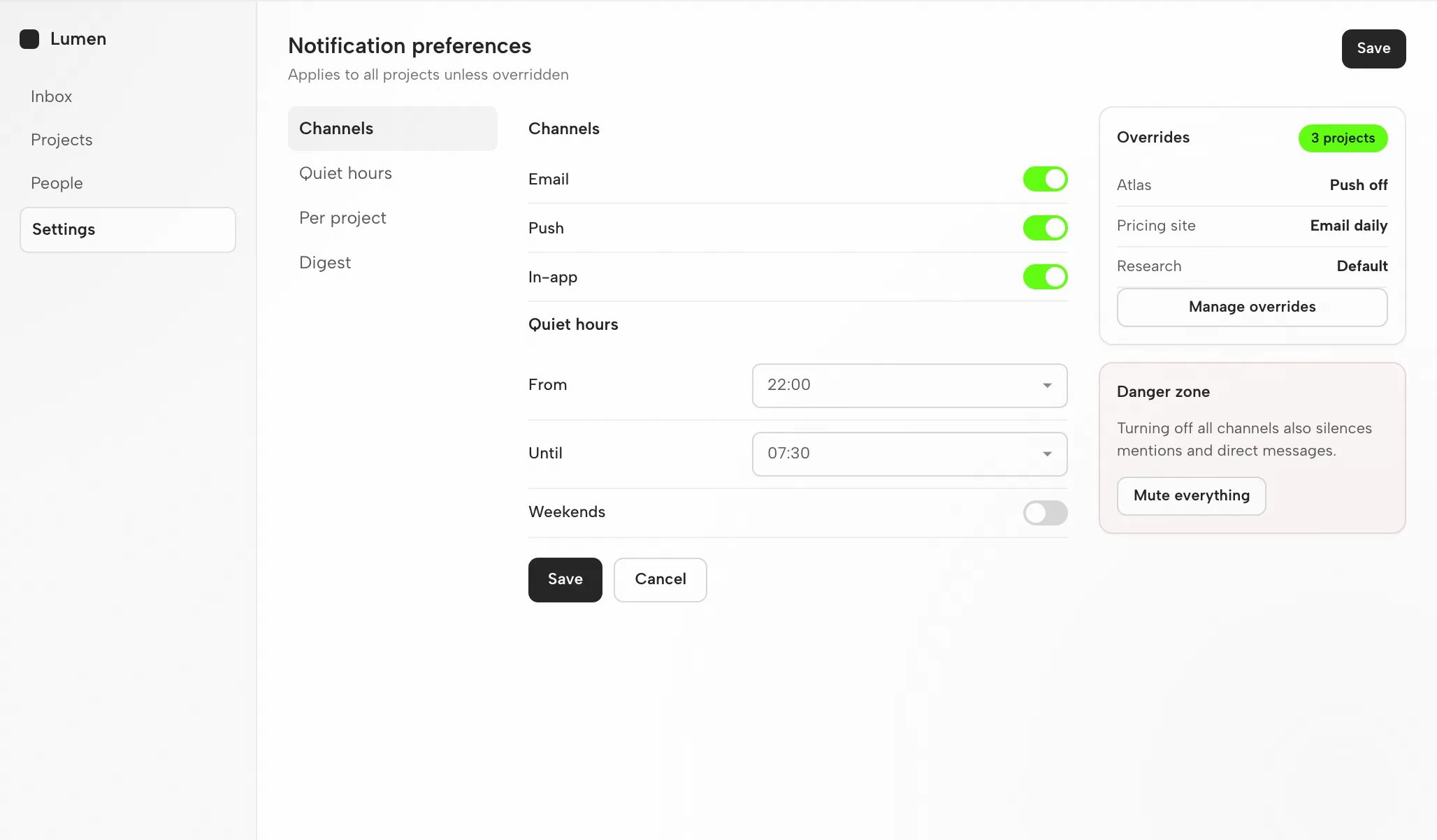
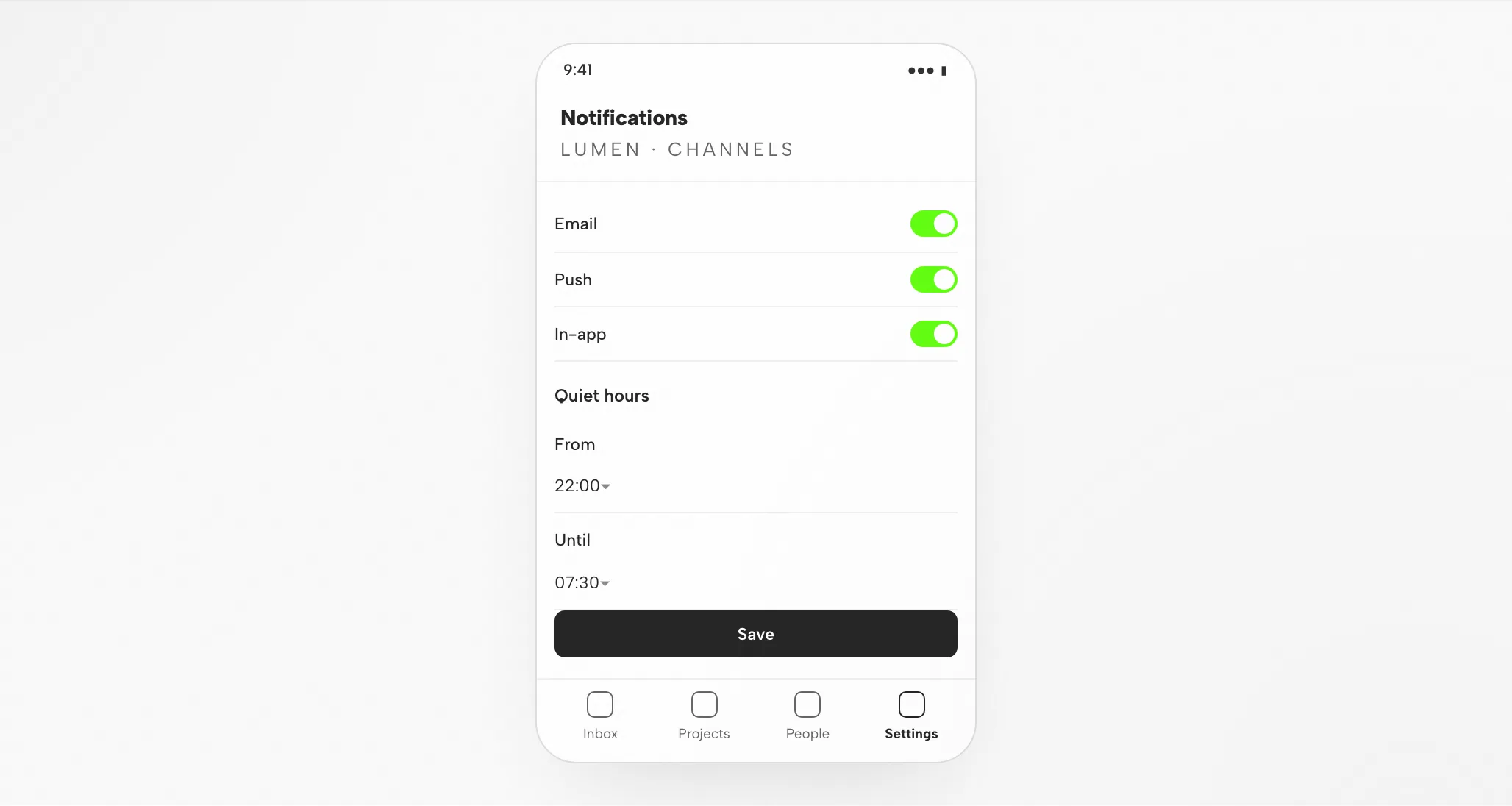
Секции, строки и действие сохранения расположены по сетке 8px; выбор времени выровнен с переключателями.
Названия каналов важнее вспомогательного текста; акцент отмечает только включённые переключатели.
Секции превращаются в сегментированный переключатель; в каждой строке справа остаётся один переключатель.
Переключите канал, настройте тихие часы, разверните одно переопределение проекта.
Fit
Совместимость
В этом руководстве рассматривается Kimi при подключении через desktop-приложение OpenDesign. Опубликованные источники проверены 6 сентября 2026 года.
Kimi CLI — это открытый (Apache-2.0) терминальный AI-агент от Moonshot AI, работающий на базе модельной серии Kimi K2. Он читает ваш код, редактирует файлы, выполняет команды, ищет файлы и обращается к веб-ресурсам. Эта страница посвящена дизайну интерфейсов с помощью Kimi через OpenDesign, а не собственному интерфейсу Kimi. В заметках по настройке OpenDesign перечислены доступные агенты.
API-ключ Moonshot (BYOK). Авторизуйтесь с помощью своего API-ключа Moonshot (BYOK) — учётные данные остаются на вашем устройстве. Эта страница не гарантирует квоту или цену.
Проверьте страницу загрузки для настольных сборок. Требования к Node.js и pnpm в исходном quickstart относятся к запуску из исходного кода, а не к установке настольного пакета. Минимальная совместимая версия Kimi: здесь не проверялась.
Следуйте инструкциям по подключению, показанным вашей установленной версией, затем выполните небольшую задачу. Убедитесь, что Kimi справился с ней и что артефакт открывается. Одной загрузки недостаточно для установления рабочего подключения.
Начните с десктопного приложения
Сначала загрузите, завершите настройку Kimi для вашей установленной версии, затем проверьте небольшой результат. Вам не нужно собирать OpenDesign из исходного кода, чтобы пройти этот путь.
Выберите пакет для вашего компьютера, установите его и откройте приложение.
Скачать OpenDesignСледуйте инструкциям Kimi в вашей установленной версии. Авторизуйтесь с помощью своего API-ключа Moonshot (BYOK) — учётные данные остаются на вашем устройстве.
Документация Kimi CLI — Начало работы# 1. Install Kimi CLI (uses uv; Python 3.12–3.14, 3.13 recommended)
curl -LsSf https://code.kimi.com/install.sh | bash
# or, if you already have uv:
uv tool install --python 3.13 kimi-cli
# 2. Start it in your project and authenticate on first run
cd your-project
kimi # then run /login: OAuth via Kimi Code, or paste a Moonshot API keyИз заметок по настройке Kimi в опубликованном руководстве; актуальную команду уточняйте в документации поставщика.
Используйте небольшой бриф, чтобы оценить весь цикл, включая одну доработку.
Создайте экран настроек с формой профиля и подтверждением сохранения. Используйте мои правила дизайна. Проверьте на ширинах для десктопа и мобильных устройств.
Чтобы запустить OpenDesign из исходного кода, следуйте техническому quickstart.
Рабочий процесс дизайна в Kimi
Та же задача с экраном настроек уведомлений: от брифа до проверенного файла. Каждый шаг описывает, что предоставляете вы, что делает Kimi, что добавляет OpenDesign и что вы проверяете.
Простой язык, от трёх до шести строк. Укажите аудиторию, задачу экрана и платформы.
Дизайн-система и несколько строгих правил. Именно это отличает результат в стиле бренда от универсального вида.
Kimi создаёт самодостаточный HTML-файл: разметку, стили, взаимодействия и стабильные хуки.
Файл отображается внутри OpenDesign при указанных вами ширинах. Именно здесь оценивается дизайн.
data-od-id для комментариев и правок.Запрашивайте изменения, указывая на элементы в предпросмотре. Каждая правка — это новый файл; ничего не перезаписывается тихо.
Ресурсы
Руководства, документация и разборы по дизайну с Kimi, перечисленные в опубликованном гайде.
Типы продуктов, которые Kimi может создавать в OpenDesign — по одному skill на тип.
Брендовые токены и компоненты, которые нужно привязать до того, как Kimi что-то сгенерирует.
Отправные точки для презентаций, лендингов и экранов продукта.
Ограничения
Вопросы и ответы
Начните с небольшой задачи, оцените результат обмена, а затем переходите к реальному брифу. Выберите вариант, соответствующий вашей настройке; страница не определяет её автоматически.