MÁS INFORMACIÓN
Lecturas adicionales sobre Copilot
Tutoriales, documentación y guías para diseñar con Copilot, según se indican en la guía publicada.

 Copilot
  OpenDesign
 Cómo diseñar interfaces con GitHub Copilot CLI en OpenDesign: una captura de pantalla como entrada, los componentes de su repositorio reutilizados, una tarea de página de lanzamiento desde el briefing hasta el archivo revisado, y los límites que debe conocer antes de empezar.

“Una página de lanzamiento construida a partir
de la captura de pantalla, con nuestros componentes.”
TRES FORMAS DE EMPEZAR ESTA GUÍA DE COPILOT
Esta guía: briefing, referencias, reglas de diseño y un resultado HTML revisado.
Lea esta guía CONFIGURACIÓNAquí está la ruta completa desde una máquina limpia hasta un Copilot CLI capaz de crear y verificar UI.
Ir a la configuración COMPARACIÓNEn qué se diferencia Copilot de Codex, Claude Code, Cursor para trabajo de diseño, y cuándo elegir otro flujo de trabajo.
Ver la comparaciónUna Tarea de Diseño Completa Con Copilot
Una sola tarea, mostrada de principio a fin: el briefing y las restricciones que usted entrega, el producto que se obtiene, y las verificaciones que aún debe realizar antes de darla por terminada. La interfaz de abajo es un ejemplo ilustrativo creado para esta página, no una ejecución real de Copilot registrada.
BriefingDiseñe la página de lanzamiento de un producto CLI a partir de la captura de pantalla adjunta de una página de la competencia: hero con comando de instalación, tres bloques de funciones y puntos de prueba. Reutilice los componentes del repositorio. Escritorio y móvil.
data-od-id establesEscriba el briefing, seleccione el sistema de diseño y defina los criterios de aceptación.
Planifica el diseño, escribe el HTML, CSS y JavaScript y lo revisa a petición.
Proporciona el sistema de diseño y el skill, genera la vista previa y guarda cada versión como un archivo en el proyecto.
La jerarquía visual, el espaciado en la cuadrícula de 8px, ambos breakpoints y cada interacción se verifican antes de la entrega.
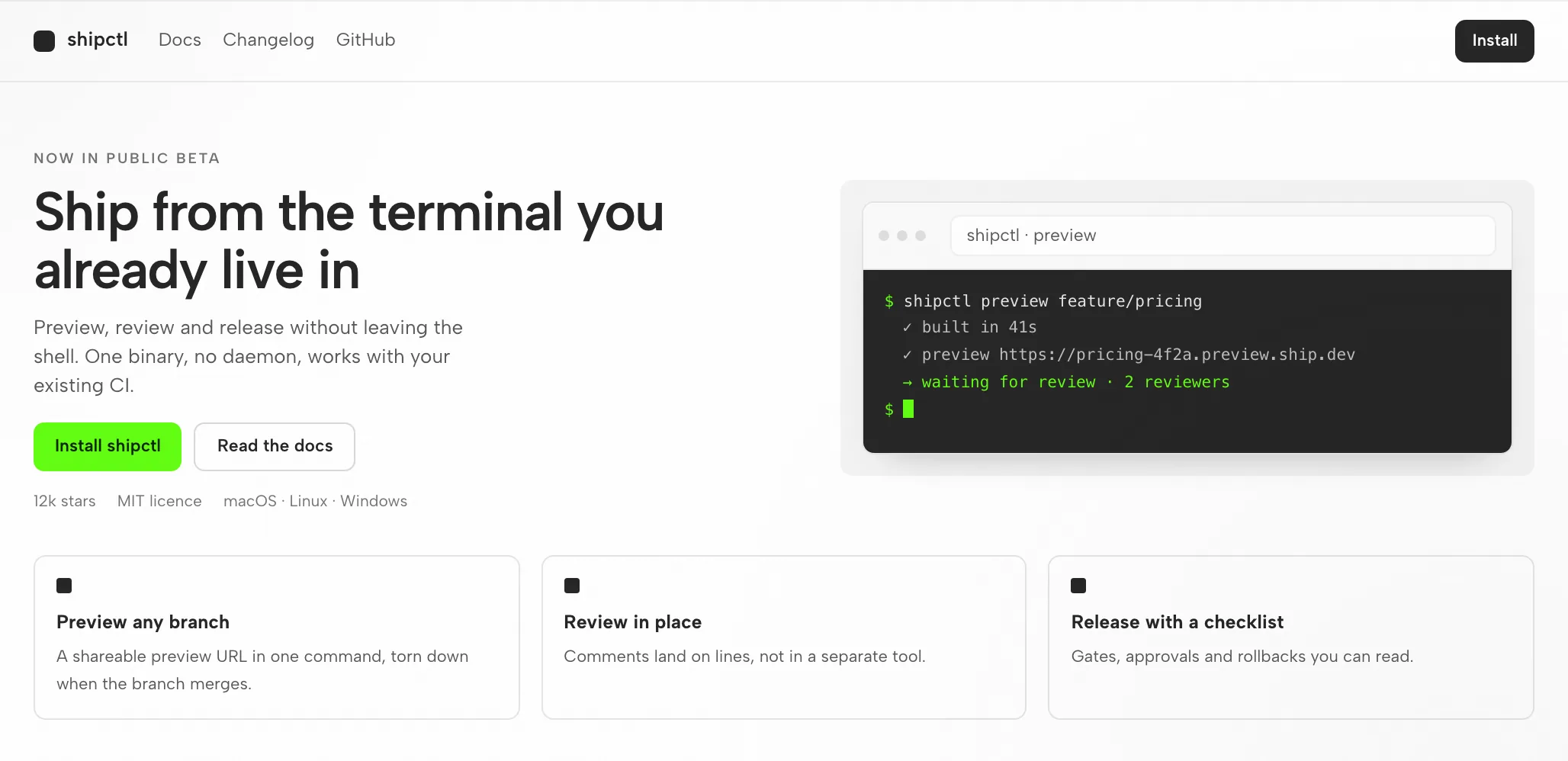
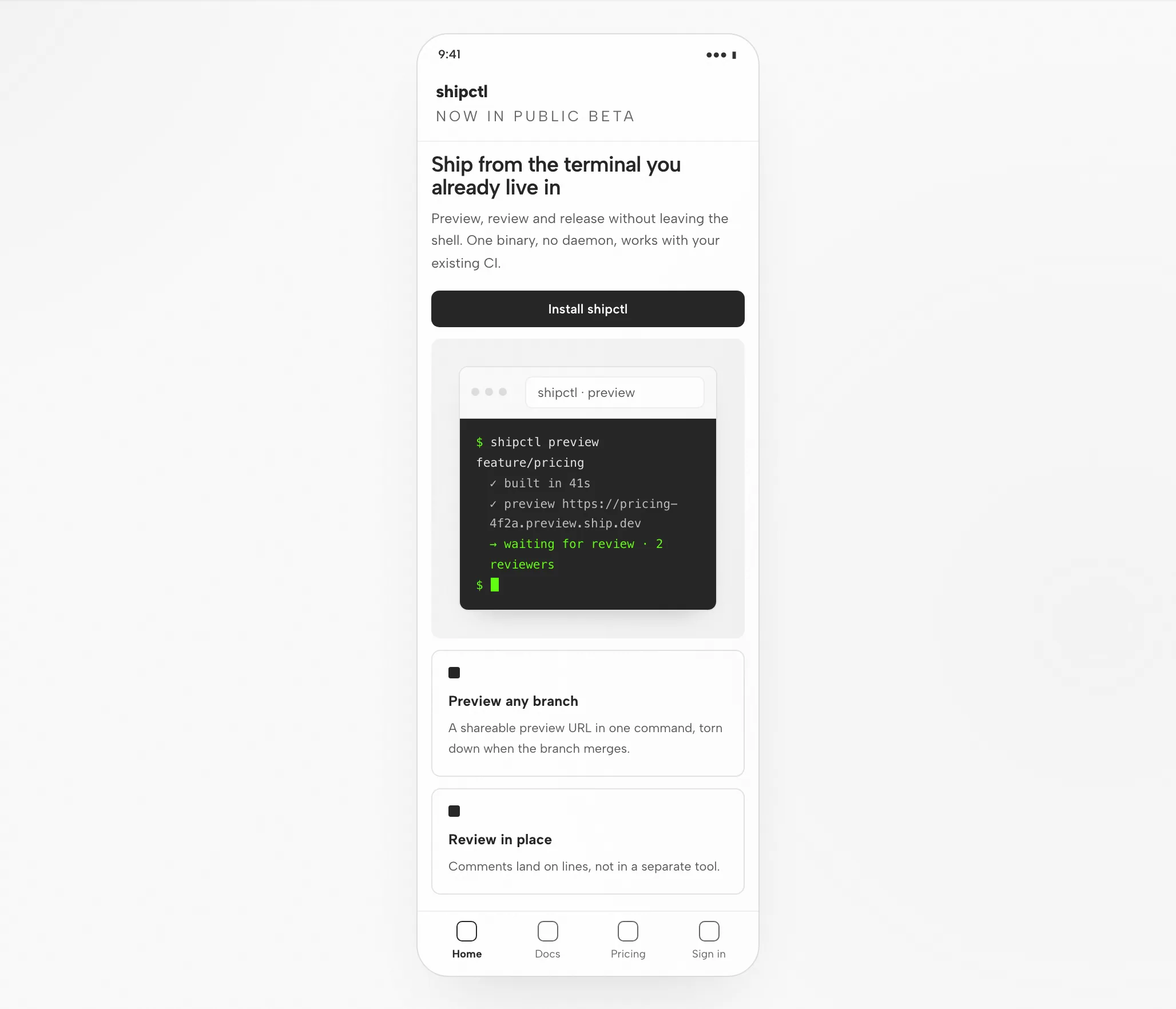
El hero, las funciones y las pruebas comparten la cuadrícula de 8px; la columna de arte nunca empuja el texto por debajo del pliegue.
Titular, comando de instalación, luego funciones; el acento marca solo el botón de instalación.
Primero el texto, después el arte, funciones apiladas; el comando de instalación permanece copiable.
Copie el comando, siga ambos CTA, salte a un ancla de función.
Ajuste
Compatibilidad
Esta guía cubre Copilot conectado a través de la aplicación de escritorio de OpenDesign. Referencias publicadas verificadas el 6 de septiembre de 2026.
GitHub Copilot CLI es el agente de código nativo de terminal de GitHub, impulsado por el mismo motor agéntico que el agente de código de Copilot. Lee su código base, edita archivos, ejecuta comandos y trabaja con sus issues, PR y repositorios de GitHub. Esta página trata sobre diseñar interfaces con Copilot a través de OpenDesign, no sobre la interfaz propia de Copilot. Las notas de configuración de OpenDesign enumeran los agentes disponibles.
Suscripción de GitHub Copilot. Autentíquese con su suscripción de GitHub Copilot; las credenciales permanecen en su equipo. Esta página no garantiza una cuota o un precio.
Consulte la página de descargas para las compilaciones de escritorio. Los requisitos de Node.js y pnpm de la guía rápida de origen se aplican a la ejecución desde el código fuente, no a la instalación de un paquete de escritorio. Versión mínima compatible de Copilot: no verificada aquí.
Siga las instrucciones de conexión que muestre su versión instalada y, a continuación, ejecute una tarea pequeña. Confirme que Copilot la manejó y que el artefacto se abre. Una descarga sola no establece una conexión funcional.
Empiece con la app de escritorio
Descargue primero, complete la configuración de Copilot para su versión instalada y luego verifique un pequeño resultado. No necesita compilar OpenDesign desde el código fuente para seguir este camino.
Elija el paquete para su ordenador, instálelo y abra la app.
Descargar OpenDesignSiga las instrucciones de Copilot en su versión instalada. Autentíquese con su suscripción de GitHub Copilot; las credenciales permanecen en su equipo.
Uso de GitHub Copilot CLI# 1. Install Copilot CLI (Node.js required)
npm install -g @github/copilot
# 2. Start it in your project and authenticate on first run
cd your-project
copilot # run /login and follow the prompts to sign inDe las notas de configuración de Copilot en la guía publicada; consulte la documentación del proveedor para el comando actual.
Use un briefing pequeño para poder evaluar todo el ciclo, incluida una revisión.
Construya una pantalla de configuración con un formulario de perfil y una confirmación de guardado. Use mis reglas de diseño. Compruébela en anchos de escritorio y móvil.
Para ejecutar OpenDesign desde el código fuente, siga la guía de inicio técnica en su lugar.
El flujo de trabajo de diseño de Copilot
La misma tarea de página de lanzamiento, seguida desde el briefing hasta el archivo verificado. Cada paso detalla lo que usted aporta, lo que hace Copilot, lo que aporta OpenDesign y lo que usted verifica.
Lenguaje sencillo, de tres a seis líneas. Indique el público, la función de la pantalla y las plataformas.
Un design system y unas pocas reglas estrictas. Esto es lo que distingue un resultado fiel a la marca de un aspecto genérico.
Copilot escribe un archivo HTML autocontenido: estructura, estilos, interacciones y anclajes estables.
El archivo se renderiza dentro de OpenDesign en los anchos que solicitaste. Aquí es donde se juzga el diseño.
data-od-id para comentarios y ediciones.Solicite cambios señalando elementos en la vista previa. Cada revisión es un archivo nuevo; nada se sobrescribe en silencio.
Recursos
Tutoriales, documentación y guías para diseñar con Copilot, según se indican en la guía publicada.
Los tipos de producto que Copilot puede generar en OpenDesign, un skill por tipo.
Tokens de marca y componentes que deben vincularse antes de que Copilot genere nada.
Puntos de partida para presentaciones, landing pages y pantallas de producto.
Limitaciones
Preguntas frecuentes
Comience con una tarea pequeña, evalúe el ciclo de ida y vuelta y luego traiga el briefing real. Elija la opción que corresponda a su configuración; la página no la detecta.