参考リンク
Copilotに関する参考資料
公開ガイドに記載されている、Copilotでデザインするためのチュートリアル、ドキュメント、解説記事です。

 Copilot
  OpenDesign
 OpenDesignでGitHub Copilot CLIを使ってインターフェースを設計する方法をご紹介します。スクリーンショットを入力とし、リポジトリのコンポーネントを再利用し、ブリーフからレビュー済みファイルまで1つのローンチページタスクを完了させる流れと、始める前に知っておくべき制限について解説します。

「スクリーンショットから作った
ローンチページを、当社のコンポーネントで。」
このCopilotガイドへの3つの入り口
完結した1つのCopilotデザインタスク
1つのタスクを最初から最後まで示します。渡すブリーフと制約、返ってくる成果物、そして完成前に実行すべきチェックです。以下のインターフェースはこのページ用に作成した説明のための例であり、記録されたCopilotの実行結果ではありません。
ブリーフ競合ページの添付スクリーンショットをもとに、CLIプロダクトのローンチランディングページを設計してください。インストールコマンド付きのヒーロー、3つの機能ブロック、実績ポイントを含みます。リポジトリのコンポーネントを再利用してください。デスクトップとスマートフォン対応です。
data-od-idフックを持つ、自己完結型のHTMLファイル1つブリーフを作成し、デザインシステムを選択し、受け入れ基準を定義します。
レイアウトを計画し、HTML、CSS、JavaScriptを書き、要求に応じて修正します。
デザインシステムとスキルを提供し、プレビューをレンダリングし、すべてのバージョンをプロジェクト内のファイルとして保存します。
ビジュアルの階層構造、8pxグリッドに基づく間隔、両方のブレークポイント、そしてすべてのインタラクションが、引き渡し前にチェックされます。
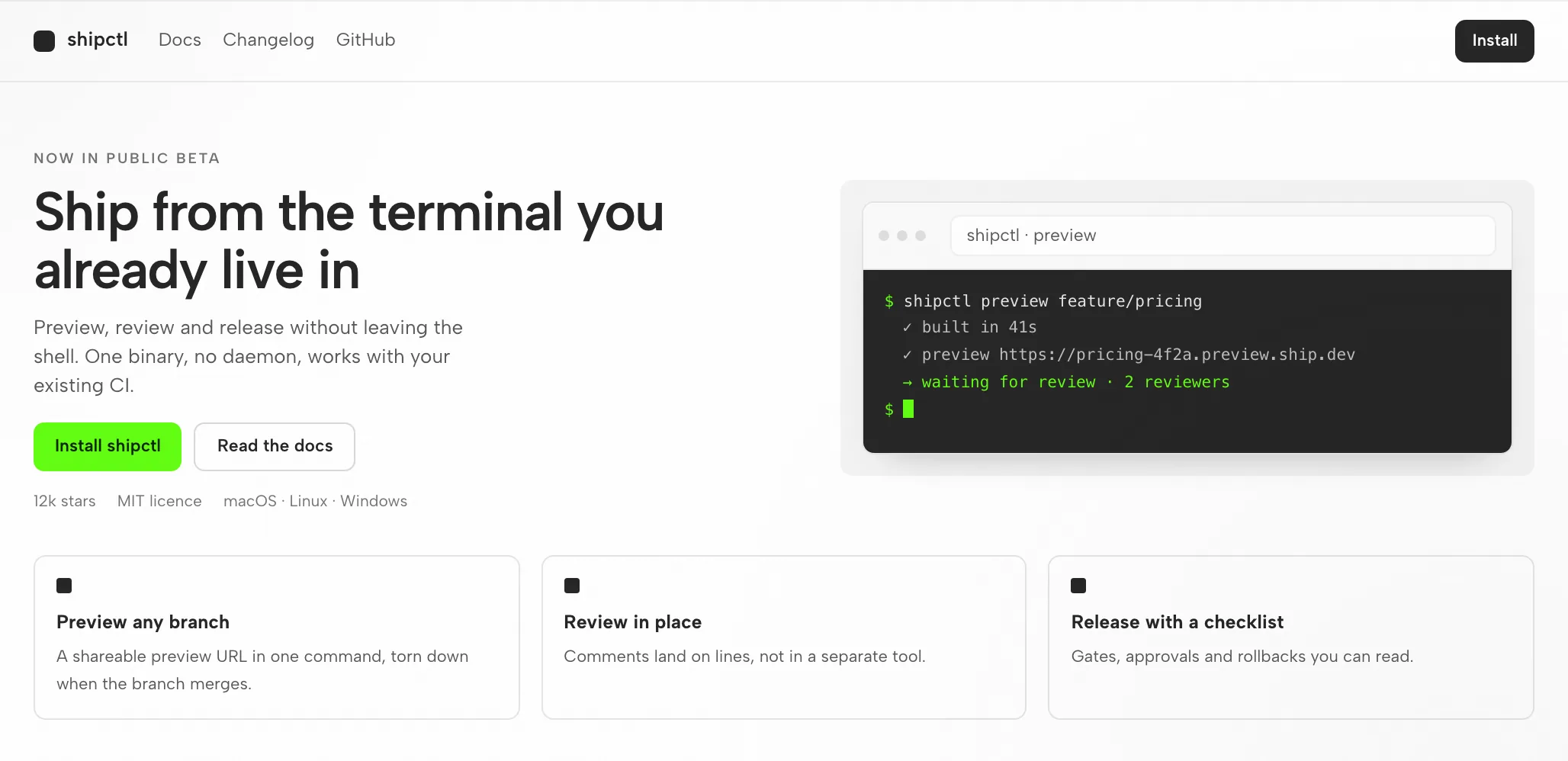
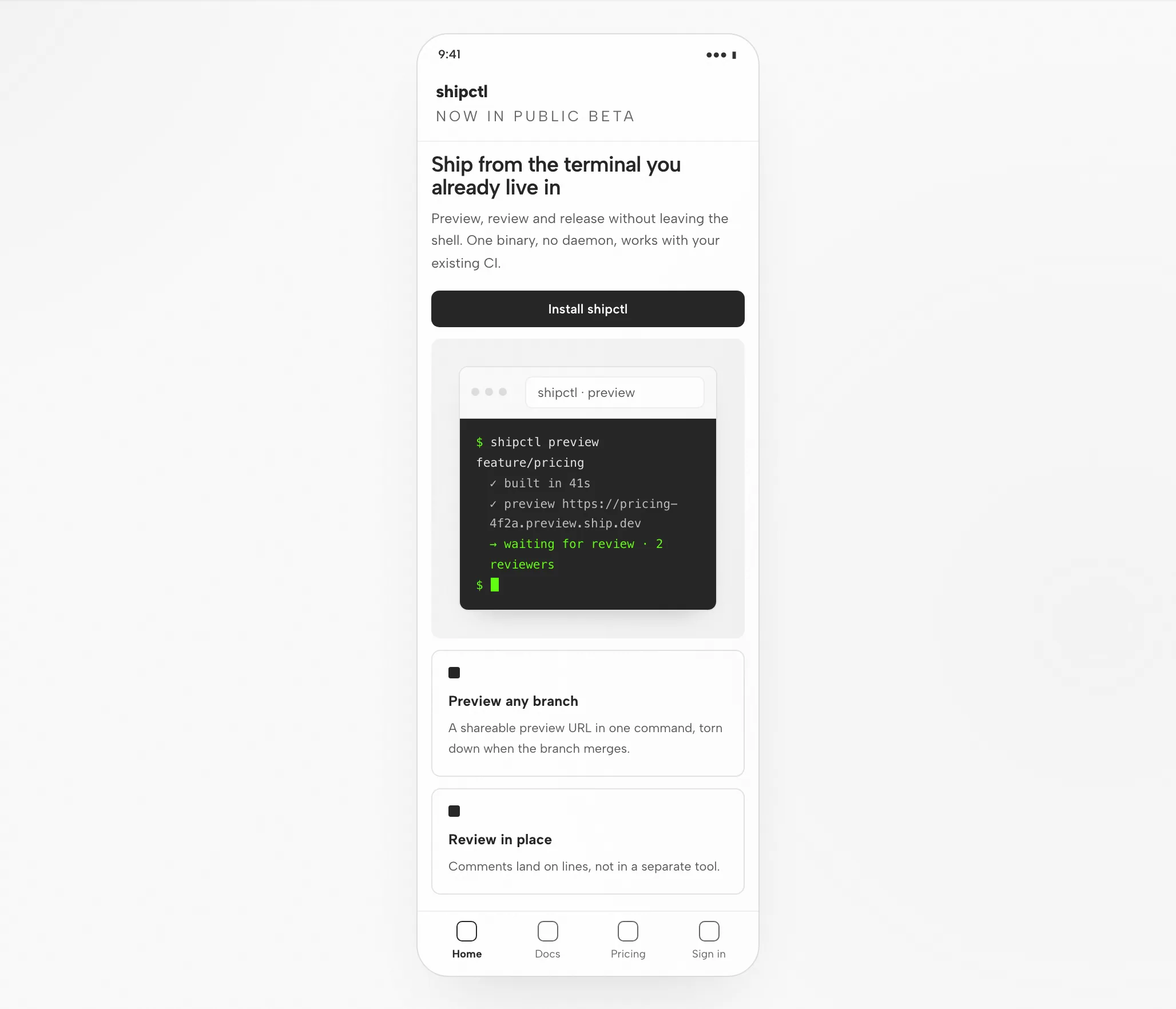
ヒーロー、機能、実績は8pxグリッドを共有し、アートカラムがコピーをフォールド以下に押し出すことはありません。
見出し、インストールコマンド、続いて機能を配置し、アクセントはインストールボタンにのみ付けます。
コピーを先に、アートを後に、機能は縦積みにし、インストールコマンドはコピー可能な状態を保ちます。
コマンドをコピーし、両方のCTAをたどり、機能アンカーへ移動します。
適合性
互換性
このガイドでは、OpenDesignデスクトップアプリを通じて接続されたCopilotを扱います。公開情報の確認日: 2026年9月6日。
GitHub Copilot CLIは、GitHubのターミナルネイティブなコーディングエージェントであり、Copilotコーディングエージェントと同じエージェントハーネスによって動作します。コードベースを読み取り、ファイルを編集し、コマンドを実行し、GitHubのissue、PR、リポジトリと連携します。このページでは、Copilot自体のインターフェースではなく、OpenDesignを通じてCopilotでインターフェースをデザインすることについて説明します。OpenDesignのセットアップノートに利用可能なエージェントが記載されています。
GitHub Copilotサブスクリプションが必要です。GitHub Copilotサブスクリプションで認証してください — 資格情報はお使いのマシンに保持されます。このページはクォータや価格を保証するものではありません。
デスクトップビルドについてはダウンロードページをご確認ください。ソースのクイックスタートに記載されているNode.jsとpnpmの要件は、ソースから実行する場合に適用され、デスクトップパッケージのインストールには適用されません。互換性のある最小Copilotバージョンについては、ここでは確認していません。
インストールされているバージョンに表示される接続手順に従い、小さなタスクを実行してください。Copilotがそれを処理したこと、そして成果物が開くことを確認してください。ダウンロードだけでは動作する接続は確立されません。
デスクトップアプリから始める
まずダウンロードし、インストールされているバージョンに合わせてCopilotのセットアップを完了させ、その後、小さな結果を確認してください。この方法に従うために、OpenDesignをソースからビルドする必要はありません。
お使いのコンピューターに合ったパッケージを選び、インストールしてアプリを開いてください。
OpenDesignをダウンロードインストールされているバージョンのCopilotの手順に従ってください。GitHub Copilotサブスクリプションで認証してください — 資格情報はお使いのマシンに保持されます。
GitHub Copilot CLI の使用# 1. Install Copilot CLI (Node.js required)
npm install -g @github/copilot
# 2. Start it in your project and authenticate on first run
cd your-project
copilot # run /login and follow the prompts to sign in公開ガイドのCopilotセットアップノートより。現在のコマンドについてはベンダーのドキュメントを確認してください。
全体のループを判断できるよう、1回の修正を含む小さなブリーフを使用してください。
プロフィールフォームと保存確認を備えた設定画面を作成してください。私のデザインルールを使用し、デスクトップとモバイルの幅で確認してください。
ソースから OpenDesign を実行するには、代わりに技術クイックスタートをご覧ください。
Copilotのデザインワークフロー
ブリーフから検証済みファイルまで、同じローンチページのタスクを追っていきます。各ステップでは、あなたが提供するもの、Copilotが行うこと、OpenDesignが提供するもの、あなたが確認する内容を示します。
平易な言葉で3〜6行。対象ユーザー、画面の役割、対象プラットフォームを明記します。
デザインシステムと少数の厳格なルールです。これがブランドに沿った出力と、ありふれた見た目とを分ける要因になります。
Copilotは、レイアウト、スタイル、インタラクション、安定したフックを含む自己完結型のHTMLファイルを作成します。
ファイルは、指定した幅で OpenDesign 内にレンダリングされます。ここでデザインが判断されます。
data-od-id ターゲットを公開します。プレビュー内の要素を指し示して変更を依頼します。修正はすべて新しいファイルとして作成され、既存のものが黙って上書きされることはありません。
リソース
公開ガイドに記載されている、Copilotでデザインするためのチュートリアル、ドキュメント、解説記事です。
制限事項
よくある質問
まずは小さなタスクから始めて往復のやり取りを確認し、その後に本番のブリーフを持ち込んでください。ご自身の環境に合ったオプションを選択してください。このページは環境を自動検出しません。