参考リンク
Kimiに関する参考資料
Kimiでデザインするためのチュートリアル、ドキュメント、解説記事を、公開ガイドに掲載されている通りにまとめています。

 Kimi
Kimi  OpenDesign
 OpenDesignでKimi CLIを使ってインターフェースをデザインする方法:入力としての参考スクリーンショット、ルールブックとしてのAGENTS.md、ブリーフからレビュー済みファイルまでの通知設定タスク1件、そして始める前に知っておくべき制限について解説します。

「1分で完了できる
通知設定。」
このKimiガイドへの3つの入り口
Kimiによる完結した1つのデザインタスク
1つのタスクを最初から最後まで示します:渡すブリーフと制約、返ってくる成果物、そして完了までに実行するチェック。以下のインターフェースは本ページ用に作成した例示であり、記録されたKimiの実行結果ではありません。
ブリーフコラボレーションアプリの通知設定をデザインしてください:チャンネル(メール、プッシュ、アプリ内)、休止時間帯、プロジェクトごとの上書き設定。トーンは添付の参考資料に合わせ、レイアウトは合わせないでください。デスクトップとスマートフォン対応。
data-od-idフックを持つ、自己完結型のHTMLファイル1つブリーフを作成し、デザインシステムを選択し、受け入れ基準を定義します。
レイアウトを計画し、HTML、CSS、JavaScriptを書き、要求に応じて修正します。
デザインシステムとスキルを提供し、プレビューをレンダリングし、すべてのバージョンをプロジェクト内のファイルとして保存します。
ビジュアルの階層構造、8pxグリッドに基づく間隔、両方のブレークポイント、そしてすべてのインタラクションが、引き渡し前にチェックされます。
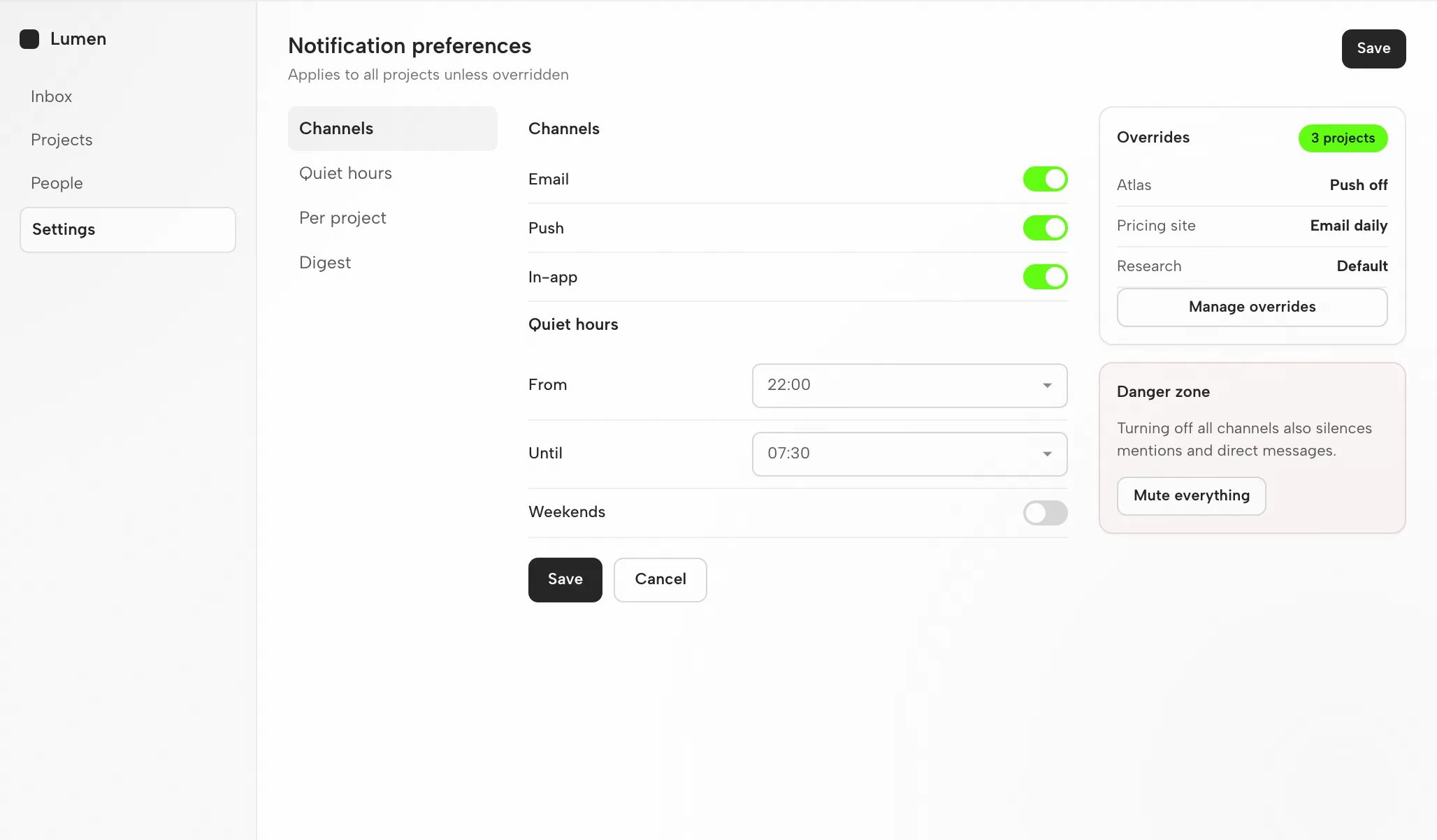
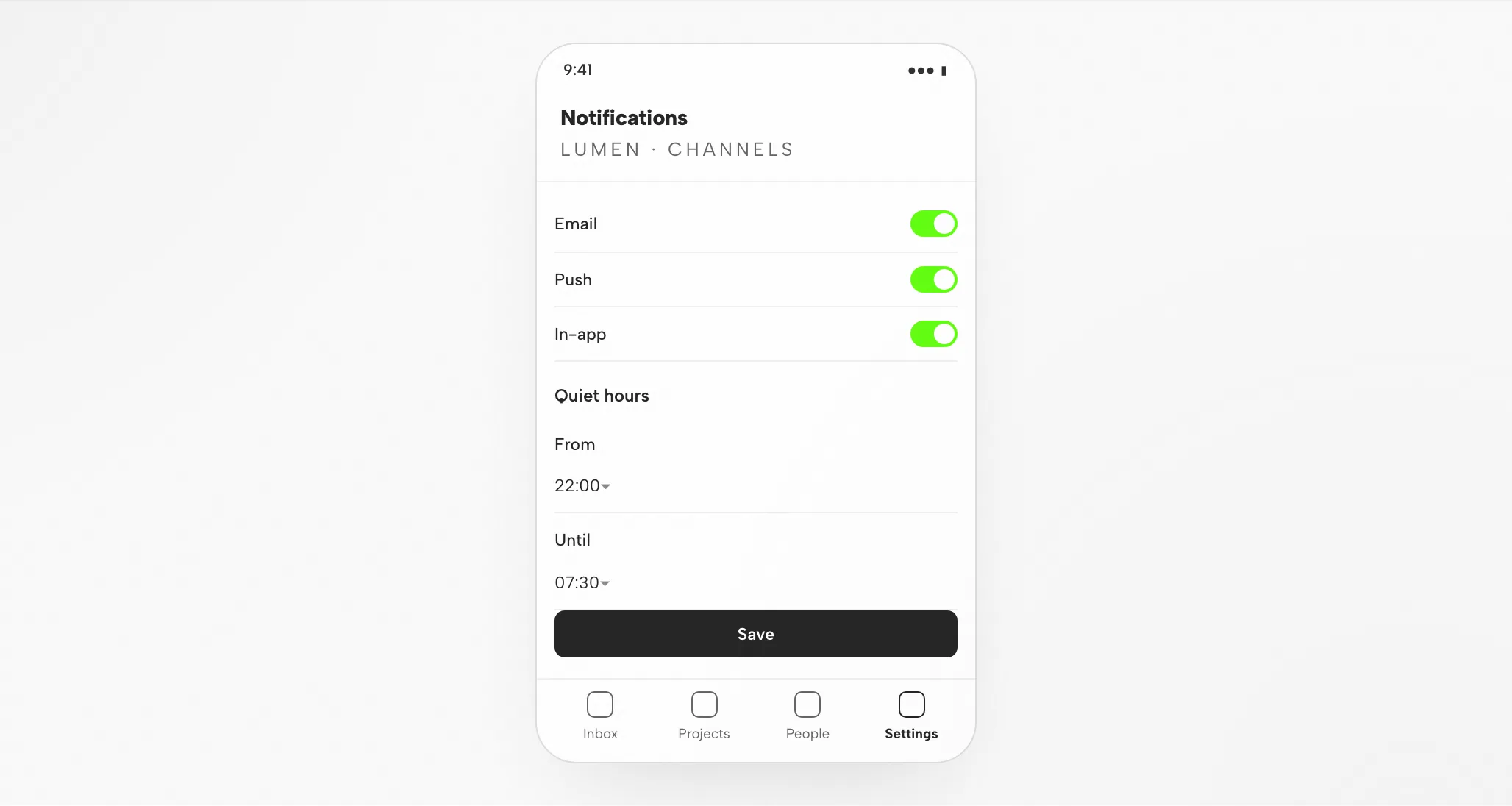
セクション、行、保存アクションは8pxグリッドに沿い、時間選択はトグルと揃っています。
チャンネル名はヘルパーテキストより優先され、アクセントカラーは有効化されたトグルのみを示します。
セクションはセグメント化されたスイッチとなり、各行は右側に単一のトグルを維持します。
チャンネルを切り替え、休止時間帯を設定し、1つのプロジェクトの上書き設定を展開します。
適合性
互換性
このガイドでは、OpenDesignデスクトップアプリを通じて接続したKimiについて説明します。公開情報は2026年9月6日時点で確認済みです。
Kimi CLIは、Moonshot AIによるオープンソース(Apache-2.0)のターミナルAIエージェントで、Kimi K2モデルシリーズを搭載しています。コードベースを読み込み、ファイルを編集し、コマンドを実行し、ファイルを検索し、Web上の情報を取得します。本ページはOpenDesignを通じてKimiでインターフェースをデザインすることについて説明するものであり、Kimi自体のインターフェースについては扱いません。利用可能なエージェントの一覧は、OpenDesignのセットアップノートに記載されています。
Moonshot APIキー(BYOK)。ご自身のMoonshot APIキー(BYOK)で認証します — 認証情報はお使いのマシン上に留まります。本ページはクォータや価格を保証するものではありません。
デスクトップビルドについては、ダウンロードページをご確認ください。ソースのクイックスタートに記載されているNode.jsおよびpnpmの要件は、ソースから実行する場合に適用されるものであり、デスクトップパッケージのインストールには適用されません。互換性のある最小Kimiバージョン:本ページでは確認していません。
インストールされたバージョンに表示される接続手順に従い、小さなタスクを実行してください。Kimiがそれを処理し、成果物が開くことを確認してください。ダウンロードだけでは、動作する接続は確立されません。
デスクトップアプリから始める
まずダウンロードし、インストールしたバージョンに応じてKimiのセットアップを完了させ、小さな結果を確認してください。この手順に従うために、OpenDesignをソースからビルドする必要はありません。
お使いのコンピューターに合ったパッケージを選び、インストールしてアプリを開いてください。
OpenDesignをダウンロードインストールしたバージョンのKimiの手順に従ってください。ご自身のMoonshot APIキー(BYOK)で認証します — 認証情報はお使いのマシン上に留まります。
Kimi CLI ドキュメント — はじめに# 1. Install Kimi CLI (uses uv; Python 3.12–3.14, 3.13 recommended)
curl -LsSf https://code.kimi.com/install.sh | bash
# or, if you already have uv:
uv tool install --python 3.13 kimi-cli
# 2. Start it in your project and authenticate on first run
cd your-project
kimi # then run /login: OAuth via Kimi Code, or paste a Moonshot API key公開されているガイドのKimiセットアップノートより。現在のコマンドについては、ベンダーのドキュメントをご確認ください。
全体のループを判断できるよう、1回の修正を含む小さなブリーフを使用してください。
プロフィールフォームと保存確認を備えた設定画面を作成してください。私のデザインルールを使用し、デスクトップとモバイルの幅で確認してください。
ソースから OpenDesign を実行するには、代わりに技術クイックスタートをご覧ください。
Kimiのデザインワークフロー
同じ通知設定画面のタスクを、ブリーフから検証済みファイルまで追っていきます。各ステップでは、あなたが用意するもの、Kimiが行うこと、OpenDesignが提供するもの、そしてあなたが確認する内容を示します。
平易な言葉で3〜6行。対象ユーザー、画面の役割、対象プラットフォームを明記します。
デザインシステムと少数の厳格なルールです。これがブランドに沿った出力と、ありふれた見た目とを分ける要因になります。
Kimiは、レイアウト、スタイル、インタラクション、安定したフックを備えた自己完結型のHTMLファイルを作成します。
ファイルは、指定した幅で OpenDesign 内にレンダリングされます。ここでデザインが判断されます。
data-od-id ターゲットを公開します。プレビュー内の要素を指し示して変更を依頼します。修正はすべて新しいファイルとして作成され、既存のものが黙って上書きされることはありません。
リソース
Kimiでデザインするためのチュートリアル、ドキュメント、解説記事を、公開ガイドに掲載されている通りにまとめています。
制限事項
よくある質問
まずは小さなタスクから始めて往復のやり取りを確認し、その後に本番のブリーフを持ち込んでください。ご自身の環境に合ったオプションを選択してください。このページは環境を自動検出しません。