MÁS INFORMACIÓN
Lecturas adicionales sobre Kimi
Tutoriales, documentación y guías paso a paso para diseñar con Kimi, según se indica en la guía publicada.

 Kimi
Kimi  OpenDesign
 Cómo diseñar interfaces con Kimi CLI en OpenDesign: una captura de referencia como entrada, AGENTS.md como reglamento, una tarea de preferencias de notificaciones desde el briefing hasta el archivo revisado, y los límites que debe conocer antes de comenzar.

“Ajustes de notificaciones que la gente
puede terminar en un minuto.”
TRES FORMAS DE ENTRAR EN ESTA GUÍA DE KIMI
Esta guía: briefing, referencias, reglas de diseño y un resultado HTML revisado.
Lea esta guía CONFIGURACIÓNAquí tiene la ruta completa desde una máquina limpia hasta un Kimi CLI capaz de crear y verificar la UI.
Ir a la configuración COMPARACIÓNEn qué se diferencia Kimi de Codex, Claude Code y Cursor para el trabajo de diseño, y cuándo elegir otro workflow.
Ver la comparaciónUna tarea de diseño completa con Kimi
Una sola tarea, mostrada de principio a fin: el briefing y las restricciones que entrega, el artefacto que se obtiene y las comprobaciones que sigue realizando antes de darla por terminada. La interfaz que aparece a continuación es un ejemplo ilustrativo creado para esta página, no una ejecución real de Kimi registrada.
BriefingDiseñe las preferencias de notificaciones de una aplicación de colaboración: canales (correo electrónico, push, in-app), horas de silencio y anulaciones por proyecto. Ajústese a la referencia adjunta en el tono, no en el layout. Escritorio y teléfono.
data-od-id establesEscriba el briefing, seleccione el sistema de diseño y defina los criterios de aceptación.
Planifica el diseño, escribe el HTML, CSS y JavaScript y lo revisa a petición.
Proporciona el sistema de diseño y el skill, genera la vista previa y guarda cada versión como un archivo en el proyecto.
La jerarquía visual, el espaciado en la cuadrícula de 8px, ambos breakpoints y cada interacción se verifican antes de la entrega.
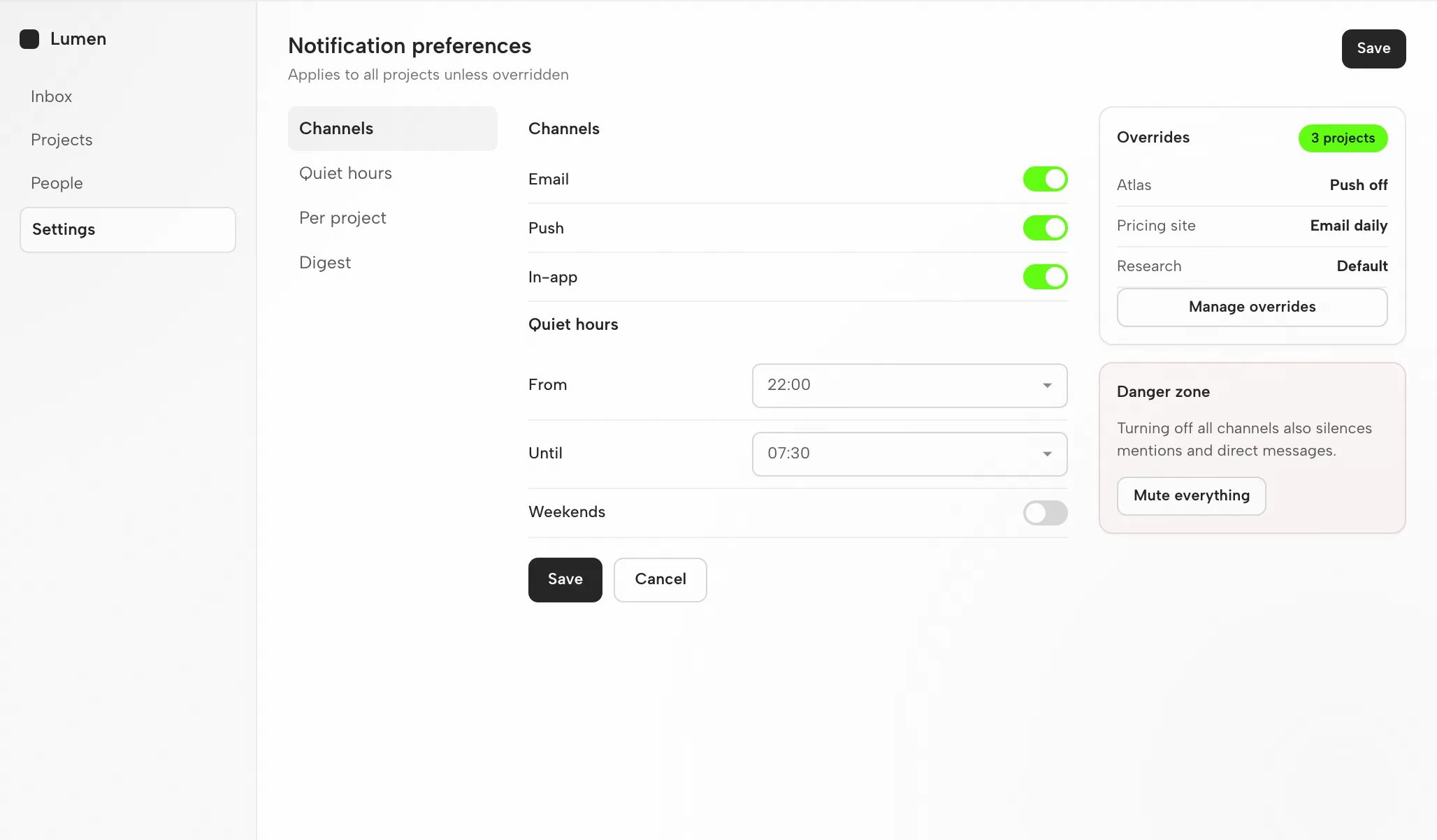
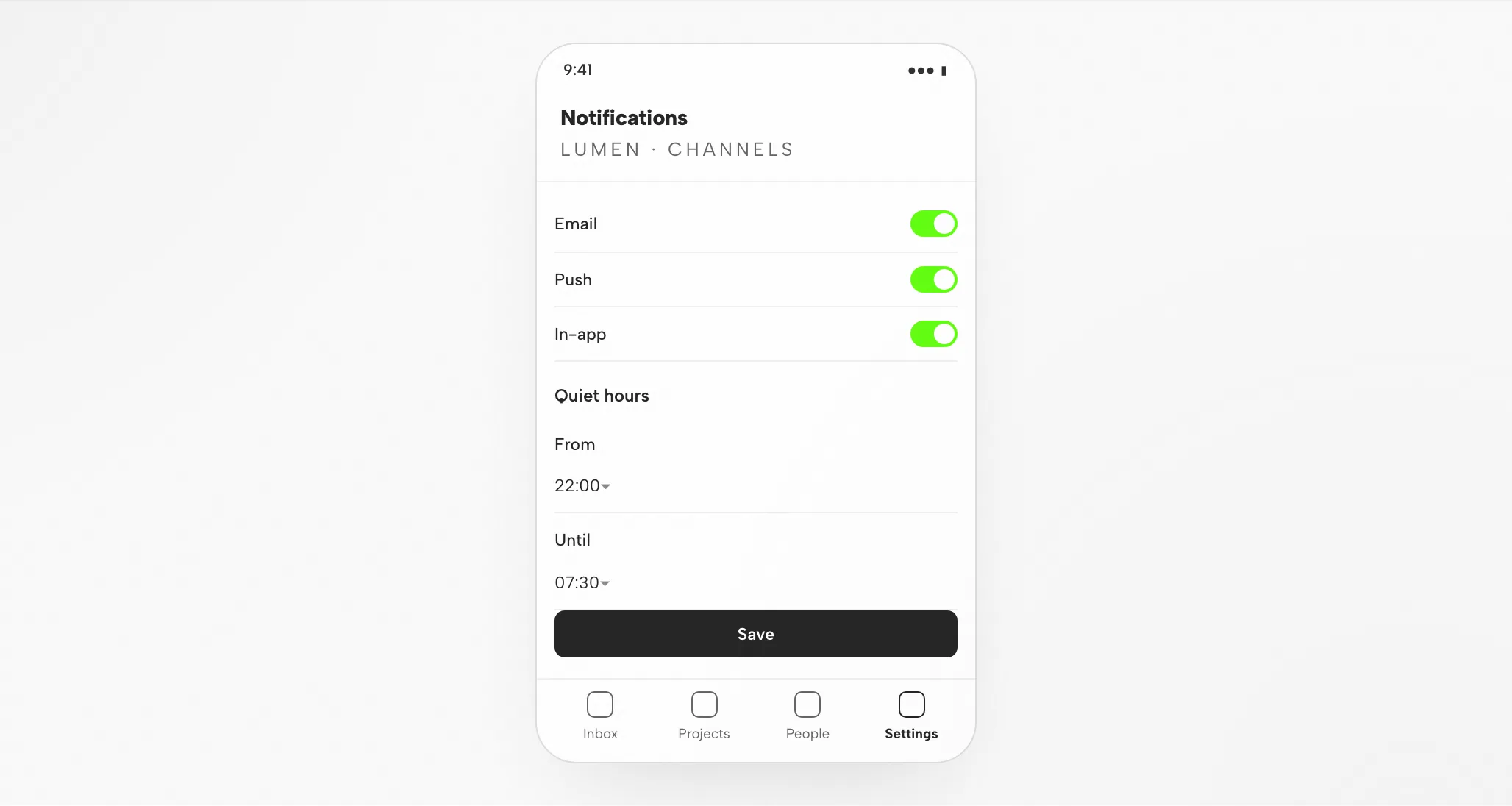
Las secciones, las filas y la acción de guardar se alinean con la cuadrícula de 8px; los selectores de hora se alinean con los interruptores.
Los nombres de los canales tienen prioridad sobre el texto de ayuda; el color de acento solo marca los interruptores activados.
Las secciones se convierten en un interruptor segmentado; cada fila mantiene un único interruptor a la derecha.
Active o desactive un canal, configure las horas de silencio y expanda una anulación de proyecto.
Ajuste
Compatibilidad
Esta guía cubre Kimi conectado a través de la aplicación de escritorio de OpenDesign. Referencias publicadas verificadas el 6 de septiembre de 2026.
Kimi CLI es el agente de IA de terminal de código abierto (Apache-2.0) de Moonshot AI, impulsado por la serie de modelos Kimi K2. Lee tu base de código, edita archivos, ejecuta comandos, busca archivos y consulta la web. Esta página trata sobre diseñar interfaces con Kimi a través de OpenDesign, no sobre la interfaz propia de Kimi. Las notas de configuración de OpenDesign enumeran los agentes disponibles.
API key de Moonshot (BYOK). Autentícate con tu API key de Moonshot (BYOK): las credenciales permanecen en tu máquina. Esta página no promete una cuota ni un precio.
Consulta la página de descargas para las builds de escritorio. Los requisitos de Node.js y pnpm del quickstart de código fuente aplican a la ejecución desde el código fuente, no a la instalación de un paquete de escritorio. Versión mínima compatible de Kimi: no verificada aquí.
Sigue las instrucciones de conexión que muestre tu versión instalada y luego ejecuta una tarea pequeña. Confirma que Kimi la gestionó y que el artifact se abre. Una descarga por sí sola no establece una conexión funcional.
Empiece con la app de escritorio
Descarga primero, completa la configuración de Kimi para tu versión instalada y luego revisa un resultado pequeño. No necesitas compilar OpenDesign desde el código fuente para seguir este camino.
Elija el paquete para su ordenador, instálelo y abra la app.
Descargar OpenDesignSigue las instrucciones de Kimi de tu versión instalada. Autentícate con tu API key de Moonshot (BYOK): las credenciales permanecen en tu máquina.
Documentación de Kimi CLI — Primeros pasos# 1. Install Kimi CLI (uses uv; Python 3.12–3.14, 3.13 recommended)
curl -LsSf https://code.kimi.com/install.sh | bash
# or, if you already have uv:
uv tool install --python 3.13 kimi-cli
# 2. Start it in your project and authenticate on first run
cd your-project
kimi # then run /login: OAuth via Kimi Code, or paste a Moonshot API keyDe las notas de configuración de Kimi en la guía publicada; consulta la documentación del proveedor para el comando actual.
Use un briefing pequeño para poder evaluar todo el ciclo, incluida una revisión.
Construya una pantalla de configuración con un formulario de perfil y una confirmación de guardado. Use mis reglas de diseño. Compruébela en anchos de escritorio y móvil.
Para ejecutar OpenDesign desde el código fuente, siga la guía de inicio técnica en su lugar.
El workflow de diseño de Kimi
La misma tarea de la pantalla de configuración de notificaciones, seguida desde el briefing hasta el archivo verificado. Cada paso enumera lo que usted aporta, lo que hace Kimi, lo que aporta OpenDesign y lo que usted verifica.
Lenguaje sencillo, de tres a seis líneas. Indique el público, la función de la pantalla y las plataformas.
Un design system y unas pocas reglas estrictas. Esto es lo que distingue un resultado fiel a la marca de un aspecto genérico.
Kimi escribe un archivo HTML autocontenido: layout, estilos, interacciones y hooks estables.
El archivo se renderiza dentro de OpenDesign en los anchos que solicitaste. Aquí es donde se juzga el diseño.
data-od-id para comentarios y ediciones.Solicite cambios señalando elementos en la vista previa. Cada revisión es un archivo nuevo; nada se sobrescribe en silencio.
Recursos
Tutoriales, documentación y guías paso a paso para diseñar con Kimi, según se indica en la guía publicada.
Los tipos de producto que Kimi puede generar en OpenDesign, un skill por cada tipo.
Tokens de marca y componentes que deben vincularse antes de que Kimi genere nada.
Puntos de partida para presentaciones, landing pages y pantallas de producto.
Limitaciones
Preguntas frecuentes
Comience con una tarea pequeña, evalúe el ciclo de ida y vuelta y luego traiga el briefing real. Elija la opción que corresponda a su configuración; la página no la detecta.