Trae CLI OpenDesign

Diseñar con
Trae CLI en
OpenDesign.

Cómo diseñar interfaces con Trae CLI en OpenDesign: el modelo que usted aporta, un navegador real que verifica cada pasada, una tarea de página de aterrizaje desde el briefing hasta el archivo revisado, y los límites que debe conocer antes de empezar.

Del briefing a la interfaz01 / Trae CLI
USTED APORTA LA IDEA

“Una página de producto que podamos comprobar
en un navegador real, en cada pasada.”

Interfaz ilustrativa · no es una sesión de producto capturada
En esta página Ejemplo
  1. Ejemplo
  2. Idoneidad
  3. Compatibilidad
  4. Configuración
  5. Workflow
  6. Recursos
  7. Limitaciones
  8. Preguntas frecuentes

Una tarea de diseño completa con Trae CLI

Una tarea de diseño con Trae CLI, del briefing a la interfaz

Una sola tarea, mostrada de principio a fin: el briefing y las restricciones que entregas, el artifact que se obtiene y las verificaciones que sigues haciendo antes de darla por terminada. La interfaz de abajo es un ejemplo ilustrativo creado para esta página, no una ejecución grabada de Trae CLI.

1Briefing de diseño y restricciones

Briefing

Diseña la landing page de un producto de documentación: hero, una demo de búsqueda con aspecto funcional, tres beneficios y logos de clientes. Verifica cada versión en un navegador real en ambos anchos.

  • Sistema de diseñoLienzo de papel OpenDesign: Albert Sans, un acento verde
  • Breakpoints1440px de escritorio y 390px de móvil, sin desplazamiento horizontal
  • InteraccionesEstado de foco de la demo de búsqueda, estados del CTA, scroll de la fila de logos
  • ResultadoUn archivo HTML autónomo con anclajes data-od-id estables

2División del trabajo: usted, Trae CLI y OpenDesign

  • Usted

    Escriba el briefing, seleccione el sistema de diseño y defina los criterios de aceptación.

  • Trae CLI

    Planifica el diseño, escribe el HTML, CSS y JavaScript y lo revisa a petición.

  • OpenDesign

    Proporciona el sistema de diseño y el skill, genera la vista previa y guarda cada versión como un archivo en el proyecto.

  • Revisión

    La jerarquía visual, el espaciado en la cuadrícula de 8px, ambos breakpoints y cada interacción se verifican antes de la entrega.
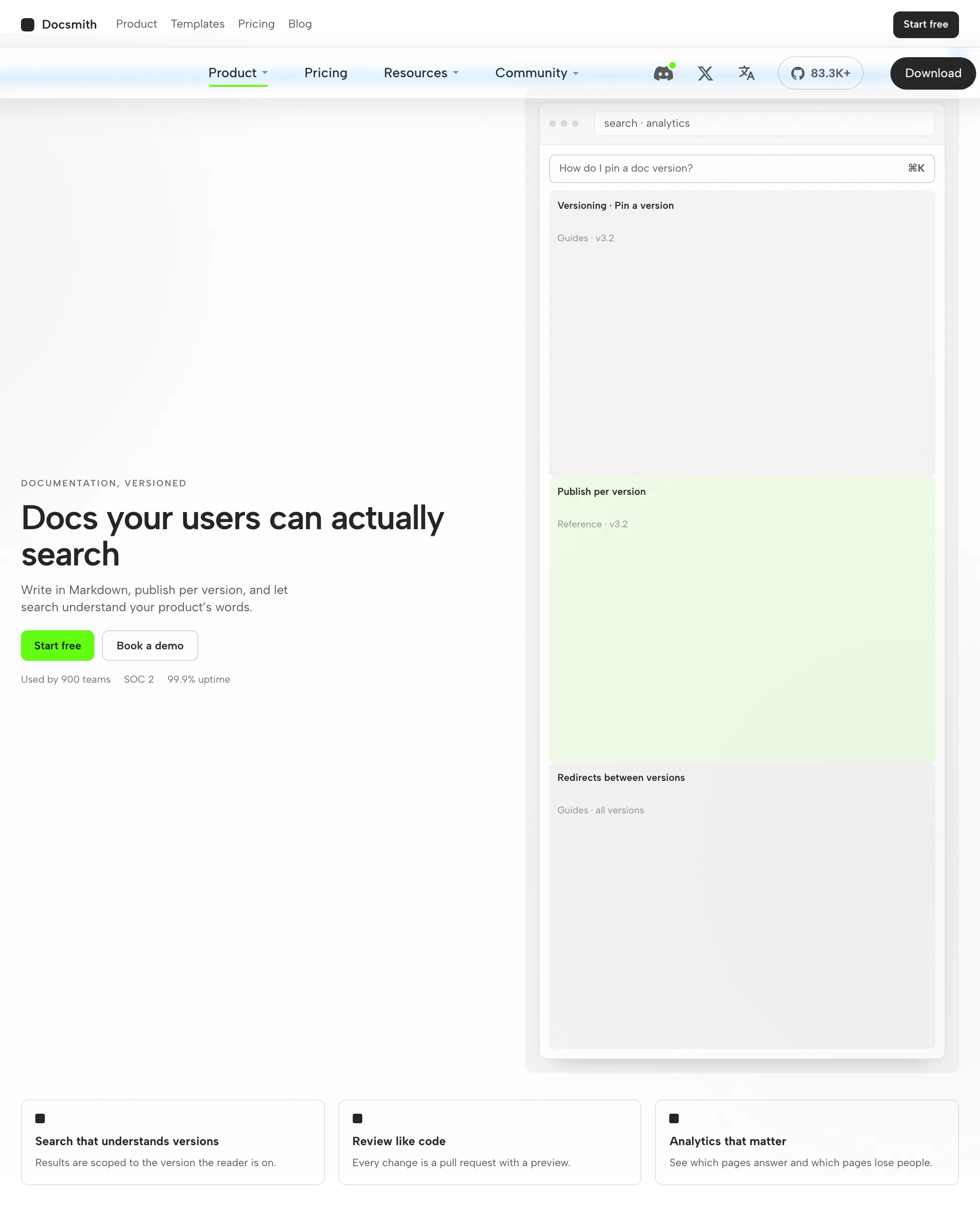
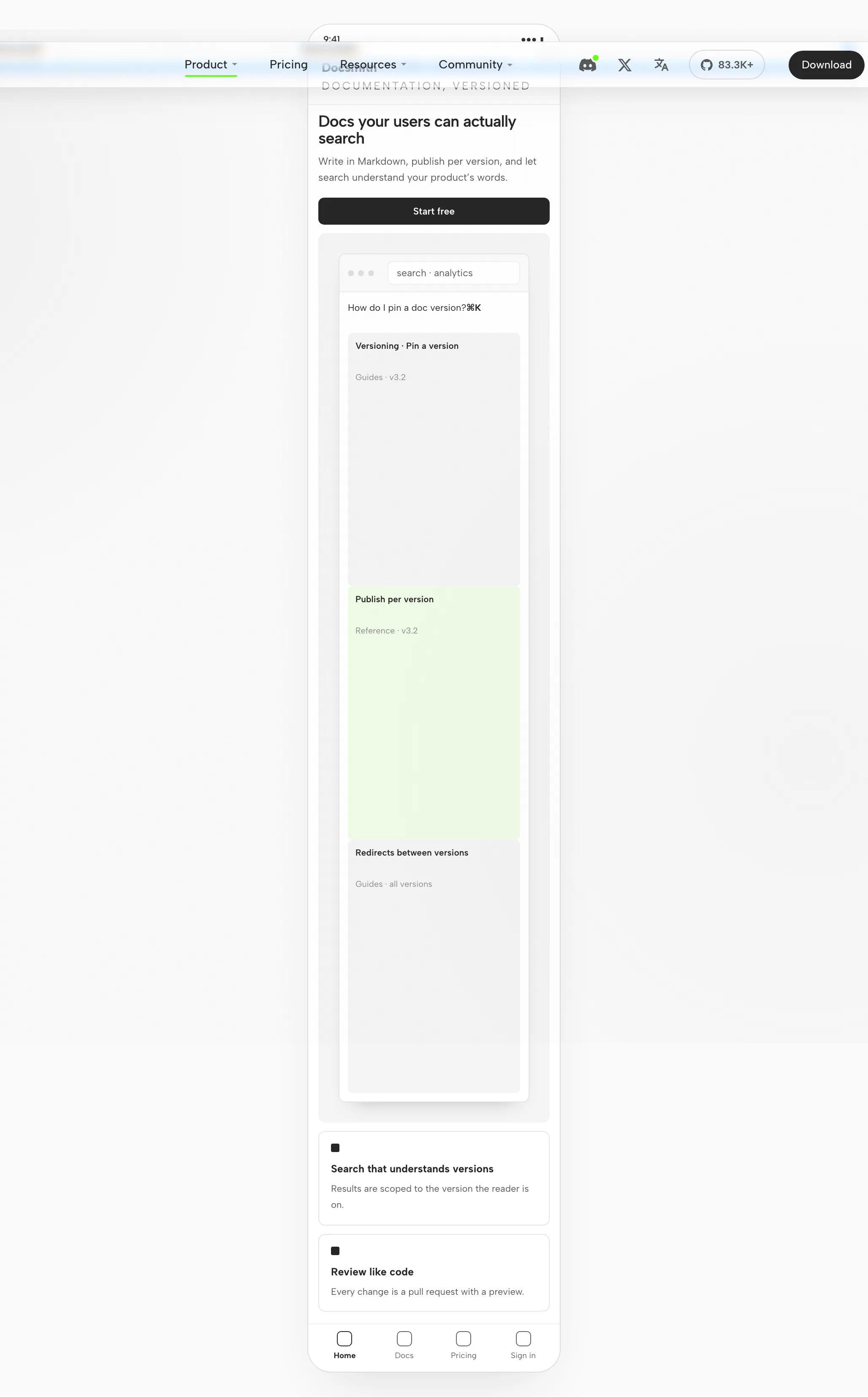
3Artefacto de Trae CLI: la página de producto a 1440px y 390px

Artefacto de Trae CLI: la página de producto a 1440px y 390px — Escritorio
Ejemplo ilustrativo

4Revisión antes de la entrega

Diseño

Cuadrícula y espaciado

El hero y los beneficios sobre la cuadrícula de 8px; la demo de búsqueda mantiene una altura fija para que la página no salte.

Jerarquía

Jerarquía visual

Titular, demo de búsqueda y luego beneficios; el acento marca solo el botón de inicio.

Responsivo

Diseño para móvil

Primero el copy, luego la demo, luego los beneficios; los logos se desplazan horizontalmente dentro de su propia fila.

Interacción

Comprobaciones de interacción

Enfoca la demo, sigue ambos CTA, desplaza la fila de logos.

Ajuste

Cuándo Trae CLI es adecuado para la tarea y cuándo no lo es

Trae CLI es adecuado cuando

  • Aporte su propio modelo. Agnóstico de modelo por diseño, de modo que puede dirigir el trabajo de UI al proveedor de LLM que mejor razone sobre su frontend, y cambiarlo más adelante.
  • Abierto y basado en configuración. Con licencia MIT y fijado en un trae_config.yaml, de modo que el comportamiento del agente es transparente y reproducible en todo un equipo.
  • Bucle de navegador real. Las herramientas de archivos, shell y razonamiento le permiten construir, ejecutar un servidor de desarrollo y verificar la UI en distintos breakpoints.
  • Gratis para empezar. El agente en sí es gratuito; su único costo es el proveedor que elija, o nada si usa un modelo local de Ollama.

Elija otro workflow cuando

  • Necesita archivos vectoriales editables. El producto es HTML, no un documento de diseño editable. Consulte un workflow vectorial independiente para el formato de recurso que necesita.
  • Usted no tiene ninguna referencia ni restricciones. Sin un sistema de diseño o ejemplos, el resultado tiende hacia un aspecto genérico; escriba primero el briefing.
  • No dispone de la credencial que necesita este agente. Requerido: su propia clave de API de proveedor de LLM (traiga su propia clave) — OpenAI, Anthropic, Google, OpenRouter, Doubao, Azure o Ollama local. OpenDesign no proporciona ni actúa como proxy de credenciales.
  • Su equipo trabaja en Qoder o Kimi. Esos agentes tienen sus propias páginas; el espacio de trabajo es el mismo, la configuración difiere. Consulte los agentes relacionados.

Compatibilidad

Requisitos de Trae CLI antes de empezar

Esta guía cubre Trae CLI conectado a través de la aplicación de escritorio de OpenDesign. Referencias publicadas verificadas el 6 de septiembre de 2026.

Alcance de la herramientaTrae CLI, de ByteDance

Trae CLI es el agente de IA de terminal de código abierto (MIT) de ByteDance, distribuido como el proyecto trae-agent. Lee su base de código, edita archivos y ejecuta comandos de shell a partir de tareas en lenguaje natural. Esta página trata sobre el diseño de interfaces con Trae CLI a través de OpenDesign, no sobre la interfaz propia de Trae CLI. Las notas de configuración de OpenDesign enumeran los agentes disponibles.

Cuentas y autenticaciónSu propia clave de API del proveedor de LLM (BYOK) —

Su propia clave de API del proveedor de LLM (BYOK) — OpenAI, Anthropic, Google, OpenRouter, Doubao, Azure u Ollama local. Autentíquese con su propia clave de proveedor de LLM (BYOK) — las credenciales permanecen en su máquina. Esta página no garantiza una cuota ni un precio.

Sistema y versionesApp de escritorio o código fuente

Consulte la página de descargas para las compilaciones de escritorio. Los requisitos de Node.js y pnpm de la guía de inicio rápido desde el código fuente se aplican a la ejecución desde el código fuente, no a la instalación de un paquete de escritorio. Versión mínima compatible de Trae CLI: no verificada aquí.

Verificación de conexiónLa señal de éxito

Siga las instrucciones de conexión que muestre su versión instalada y, a continuación, ejecute una tarea pequeña. Confirme que Trae CLI la haya gestionado y que el producto se abra. Una descarga por sí sola no establece una conexión funcional.

Empiece con la app de escritorio

Configuración de Trae CLI en tres pasos

Descargue primero, complete la configuración de Trae CLI para su versión instalada y luego verifique un pequeño resultado. No necesita compilar OpenDesign desde el código fuente para seguir este camino.

  1. 1

    Descargue la app de escritorio de OpenDesign

    Elija el paquete para su ordenador, instálelo y abra la app.

    Descargar OpenDesign
    PUNTO DE CONTROL
    Se abre la aplicación de escritorio. ¿Ya está instalada? Continúe con el siguiente paso; no es necesario volver a descargarla.
  2. 2

    Prepare su conexión de Trae CLI

    Siga las instrucciones de Trae CLI en su versión instalada. Autentíquese con su propia clave de proveedor de LLM (BYOK) — las credenciales permanecen en su máquina.

    Documentación de Trae
    # 1. Get Trae CLI (trae-agent) from source — needs uv
    git clone https://github.com/bytedance/trae-agent.git
    cd trae-agent
    uv sync --all-extras
    source .venv/bin/activate
    
    # 2. Authenticate by pointing it at your LLM provider key
    #    set it in the environment (or a trae_config.yaml file)
    export OPENAI_API_KEY=...        # or ANTHROPIC_API_KEY, GOOGLE_API_KEY, etc.

    De las notas de configuración de Trae CLI en la guía publicada; consulte la documentación del proveedor para conocer el comando actual.

    PUNTO DE CONTROL
    Confirme el agente y la cuenta previstos. Si no está disponible, verifique la compatibilidad antes de intentar una tarea más grande.
  3. 3

    Ejecute una pequeña tarea de Trae CLI

    Use un briefing pequeño para poder evaluar todo el ciclo, incluida una revisión.

    Briefing inicial

    Construya una pantalla de configuración con un formulario de perfil y una confirmación de guardado. Use mis reglas de diseño. Compruébela en anchos de escritorio y móvil.

    PUNTO DE CONTROL
    Abra el resultado, pruebe el estado de guardado y solicite un cambio específico. Un archivo generado es el comienzo de la revisión, no el final.

Para ejecutar OpenDesign desde el código fuente, siga la guía de inicio técnica en su lugar.

El flujo de trabajo de diseño de Trae CLI

El flujo de trabajo de diseño de Trae CLI en cinco pasos

La misma tarea de página de producto, seguida desde el briefing hasta el archivo verificado. Cada paso detalla lo que usted aporta, lo que hace Trae CLI, lo que aporta OpenDesign y lo que usted verifica.

  1. 1

    Briefing de diseño

    Lenguaje sencillo, de tres a seis líneas. Indique el público, la función de la pantalla y las plataformas.

    • UstedEscriba el briefing; adjunte una captura de referencia si dispone de una.
    • Trae CLILee el briefing y el archivo de instrucciones del proyecto; pregunta cuando algo es ambiguo.
    • OpenDesignAporta el proyecto, la superficie de prompt y el skill para el tipo de artefacto.
    • ComprobarConfirme que el briefing indica los criterios de aceptación. Añadirlos ahora resulta más económico que hacerlo después de la generación.
  2. 2

    Restricciones de diseño

    Un design system y unas pocas reglas estrictas. Esto es lo que distingue un resultado fiel a la marca de un aspecto genérico.

    • UstedElija un design system; indique los breakpoints y los componentes de uso obligatorio, si los hay.
    • Trae CLICarga los tokens y las reglas de postura de DESIGN.md en el contexto antes de escribir una línea.
    • OpenDesignProporciona la biblioteca de design systems y vincula el elegido a la plantilla del skill.
    • ComprobarLos tokens coinciden con su marca. Un solo acento, las fuentes correctas, el radio correcto.
  3. 3

    Generar la interfaz

    Trae CLI escribe un archivo HTML autocontenido: estructura, estilos, interacciones y anclajes estables.

    • UstedEspere, o responda a una pregunta aclaratoria. No hay nada que configurar.
    • Trae CLIPlanifica las secciones, escribe el HTML, el CSS y el JavaScript, ejecuta el archivo y corrige lo que falle.
    • OpenDesignGuarda el artefacto en la carpeta del proyecto y lo indexa para la vista previa.
    • ComprobarNada todavía. Evalúe el archivo una vez renderizado, no a partir del código fuente.
  4. 4

    Vista previa

    El archivo se renderiza dentro de OpenDesign en los anchos que solicitaste. Aquí es donde se juzga el diseño.

    • UstedCambie de ancho, recorra las interacciones, deje comentarios en los elementos.
    • Trae CLILee sus comentarios sobre la vista previa y prepara la siguiente revisión.
    • OpenDesignRenderiza la vista previa, expone objetivos data-od-id para comentarios y ediciones.
    • VerificaciónJerarquía, contraste, desbordamiento a 390px, estados de foco, y si el acento se usa con moderación.
  5. 5

    Revisar y verificar

    Solicite cambios señalando elementos en la vista previa. Cada revisión es un archivo nuevo; nada se sobrescribe en silencio.

    • UstedConvierte comentarios en solicitudes; decide cuándo la tarea está terminada.
    • Trae CLIAplica los cambios directamente y vuelve a ejecutar el archivo.
    • OpenDesignMantiene las versiones lado a lado; exporta una imagen o el HTML cuando haya terminado.
    • VerificaciónVuelva a revisar solo el área que cambió, y luego toda la página una vez en cada punto de quiebre.

Recursos

Recursos de diseño de Trae CLI

Limitaciones

Limitaciones de Trae CLI, comprobaciones manuales y alternativas

  • AlcanceEs independiente del modelo — usted aporta su propia clave de proveedor de LLM (OpenAI, Anthropic, Google, OpenRouter, Doubao, Azure o un modelo local de Ollama) — y su comportamiento queda fijado en un archivo de configuración que puede confirmar. Esta página cubre Trae CLI como agente conectado a OpenDesign, no todas las funciones de Trae CLI.
  • Límites de usoLos límites de uso y el costo dependen de la credencial que utilice (su propia clave de API de proveedor de LLM — OpenAI, Anthropic, Google, OpenRouter, Doubao, Azure o Ollama local). Esta página no hace ninguna afirmación sobre cuotas gratuitas.
  • RedQue los archivos del proyecto sean locales no implica inferencia sin conexión. Revise la configuración del proveedor y las políticas de datos de su agente antes de compartir información sensible.
  • La salida es HTMLLos productos son archivos HTML, no archivos de diseño vectorial.
  • Revisión manualLa accesibilidad, el contenido real, la coherencia con la marca y la corrección de las interacciones deben ser revisados por usted en la vista previa. Trate cualquier autocomprobación del agente como una primera pasada.
  • AlternativaSi el agente no está disponible o una tarea falla, revise las instrucciones de conexión y autenticación de la versión instalada. Conserve el error y el último artefacto funcional antes de cambiar la configuración.

Preguntas frecuentes

Preguntas frecuentes sobre Trae CLI y OpenDesign

¿Trae CLI puede realmente hacer trabajo de diseño?
Sí — con un skill estético, un design system y contexto de referencia real, Trae CLI produce UI responsivas de calidad de producción, y como es independiente del modelo puede dirigir el trabajo al proveedor que mejor razone sobre su frontend. Sin ese contexto, tiende a optar por un aspecto genérico, que es la brecha que OpenDesign cubre.
¿Necesito pagar para diseñar con Trae CLI?
Trae CLI en sí es gratuito y de código abierto (MIT). Usted aporta su propia clave de proveedor de LLM, así que su único costo es lo que ese proveedor cobre — o nada si ejecuta un modelo local vía Ollama. OpenDesign nunca intermedia sus credenciales en ningún caso.
¿Qué hace a Trae CLI especialmente bueno para el diseño?
Dos cosas: es independiente del modelo, por lo que usted elige el proveedor de LLM más adecuado para el trabajo de frontend, y es totalmente abierto y basado en configuración, por lo que su comportamiento es transparente y reproducible en un equipo. Pero el criterio estético sigue proviniendo del design system, el skill y las referencias que usted proporcione.
¿Trae CLI o Claude Code para diseño de frontend?
Ambos son capaces. Claude Code es conocido por decisiones de diseño específicas y conscientes del código base; la ventaja de Trae CLI es ser de código abierto y flexible en cuanto a proveedores, por lo que nunca queda atado a un solo modelo. Muchos equipos usan ambos — OpenDesign le permite cambiar de agente sin cambiar su workflow de diseño.
¿Qué necesita OpenDesign para ejecutar Trae CLI?
OpenDesign controla el binario trae-cli de Trae CLI mediante el Agent Client Protocol (ACP) y utiliza la clave de proveedor de LLM que usted haya configurado. Usted selecciona Trae CLI como su agente, lo apunta a un proveedor, y OpenDesign le proporciona el contexto de diseño curado alrededor de él.

Iniciar una primera tarea de diseño con Trae CLI

Comience con una tarea pequeña, evalúe el ciclo de ida y vuelta y luego traiga el briefing real. Elija la opción que corresponda a su configuración; la página no la detecta.

¿En qué punto de la configuración se encuentra?
Descargar OpenDesign Ver la lista de verificación de configuración

OpenDesign Desktop

Un sistema de diseño. Tu marca, coherente en cada resultado

En el Vibe Design Workspace completo, aplica las mismas reglas de marca a sitios web, presentaciones, prototipos interactivos, dashboards, imágenes y vídeo HTML. Conecta Codex, Claude Code, Cursor y otros agentes de código locales y crea gratis.

  • Web, presentaciones, prototipos, dashboards, imágenes y vídeo
  • Más de 140 sistemas de diseño y la biblioteca completa de plantillas y skills
  • Codex local y más de 21 agentes de código · Gratis
Descargar gratis

Disponible para macOS y Windows
