Codex OpenDesign

Diseñar con
Codex en
OpenDesign.

Cómo diseñar interfaces con OpenAI Codex en OpenDesign: la configuración, una tarea completa desde el briefing hasta el archivo revisado y los límites que debe conocer antes de empezar.

Del briefing a la interfaz01 / Codex
USTED APORTA LA IDEA

“Un panel de proyecto más tranquilo.
Prioridades claras. Espacio para concentrarse.”

Interfaz ilustrativa · no es una sesión de producto capturada
En esta página Ejemplo
  1. Ejemplo
  2. Idoneidad
  3. Compatibilidad
  4. Configuración
  5. Workflow
  6. Recursos
  7. Limitaciones
  8. Preguntas frecuentes

Una tarea de diseño completa con Codex

Una tarea de diseño con Codex, del briefing a la interfaz

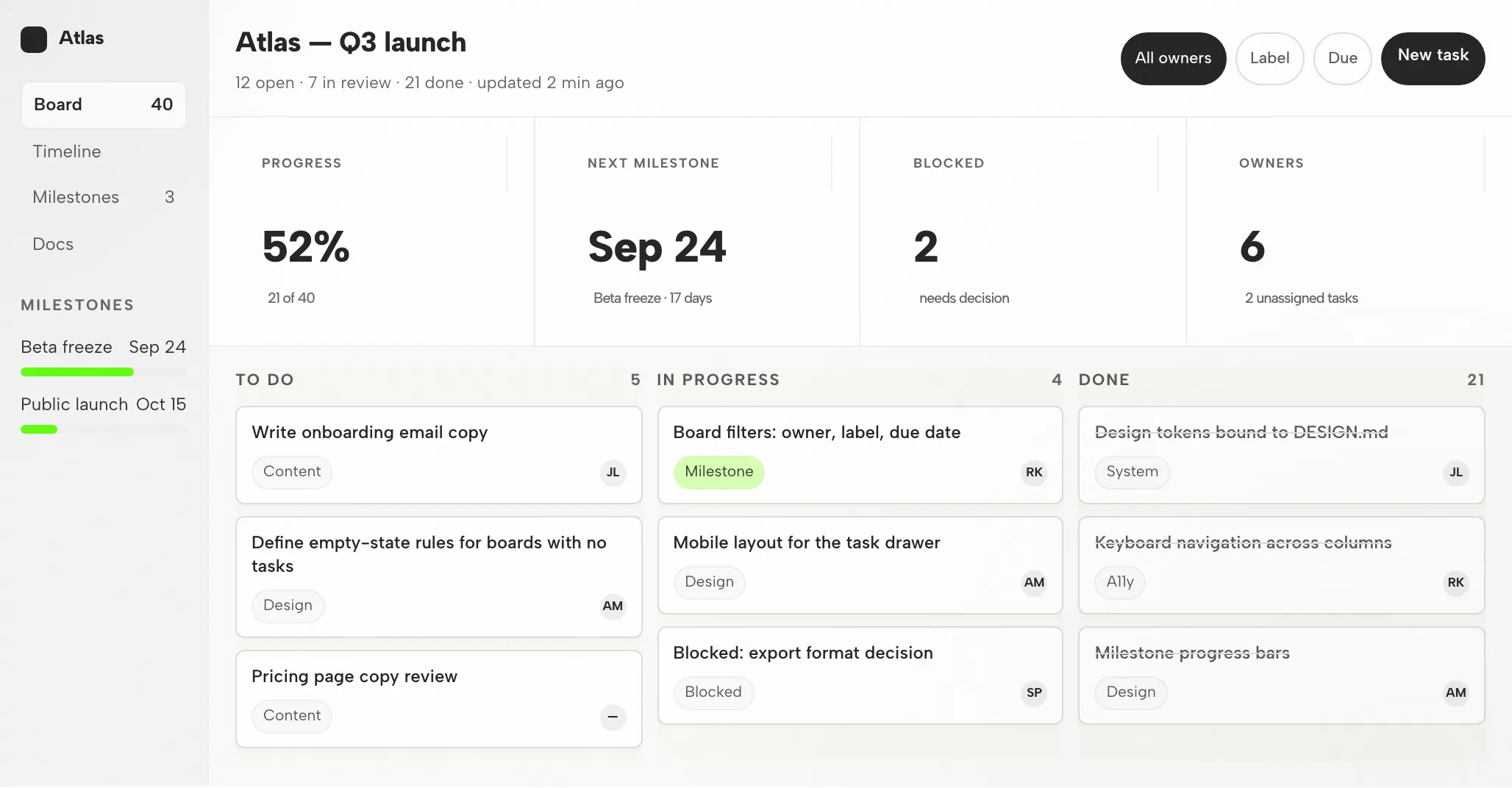
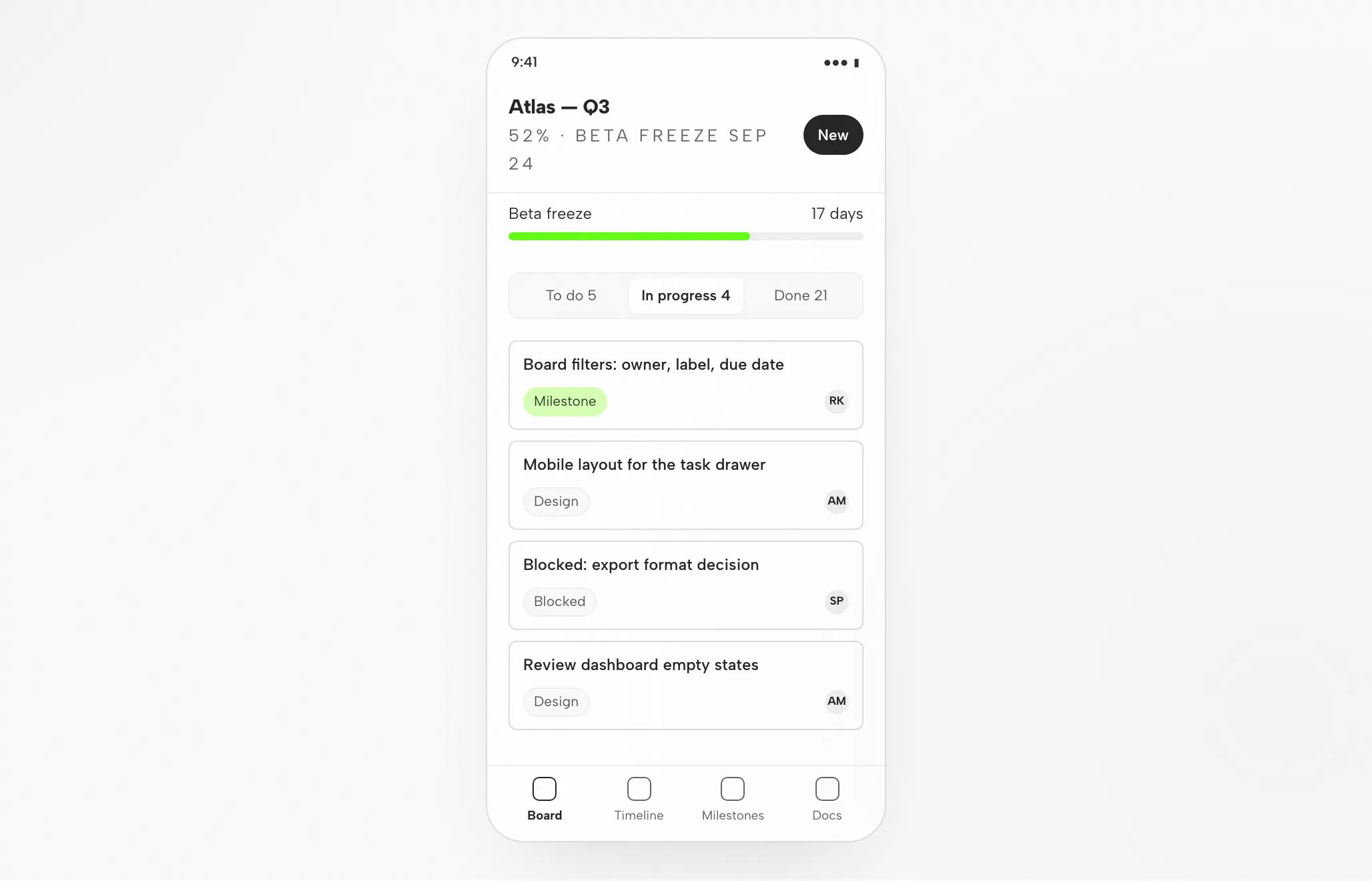
Una sola tarea, mostrada de principio a fin: el briefing y las restricciones que entrega, el artefacto que resulta y las comprobaciones que sigue realizando antes de darla por terminada. La interfaz de abajo es un ejemplo ilustrativo creado para esta página, no una ejecución real de Codex.

1Briefing de diseño y restricciones

Briefing

Diseñe un tablero de progreso de proyecto para un equipo de producto pequeño. Muestre el progreso general, el próximo hito y el trabajo bloqueado de un vistazo. Las tareas se mueven entre Por hacer, En curso y Hecho. El tablero debe funcionar en escritorio y en móvil.

  • Sistema de diseñoLienzo de papel OpenDesign: Albert Sans, un acento verde
  • Breakpoints1440px de escritorio y 390px de móvil, sin desplazamiento horizontal
  • InteraccionesFiltros de columna, panel de tareas y navegación por teclado entre columnas
  • ResultadoUn archivo HTML autónomo con anclajes data-od-id estables

2División del trabajo: usted, Codex y OpenDesign

  • Usted

    Escriba el briefing, seleccione el sistema de diseño y defina los criterios de aceptación.

  • Codex

    Planifica el diseño, escribe el HTML, CSS y JavaScript, ejecuta el archivo y lo revisa a petición.

  • OpenDesign

    Proporciona el sistema de diseño y el skill, genera la vista previa y guarda cada versión como un archivo en el proyecto.

  • Revisión

    La jerarquía visual, el espaciado en la cuadrícula de 8px, ambos breakpoints y cada interacción se verifican antes de la entrega.

3Artefacto de Codex: el tablero en 1440px y 390px

Artefacto de Codex: el tablero en 1440px y 390px — Escritorio
Ejemplo ilustrativo

4Revisión antes de la entrega

Diseño

Cuadrícula y espaciado

La barra lateral, el encabezado, las estadísticas y las columnas se ajustan a la cuadrícula de 8px; nada se superpone en 1440 ni en 390.

Jerarquía

Jerarquía visual

El progreso, el próximo hito y el número de bloqueados priman sobre los encabezados de columna; el acento marca solo una etiqueta de hito.

Responsivo

Diseño para móvil

Las columnas se convierten en un interruptor segmentado; la barra de hitos permanece; la barra lateral se pliega en una barra de pestañas.

Interacción

Comprobaciones de interacción

Cambie la vista previa entre Desktop y Mobile aquí. En su propio artefacto, abra una tarea y pruebe los filtros, la navegación con teclado y el comportamiento del foco.

Ajuste

Cuándo Codex se ajusta a la tarea y cuándo no

Codex se ajusta cuando

  • Usted parte de una referencia. Codex acepta capturas de pantalla como entrada y construye una interfaz responsiva a partir de ellas; un sistema de diseño en contexto mantiene el resultado alineado con la marca.
  • Usted itera sobre una interfaz existente. Solicite un cambio, previsualice la nueva versión, manténgala o revierta — cada versión es un archivo en su proyecto.
  • Usted desea que el resultado se verifique contra restricciones. Proporcione a Codex un DESIGN.md o AGENTS.md y los objetivos de breakpoint; puede renderizar en un navegador y comparar con la referencia.
  • Usted ya utiliza Codex. Continúe con un agente familiar. Verifique la autenticación y la facturación para el modo de ejecución elegido.

Elija otro workflow cuando

  • Usted necesita archivos vectoriales editables. Este ejemplo es HTML, no un documento editable de Figma. Consulte un flujo de trabajo de Figma independiente para el formato de recurso requerido.
  • Usted no tiene ninguna referencia ni restricciones. Sin un sistema de diseño o ejemplos, el resultado tiende hacia un aspecto genérico; escriba primero el briefing.
  • Usted necesita un modo de ejecución diferente. Esta guía cubre Codex local. No asuma que su configuración se aplica sin cambios a un flujo de trabajo alojado.
  • Su equipo trabaja en Claude Code o Cursor. Esos agentes tienen sus propias páginas; el espacio de trabajo es el mismo, la configuración difiere. Consulte agentes relacionados.

Compatibilidad

Requisitos de Codex antes de empezar

Esta guía cubre Codex local. Otros modos tienen una configuración y facturación diferentes. Referencias publicadas verificadas el 11 de septiembre de 2026.

Alcance de la herramientaOpenAI Codex, el agente de código

OpenAI Codex, el agente de código — no el modelo de autocompletado de código más antiguo. Esta página trata sobre diseñar interfaces con Codex, no sobre la propia UI de la app Codex. Las notas de configuración de OpenDesign incluyen a Codex entre los agentes disponibles.

Cuentas y autenticaciónInicio de sesión con ChatGPT o clave API

Para Codex local, inicie sesión con ChatGPT o use una clave API de OpenAI. Tienen implicaciones de facturación y política distintas. Siga las instrucciones de autenticación de OpenAI; esta página no promete una cuota ni un precio.

Sistema y versionesApp de escritorio o código fuente

Consulte la página de descargas para compilaciones de escritorio. Los requisitos de Node.js y pnpm en el quickstart desde código fuente se aplican a la ejecución desde el código fuente, no a la instalación de un paquete de escritorio. Versión mínima compatible de Codex: no verificada aquí.

Verificación de conexiónLa señal de éxito

Siga las instrucciones de conexión que muestra su versión instalada y luego ejecute una tarea pequeña. Confirme que el agente previsto la gestionó y que el artefacto se abre. Una descarga por sí sola no establece una conexión funcional.

Empiece con la app de escritorio

Configuración de Codex en tres pasos

Descargue primero, complete la configuración de Codex para su versión instalada y luego verifique un pequeño resultado. No necesita compilar OpenDesign desde el código fuente para seguir este camino.

  1. 1

    Descargue la app de escritorio de OpenDesign

    Elija el paquete para su ordenador, instálelo y abra la app.

    Descargar OpenDesign
    PUNTO DE CONTROL
    Se abre la aplicación de escritorio. ¿Ya está instalada? Continúe con el siguiente paso; no es necesario volver a descargarla.
  2. 2

    Prepare su conexión de Codex

    Siga las instrucciones de Codex en su versión instalada. Para Codex local, complete el inicio de sesión con ChatGPT o la autenticación con clave API antes de enviar una tarea.

    Leer las notas de autenticación de Codex
    PUNTO DE CONTROL
    Confirme el agente y la cuenta previstos. Si no está disponible, verifique la compatibilidad antes de intentar una tarea más grande.
  3. 3

    Ejecute una tarea pequeña de Codex

    Use un briefing pequeño para poder evaluar todo el ciclo, incluida una revisión.

    Briefing inicial

    Construya una pantalla de configuración con un formulario de perfil y una confirmación de guardado. Use mis reglas de diseño. Compruébela en anchos de escritorio y móvil.

    PUNTO DE CONTROL
    Abra el resultado, pruebe el estado de guardado y solicite un cambio específico. Un archivo generado es el comienzo de la revisión, no el final.

Para ejecutar desde el código fuente, siga la guía técnica de inicio rápido. Para instalar el plugin en Codex, use la entrada de instalación a continuación.

El flujo de trabajo de diseño de Codex

El flujo de trabajo de diseño de Codex en cinco pasos

La misma tarea del progress-board, seguida desde el briefing hasta el archivo verificado. Cada paso indica qué aporta usted, qué hace Codex, qué aporta OpenDesign y qué debe comprobar.

  1. 1

    Briefing de diseño

    Lenguaje sencillo, de tres a seis líneas. Indique el público, la función de la pantalla y las plataformas.

    • UstedEscriba el briefing; adjunte una captura de referencia si dispone de una.
    • CodexLee el briefing junto con el AGENTS.md del proyecto; pregunta cuando algo es ambiguo.
    • OpenDesignAporta el proyecto, la superficie de prompt y el skill para el tipo de artefacto.
    • ComprobarConfirme que el briefing indica los criterios de aceptación. Añadirlos ahora resulta más económico que hacerlo después de la generación.
  2. 2

    Restricciones de diseño

    Un design system y unas pocas reglas estrictas. Esto es lo que distingue un resultado fiel a la marca de un aspecto genérico.

    • UstedElija un design system; indique los breakpoints y los componentes de uso obligatorio, si los hay.
    • CodexCarga los tokens y las reglas de estilo de DESIGN.md en el contexto antes de escribir una sola línea.
    • OpenDesignProporciona la biblioteca de design systems y vincula el elegido a la plantilla del skill.
    • ComprobarLos tokens coinciden con su marca. Un solo acento, las fuentes correctas, el radio correcto.
  3. 3

    Generar la interfaz

    Codex escribe un archivo HTML autocontenido: maquetación, estilos, interacciones y ganchos estables.

    • UstedEspere, o responda a una pregunta aclaratoria. No hay nada que configurar.
    • CodexPlanifica las secciones, escribe el HTML, CSS y JavaScript, ejecuta el archivo y corrige lo que falla.
    • OpenDesignGuarda el artefacto en la carpeta del proyecto y lo indexa para la vista previa.
    • ComprobarNada todavía. Evalúe el archivo una vez renderizado, no a partir del código fuente.
  4. 4

    Vista previa

    El archivo se renderiza dentro de OpenDesign en los anchos que solicitaste. Aquí es donde se juzga el diseño.

    • UstedCambie de ancho, recorra las interacciones, deje comentarios en los elementos.
    • CodexPuede abrir un navegador real por sí mismo para comparar con la referencia cuando se le solicita.
    • OpenDesignRenderiza la vista previa, expone objetivos data-od-id para comentarios y ediciones.
    • VerificaciónJerarquía, contraste, desbordamiento a 390px, estados de foco, y si el acento se usa con moderación.
  5. 5

    Revisar y verificar

    Solicite cambios señalando elementos en la vista previa. Cada revisión es un archivo nuevo; nada se sobrescribe en silencio.

    • UstedConvierte comentarios en solicitudes; decide cuándo la tarea está terminada.
    • CodexAplica los cambios en el lugar y vuelve a ejecutar el archivo.
    • OpenDesignMantiene las versiones lado a lado; exporta una imagen o el HTML cuando haya terminado.
    • VerificaciónVuelva a revisar solo el área que cambió, y luego toda la página una vez en cada punto de quiebre.

Recursos

Recursos de diseño de Codex

ENTRADA DE INSTALACIÓN DE AGENTE

Instalar OpenDesign en Codex

Una dirección de texto plano con instrucciones de instalación para que Codex las lea, no un tutorial visual. Copie el prompt en Codex y este lee la entrada por sí mismo.

Prompt para Codex

Instale OpenDesign en Codex leyendo https://open-design.ai/codex-plugin/ y siguiendo sus instrucciones de instalación. Pregunte antes de cambiar la configuración.

Ver la entrada de instrucciones

Limitaciones

Limitaciones de Codex, verificaciones manuales y alternativas

  • Se requiere agente localEsta página describe Codex local. Sus requisitos no describen todos los modos disponibles en OpenDesign.
  • Límites de usoLos límites de uso y el coste provienen de su clave de API de OpenAI o de su plan de ChatGPT. Esta página no afirma nada sobre cuotas gratuitas.
  • RedQue los archivos del proyecto sean locales no implica inferencia sin conexión. Revise la configuración del proveedor y las políticas de datos de su agente antes de compartir información sensible.
  • El resultado es HTMLLos artefactos son archivos HTML, no archivos de diseño vectoriales. Los intercambios con Figma pasan por la propia integración de Codex de Figma.
  • Revisión manualLa accesibilidad, el contenido real, el ajuste de marca y la corrección de la interacción los revisa usted en la vista previa. Codex puede autoverificarse en un navegador cuando se le solicita; considérelo una primera pasada.
  • AlternativaSi el agente no está disponible o una tarea falla, revise las instrucciones de conexión y autenticación de la versión instalada. Conserve el error y el último artefacto funcional antes de cambiar la configuración.

Preguntas frecuentes

Preguntas frecuentes sobre Codex y OpenDesign

¿Qué hace Codex y qué hace OpenDesign?
Codex es el agente: lee su briefing, escribe y ejecuta el código, y revisa. OpenDesign es el espacio de trabajo que lo rodea: sistemas de diseño, skills, una vista previa, comentarios y archivos versionados. OpenDesign es un proyecto independiente de código abierto y no está afiliado a OpenAI.
¿Qué necesito antes de empezar?
La aplicación de escritorio, una conexión de Codex funcional para el modo elegido y una tarea pequeña para probar. Consulte compatibilidad; los requisitos de compilación desde el código fuente son independientes. Un sistema de diseño ayuda; elija uno de la biblioteca si no tiene ninguno.
Ya instalé OpenDesign. ¿Qué sigue?
Siga las instrucciones de conexión de su versión instalada y ejecute la pequeña prueba en la sección de configuración. Luego traiga un briefing real. La guía técnica de inicio rápido cubre la ruta independiente de ejecución desde el código fuente.
¿En qué se diferencia el plugin de diseño de esta guía?
Esta página explica el workflow de UI. El directorio de plugins le ayuda a elegir recursos; la entrada de instalación contiene las instrucciones que su agente debe seguir. Sirven para tareas distintas.
¿Dónde puedo ver otros agentes?
El centro de agentes enumera las guías de agentes disponibles. Claude Code, Cursor y OpenCode están enlazados arriba, en agentes relacionados.

Inicie una primera tarea de diseño con Codex

Comience con una tarea pequeña, evalúe el ciclo de ida y vuelta y luego traiga el briefing real. Elija la opción que corresponda a su configuración; la página no la detecta.

¿En qué punto de la configuración se encuentra?
Descargar OpenDesign Ver la lista de verificación de configuración

OpenDesign Desktop

Un sistema de diseño. Tu marca, coherente en cada resultado

En el Vibe Design Workspace completo, aplica las mismas reglas de marca a sitios web, presentaciones, prototipos interactivos, dashboards, imágenes y vídeo HTML. Conecta Codex, Claude Code, Cursor y otros agentes de código locales y crea gratis.

  • Web, presentaciones, prototipos, dashboards, imágenes y vídeo
  • Más de 140 sistemas de diseño y la biblioteca completa de plantillas y skills
  • Codex local y más de 21 agentes de código · Gratis
Descargar gratis

Disponible para macOS y Windows