参考リンク
Trae CLIに関する参考資料
公開されているガイドに記載されている、Trae CLIを使ったデザインのためのチュートリアル、ドキュメント、解説記事です。

 Trae CLI
  OpenDesign
 OpenDesign で Trae CLI を使ってインターフェースをデザインする方法:お客様が用意するモデル、各パスを実際のブラウザで確認する仕組み、ブリーフからレビュー済みファイルまでの1つのランディングページタスク、そして始める前に知っておくべき限界について。

「実際のブラウザで毎回
確認できるプロダクトページを。」
この Trae CLI ガイドへの3つの入り口
Trae CLIによる完全なデザインタスク1件
1件のタスクを最初から最後まで示します:渡すブリーフと制約、返ってくる成果物、そして完了前に実施すべきチェックです。以下のインターフェースはこのページ用に作成した例示であり、記録されたTrae CLIの実行結果ではありません。
ブリーフドキュメント製品のランディングページをデザインしてください:ヒーロー、ライブ風の検索デモ、3つのベネフィット、顧客ロゴです。両方の幅で実際のブラウザで各パスを検証してください。
data-od-idフックを持つ、自己完結型のHTMLファイル1つブリーフを作成し、デザインシステムを選択し、受け入れ基準を定義します。
レイアウトを計画し、HTML、CSS、JavaScriptを書き、要求に応じて修正します。
デザインシステムとスキルを提供し、プレビューをレンダリングし、すべてのバージョンをプロジェクト内のファイルとして保存します。
ビジュアルの階層構造、8pxグリッドに基づく間隔、両方のブレークポイント、そしてすべてのインタラクションが、引き渡し前にチェックされます。
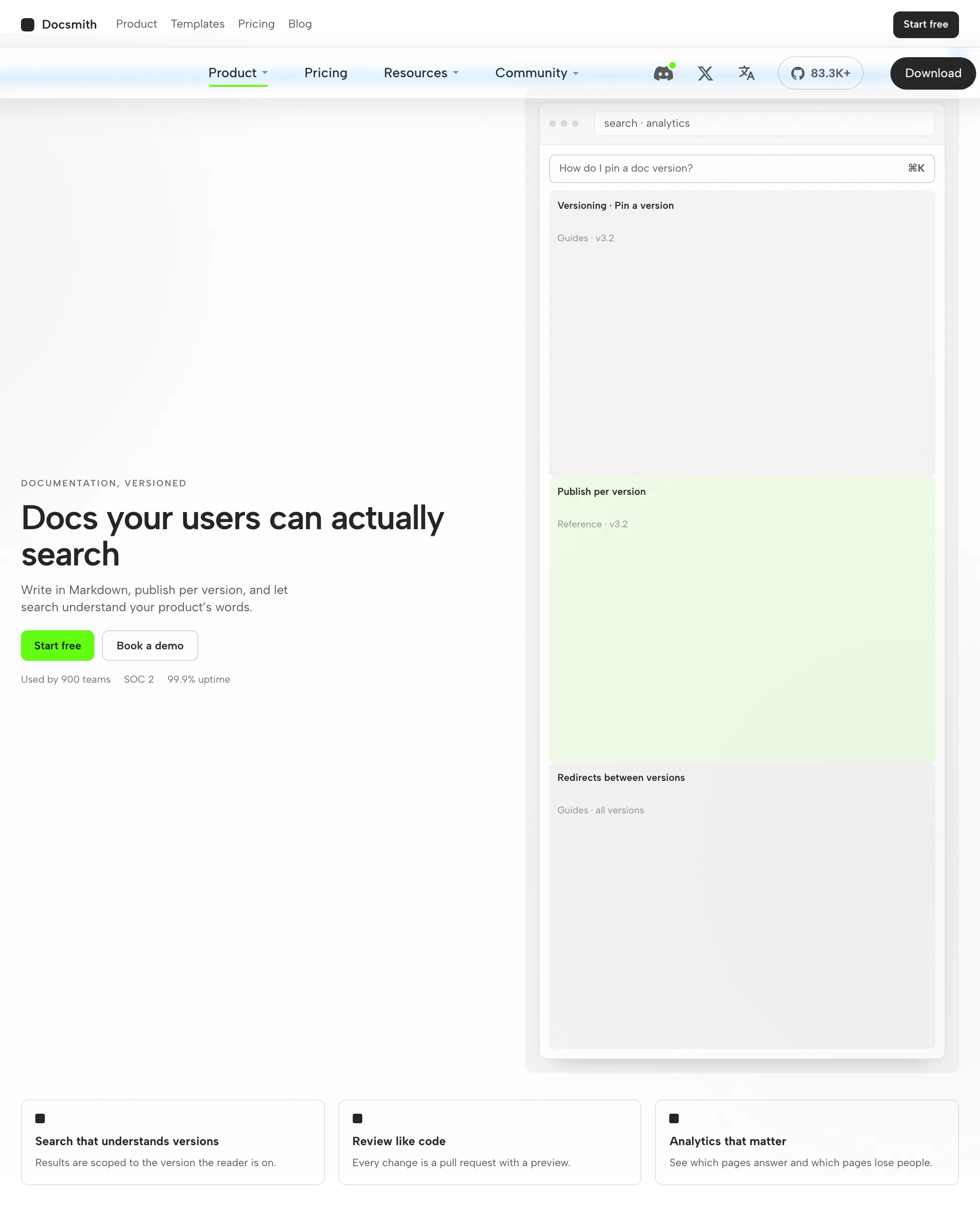
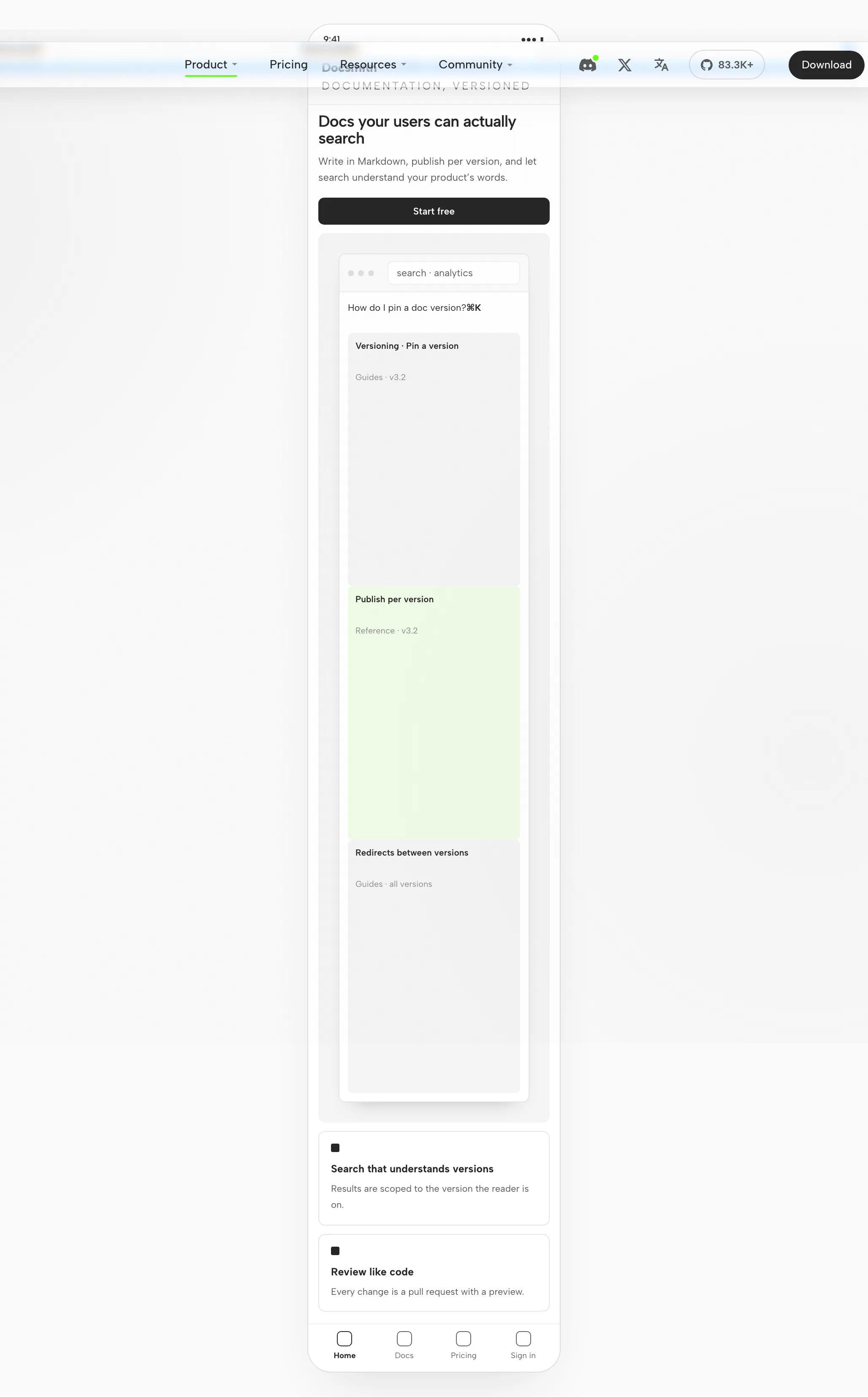
ヒーローとベネフィットは8pxグリッド上に配置されています。検索デモは固定の高さを保つため、ページがずれることはありません。
見出し、検索デモ、続いてベネフィットの順です。アクセントカラーは開始ボタンのみに使われています。
コピー、デモ、ベネフィットの順です。ロゴは専用の行内で横方向にスクロールします。
デモにフォーカスし、両方のCTAをたどり、ロゴ行をスクロールしてください。
適合性
互換性
このガイドでは、OpenDesignデスクトップアプリを通じて接続したTrae CLIについて説明します。公開情報は2026年9月6日時点で確認済みです。
Trae CLIは、ByteDanceが公開しているオープンソース(MIT)のターミナルAIエージェントで、trae-agentプロジェクトとして提供されています。自然言語のタスクからコードベースを読み取り、ファイルを編集し、シェルコマンドを実行します。このページはOpenDesignを通じてTrae CLIでインターフェースを設計することについて説明しており、Trae CLI自体のインターフェースについては扱いません。OpenDesignのセットアップ手順に、利用可能なエージェントの一覧があります。
ご自身のLLMプロバイダーAPIキー(BYOK)— OpenAI、Anthropic、Google、OpenRouter、Doubao、Azure、またはローカルのOllamaを使用できます。ご自身のLLMプロバイダーキー(BYOK)で認証を行い、認証情報はお使いのマシン上に保持されます。このページでは、クォータや価格についての保証は行いません。
デスクトップ版のビルドについては、ダウンロードページをご確認ください。ソースのクイックスタートに記載されているNode.jsおよびpnpmの要件は、ソースからの実行に適用されるものであり、デスクトップパッケージのインストールには適用されません。動作確認済みの最小Trae CLIバージョンについては、こちらでは検証していません。
インストール済みのバージョンに表示される接続手順に従い、小さなタスクを実行してください。Trae CLIがそのタスクを処理し、成果物が開くことを確認してください。ダウンロードだけでは、正常な接続は確立されません。
デスクトップアプリから始める
まずダウンロードし、インストール済みのバージョンに合わせてTrae CLIのセットアップを完了させ、その後小さな結果を確認します。この手順を進めるにあたって、OpenDesignをソースからビルドする必要はありません。
お使いのコンピューターに合ったパッケージを選び、インストールしてアプリを開いてください。
OpenDesignをダウンロードインストール済みのバージョンに記載されているTrae CLIの手順に従ってください。ご自身のLLMプロバイダーキー(BYOK)で認証を行い、認証情報はお使いのマシン上に保持されます。
Traeのドキュメント# 1. Get Trae CLI (trae-agent) from source — needs uv
git clone https://github.com/bytedance/trae-agent.git
cd trae-agent
uv sync --all-extras
source .venv/bin/activate
# 2. Authenticate by pointing it at your LLM provider key
# set it in the environment (or a trae_config.yaml file)
export OPENAI_API_KEY=... # or ANTHROPIC_API_KEY, GOOGLE_API_KEY, etc.公開されているガイドに記載のTrae CLIセットアップ手順に基づいています。最新のコマンドについては、ベンダーのドキュメントをご確認ください。
全体のループを判断できるよう、1回の修正を含む小さなブリーフを使用してください。
プロフィールフォームと保存確認を備えた設定画面を作成してください。私のデザインルールを使用し、デスクトップとモバイルの幅で確認してください。
ソースから OpenDesign を実行するには、代わりに技術クイックスタートをご覧ください。
Trae CLIのデザインワークフロー
ブリーフから検証済みファイルまで、同じプロダクトページのタスクを追っていきます。各ステップでは、あなたが提供するもの、Trae CLIが行うこと、OpenDesignが提供するもの、あなたが確認する内容を示します。
平易な言葉で3〜6行。対象ユーザー、画面の役割、対象プラットフォームを明記します。
デザインシステムと少数の厳格なルールです。これがブランドに沿った出力と、ありふれた見た目とを分ける要因になります。
Trae CLIは、レイアウト、スタイル、インタラクション、安定したフックを含む、自己完結型のHTMLファイルを作成します。
ファイルは、指定した幅で OpenDesign 内にレンダリングされます。ここでデザインが判断されます。
data-od-id ターゲットを公開します。プレビュー内の要素を指し示して変更を依頼します。修正はすべて新しいファイルとして作成され、既存のものが黙って上書きされることはありません。
リソース
公開されているガイドに記載されている、Trae CLIを使ったデザインのためのチュートリアル、ドキュメント、解説記事です。
制限事項
よくある質問
まずは小さなタスクから始めて往復のやり取りを確認し、その後に本番のブリーフを持ち込んでください。ご自身の環境に合ったオプションを選択してください。このページは環境を自動検出しません。