Claude Code OpenDesign

OpenDesign で
Claude Code と
デザインする。

OpenDesignでClaude Codeを使ってインターフェースをデザインする方法:制約としてのCLAUDE.mdとFrontend Designスキル、ブリーフからレビュー済みファイルまでの1つのワークスペース設定タスク、そしてFigmaとの往復がどこで止まるか。

ブリーフからインターフェースへ01 / Claude Code
アイデアを持ち込むのはあなたです

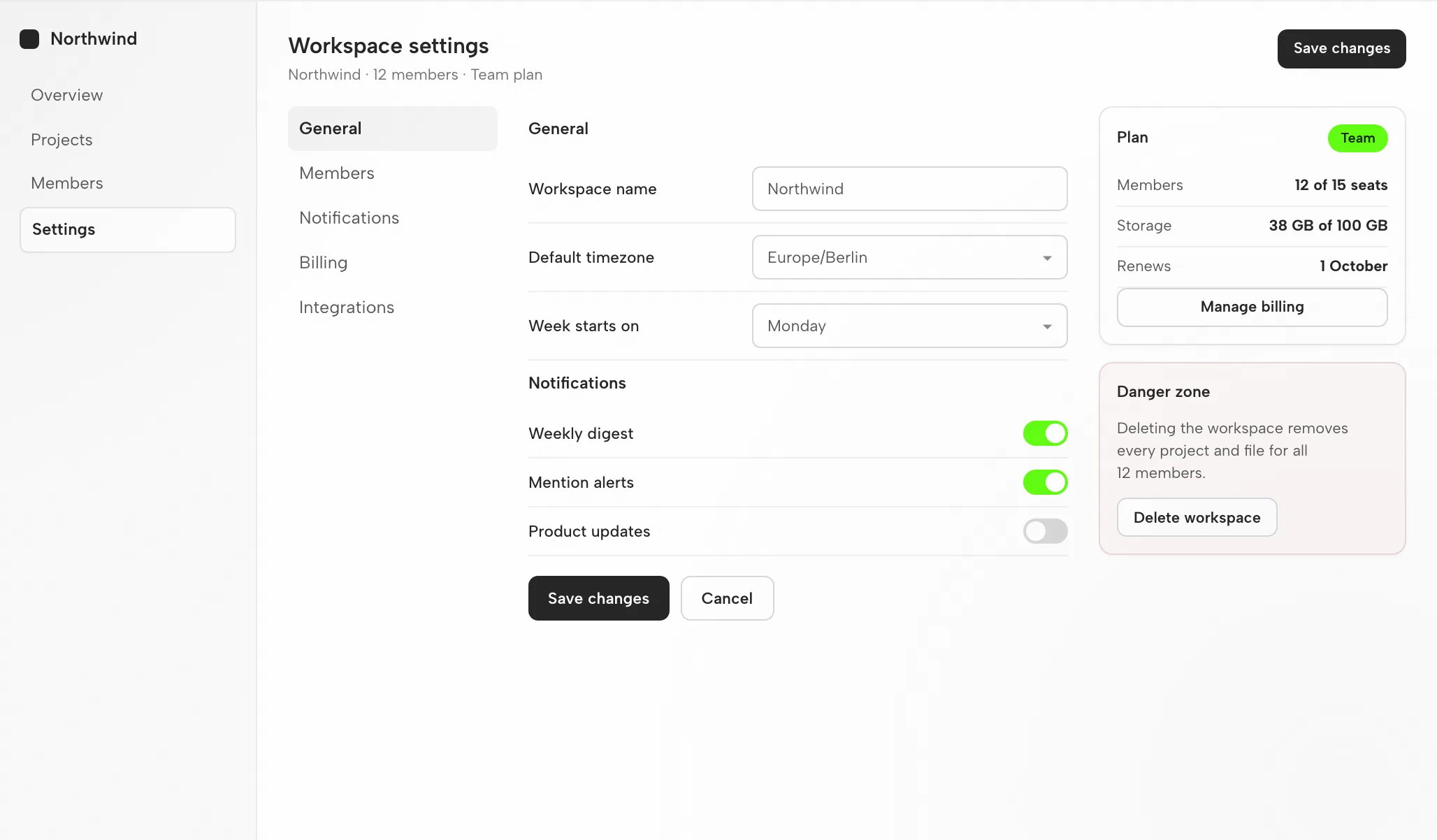
「テンプレートではなく、私たちのトークンに
従うワークスペース設定。」

これはインターフェースの一例であり、実際のプロダクトのキャプチャではありません
このページの内容
  1. 適性
  2. 互換性
  3. セットアップ
  4. ワークフロー
  5. リソース
  6. 制限事項
  7. FAQ

1つの完全なClaude Codeデザインタスク

Claude Codeのデザインタスク:ブリーフからインターフェースまで

1つのタスクを最初から最後まで示します:渡すブリーフと制約、返ってくる成果物、そして完了前に実行するチェックです。以下のインターフェースはこのページ用に作成した説明用の例であり、記録されたClaude Codeの実行結果ではありません。

1設計ブリーフと制約条件

ブリーフ

小規模なSaaSチーム向けのワークスペース設定エリアをデザインしてください:general、members、notifications、billingです。CLAUDE.md内のトークンを使用し、手作業での調整は一切なしにしてください。デスクトップとスマートフォンの両方で動作する必要があります。

  • デザインシステムCLAUDE.mdからのトークンとプリミティブ、Albert Sans、1つのグリーンアクセント
  • ブレークポイント1440pxデスクトップと390pxモバイル、横スクロールなし
  • インタラクションセクション切り替え、トグル、未保存変更バー、キーボードフォーカス順序
  • 出力安定したdata-od-idフックを持つ、自己完結型のHTMLファイル1つ

2作業分担:あなた、Claude Code、OpenDesign

  • あなた

    ブリーフを作成し、デザインシステムを選択し、受け入れ基準を定義します。

  • Claude Code

    レイアウトを計画し、HTML、CSS、JavaScriptを書き、要求に応じて修正します。

  • OpenDesign

    デザインシステムとスキルを提供し、プレビューをレンダリングし、すべてのバージョンをプロジェクト内のファイルとして保存します。

  • レビュー

    ビジュアルの階層構造、8pxグリッドに基づく間隔、両方のブレークポイント、そしてすべてのインタラクションが、引き渡し前にチェックされます。

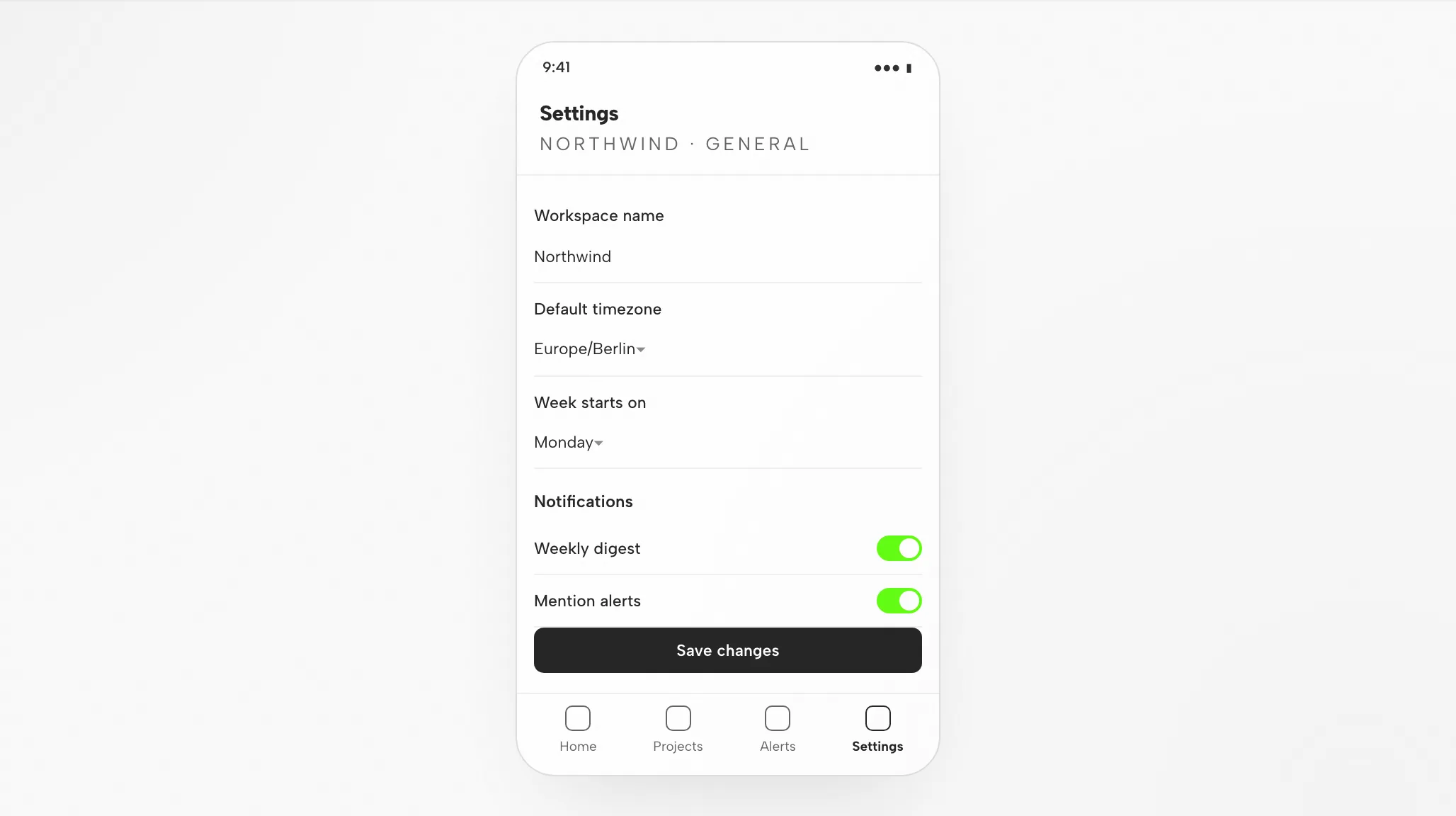
3Claude Code 成果物:1440px と 390px での設定画面

Claude Code 成果物:1440px と 390px での設定画面 — デスクトップ
参考例

4ハンドオフ前のレビュー

レイアウト

グリッドとスペーシング

サブナビゲーション、フォーム、アクションは8pxグリッド上に配置され、固定保存バーがフィールドに重なることはありません。

階層

視覚的階層

グループタイトルはラベルより優先され、アクセントは有効化されたトグルのみを示します。

レスポンシブ

モバイルレイアウト

サブナビゲーションはセグメント化されたスイッチになります。トグルは44pxのヒット領域を保持し、保存ボタンは幅いっぱいに広がります。

インタラクション

インタラクションの確認

すべてのフィールドをTabキーで移動し、トグルを切り替え、未保存の変更に関するプロンプトをキャンセルおよび確認してください。

適合性

Claude Codeがタスクに適している場合と適していない場合

Claude Codeが適しているケース

  • デザインシステムを優先する。 DESIGN.md/トークン/Tailwind設定をプロジェクトに配置することで、出力が「AIスロップ」に陥るのではなく、ブランドに合わせたものになります。
  • 美的スキル。 Anthropicのfrontend-designのようなスキルは、マークアップを書く前にClaude Codeにタイポグラフィ/色/モーションの方向性を決めさせます。
  • Figma → code。 Figma MCPサーバーを接続すると、Claude Codeはフレームを実際のトークンを使った本番用コンポーネントに変換します。
  • スクリーンショットループ。 自身のUIをスクリーンショットし、参照と比較して反復させます——これがエージェンティックなデザインフィードバックループです。

別のワークフローを選ぶべきケース

  • 編集可能なベクターファイルが必要な場合。 成果物はHTMLであり、編集可能なデザインドキュメントではありません。必要なアセット形式については、別のベクターワークフローをご確認ください。
  • 参照も制約もない場合。 デザインシステムや例がないと、出力は一般的な見た目になりがちです。まずブリーフを書いてください。
  • このエージェントに必要な認証情報をお持ちでない場合。 必要なもの:Anthropic APIキー(BYOK)またはClaudeのサブスクリプション。OpenDesignは認証情報の提供や代理を行いません。
  • チームがCodexやCursorで作業している場合。 これらのエージェントには専用ページがあります。ワークスペースは同じですが、セットアップは異なります。関連エージェントをご覧ください。

互換性

開始前に必要なClaude Codeの要件

このガイドでは、OpenDesignデスクトップアプリを通じて接続したClaude Codeについて説明します。公開情報は2026年9月6日時点で確認済みです。

ツールの範囲Claude Code, by Anthropic

Claude CodeはAnthropicのエージェント型コマンドラインツールです。自然言語でタスクを説明すると、タスクが完了するまでプロジェクト内のコードを読み書きし、実行します。このページはOpenDesignを通じてClaude Codeでインターフェースをデザインすることについて説明しており、Claude Code自体のインターフェースについてではありません。OpenDesignのセットアップノートに利用可能なエージェントの一覧があります。

アカウントと認証Anthropic APIキー(BYOK)またはClaude

Anthropic APIキー(BYOK)またはClaudeサブスクリプション。Anthropic APIキー(BYOK)またはClaudeサブスクリプションで認証してください — 当社を経由したプロキシは一切行われません。このページはクォータや価格を保証するものではありません。

システムとバージョンデスクトップアプリまたはソース

対応環境:ターミナルCLI、VS Code/Cursor/JetBrains拡張機能、デスクトップアプリ、Web。デスクトップビルドについてはダウンロードページをご確認ください。ソースクイックスタートにあるNode.jsおよびpnpmの要件は、ソースからの実行に適用されるもので、デスクトップパッケージのインストールには適用されません。互換性のある最小Claude Codeバージョン:本ページでは未確認です。

接続確認成功の目安

インストール済みバージョンに表示される接続手順に従い、小さなタスクを実行してください。Claude Codeがそれを処理し、成果物が開くことを確認してください。ダウンロードだけでは、有効な接続は確立されません。

デスクトップアプリから始める

Claude Codeのセットアップ:3つのステップ

まずダウンロードし、インストール済みバージョンに応じたClaude Codeのセットアップを完了させ、小さな結果を確認してください。この手順に従うためにOpenDesignをソースからビルドする必要はありません。

  1. 1

    OpenDesignデスクトップアプリをダウンロードする

    お使いのコンピューターに合ったパッケージを選び、インストールしてアプリを開いてください。

    OpenDesignをダウンロード
    チェックポイント
    デスクトップアプリが開きます。すでにインストール済みの場合は、次のステップに進んでください。再度ダウンロードする必要はありません。
  2. 2

    Claude Codeの接続を準備する

    インストール済みバージョンのClaude Code手順に従ってください。Anthropic APIキー(BYOK)またはClaudeサブスクリプションで認証してください — 当社を経由したプロキシは一切行われません。

    anthropics/skills — frontend-designスキル
    # 1. Install Claude Code (native install, recommended)
    curl -fsSL https://claude.ai/install.sh | bash
    # or: brew install --cask claude-code
    # Windows PowerShell: irm https://claude.ai/install.ps1 | iex
    
    # 2. Start it in your project and sign in on first run
    cd your-project
    claude            # sign in with your Claude subscription or API key

    公開ガイドのClaude Codeセットアップノートより。現在のコマンドについては、ベンダーのドキュメントをご確認ください。

    チェックポイント
    想定しているエージェントとアカウントを確認してください。利用できない場合は、大きなタスクを試す前に互換性を確認してください。
  3. 3

    小さな Claude Code タスクを1つ実行する

    全体のループを判断できるよう、1回の修正を含む小さなブリーフを使用してください。

    スターターブリーフ

    プロフィールフォームと保存確認を備えた設定画面を作成してください。私のデザインルールを使用し、デスクトップとモバイルの幅で確認してください。

    チェックポイント
    結果を開き、保存状態をテストして、具体的な変更を一つ依頼してください。生成されたファイルはレビューの始まりであり、終わりではありません。

ソースから OpenDesign を実行するには、代わりに技術クイックスタートをご覧ください。

Claude Code のデザインワークフロー

Claude Code デザインワークフロー:5つのステップ

同じ設定画面のタスクを、ブリーフから検証済みファイルまで追った例です。各ステップでは、あなたが提供するもの、Claude Code が行うこと、OpenDesign が提供するもの、そしてあなたが確認する内容を示します。

  1. 1

    デザインブリーフ

    平易な言葉で3〜6行。対象ユーザー、画面の役割、対象プラットフォームを明記します。

    • あなたブリーフを書きます。参考となるスクリーンショットがあれば添付します。
    • Claude Codeブリーフとプロジェクトの指示ファイルを読み込み、不明な点があれば質問します。
    • OpenDesignプロジェクト、プロンプトサーフェス、成果物の種類に応じたスキルを提供します。
    • 確認ブリーフに受け入れ基準が記載されていることを確認します。生成後よりも今のうちに追加する方がコストを抑えられます。
  2. 2

    デザイン制約

    デザインシステムと少数の厳格なルールです。これがブランドに沿った出力と、ありふれた見た目とを分ける要因になります。

    • あなたデザインシステムを選び、ブレークポイントと必須のコンポーネントを指定します。
    • Claude Code1行も書く前に、DESIGN.md のトークンと方針ルールをコンテキストに読み込みます。
    • OpenDesignデザインシステムライブラリを提供し、選択したものをスキルテンプレートに紐付けます。
    • 確認トークンがブランドに合っているかを確認します。アクセントカラーは1色、フォントと角丸の値が適切であることを確かめます。
  3. 3

    インターフェースを生成する

    Claude Code は、レイアウト、スタイル、インタラクション、安定したフックを含む自己完結型の HTML ファイルを作成します。

    • あなた待つか、確認の質問に答えます。設定することは何もありません。
    • Claude Codeセクションを計画し、HTML、CSS、JavaScript を書き、ファイルを実行して不具合を修正します。
    • OpenDesign成果物をプロジェクトフォルダに保存し、プレビュー用にインデックスを作成します。
    • 確認ここではまだ何もありません。ファイルはソースではなく、レンダリングされた状態で評価します。
  4. 4

    プレビュー

    ファイルは、指定した幅で OpenDesign 内にレンダリングされます。ここでデザインが判断されます。

    • あなた幅を切り替え、インタラクションをクリックして試し、要素にコメントを残します。
    • Claude Codeプレビューに対するあなたのコメントを読み、次のリビジョンを準備します。
    • OpenDesignプレビューをレンダリングし、コメントや編集用に data-od-id ターゲットを公開します。
    • チェック階層構造、コントラスト、390px でのオーバーフロー、フォーカス状態、そしてアクセントカラーが控えめに使われているかを確認します。
  5. 5

    修正と検証

    プレビュー内の要素を指し示して変更を依頼します。修正はすべて新しいファイルとして作成され、既存のものが黙って上書きされることはありません。

    • あなたコメントを依頼に変換し、タスクが完了したかどうかを判断します。
    • Claude Codeその場で変更を適用し、ファイルを再実行します。
    • OpenDesignバージョンを並べて保持し、完了時に画像または HTML をエクスポートします。
    • チェック変更された部分のみを再確認した後、各ブレークポイントでページ全体を一度確認します。

リソース

Claude Code デザインリソース

参考リンク

Claude Code のさらなる参考資料

公開されているガイドに記載されている、Claude Code でデザインするためのチュートリアル、ドキュメント、解説記事です。

制限事項

Claude Code の制限事項、手動チェック、フォールバック

  • スコープこれはコーディングエージェントであり、デザインツールではありません——しかし、デザインはその最も強力な発展的用途の一つです。適切なスキルとコンテキスト内のデザインシステムがあれば、本番用の HTML/CSS/React を生成し、スクリーンショットを反復し、デザイントークンを維持します。このページでは、OpenDesign に接続されたエージェントとしての Claude Code を扱っており、Claude Code のすべての機能を網羅するものではありません。
  • 利用制限利用制限とコストは、使用する認証情報(Anthropic API キーまたは Claude サブスクリプション)によって異なります。このページでは無料枠について何も主張していません。
  • ネットワークローカルのプロジェクトファイルであっても、推論がオフラインで行われるとは限りません。機密性のある入力を共有する前に、エージェントのプロバイダー設定とデータポリシーを確認してください。
  • 出力は HTML です成果物はベクターデザインファイルではなく HTML ファイルです。Figma との相互変換は、Claude Code 独自の Figma 連携を通じて行われます。
  • 手動レビューアクセシビリティ、実際のコンテンツ、ブランドとの整合性、インタラクションの正しさは、プレビューであなたが確認します。エージェントによる自己チェックは、あくまで一次チェックとして扱ってください。
  • フォールバックエージェントが利用できない場合やタスクが失敗した場合は、インストールされているバージョンの接続手順と認証を確認してください。設定を変更する前に、エラーと最後に成功した成果物を保存しておいてください。

よくある質問

Claude CodeとOpenDesignに関するよくある質問

Claude Codeはデザイン作業に適していますか?
はい——フロントエンドのセンスが最も優れたコーディングエージェントとして広く認識されており、hex値、スペーシング、タイプスケールについてコードベースを理解した上で具体的な判断を下します。Frontend Designスキル、デザインシステム、そして実際の参考画像がコンテキストにあれば、本番品質のレスポンシブUIを生成し、ブラウザ上で検証することもできます。そのコンテキストがない場合は汎用的な見た目になりがちで、これがOpenDesignが補う部分です。
Claude Codeで設計するにはClaudeのサブスクリプションが必要ですか?
AnthropicのAPIキー(BYOK、Console経由)またはClaudeのサブスクリプション(Pro/Max)のいずれかを使用できます。どちらの場合も、OpenDesignは認証情報をプロキシすることはありません——お使いのマシン上でエージェントが直接使用します。
フロントエンドデザインにはClaude CodeとCodex、どちらが適していますか?
どちらも優れています。Claude Codeはコードベースを理解した具体的なデザイン判断とフロントエンドの推論力で知られ、Codexは視覚的な仕上がりの良さに優れ、委任・サンドボックス化されたビルドで力を発揮します。多くのチームは両方を使用しています——OpenDesignなら設計ワークフローを変えずにエージェントを切り替えられます。
Claude CodeをFigmaに接続するにはどうすればよいですか?
claude plugin install figma@claude-plugins-officialで公式Figmaプラグインをインストールします。その後、デザインコンテキストを使ってFigmaフレームをコードとして実装したり、「Send this to Figma」で稼働中のUIを編集可能なFigmaフレームに戻したりできます。Dev Mode MCPには有料のFigmaプランが必要です。
スキルとCLAUDE.mdとは何ですか?
CLAUDE.mdはプロジェクトのルートに置くマークダウンファイルで、Claude Codeが各セッションの開始時に読み込みます——デザインの規約を記録する場所です。スキルは、Claudeが必要に応じて読み込む再利用可能な指示とリソースをまとめたもので、Anthropic公式のFrontend Designスキルも含まれます。OpenDesignは両方を厳選したライブラリとして提供するため、プロジェクトごとのセットアップを省くことができます。

Claude Codeで最初のデザインタスクを始めましょう

まずは小さなタスクから始めて往復のやり取りを確認し、その後に本番のブリーフを持ち込んでください。ご自身の環境に合ったオプションを選択してください。このページは環境を自動検出しません。

セットアップの状況を教えてください
OpenDesignをダウンロード セットアップチェックリストを見る

OpenDesign デスクトップ版

ひとつのデザインシステムで、すべての制作物をブランドらしく

完全な Vibe Design Workspace で、同じブランドルールを Web サイト、スライド、操作できるプロトタイプ、ダッシュボード、画像、HTML 動画に展開できます。ローカルの Codex、Claude Code、Cursor などを接続して無料で制作しましょう。

  • Web、スライド、プロトタイプ、ダッシュボード、画像、動画
  • 140+ のデザインシステムと完全なテンプレート/スキルライブラリ
  • ローカル Codex と 21+ のコーディングエージェントを接続 · 無料
無料ダウンロード

macOS と Windows に対応