Qoder OpenDesign

OpenDesign で
Qoder と
デザインする。

OpenDesignでQoderを使ってインターフェースを設計する方法を解説します。リポジトリ全体を対象にした仕様駆動のクエスト、ブリーフからレビュー済みファイルまでの配信メトリクスダッシュボード、そして始める前に知っておくべき制限について説明します。

ブリーフからインターフェースへ01 / Qoder
アイデアを持ち込むのはあなたです

「スライドではなくリポジトリから
得られるエンジニアリング指標を。」

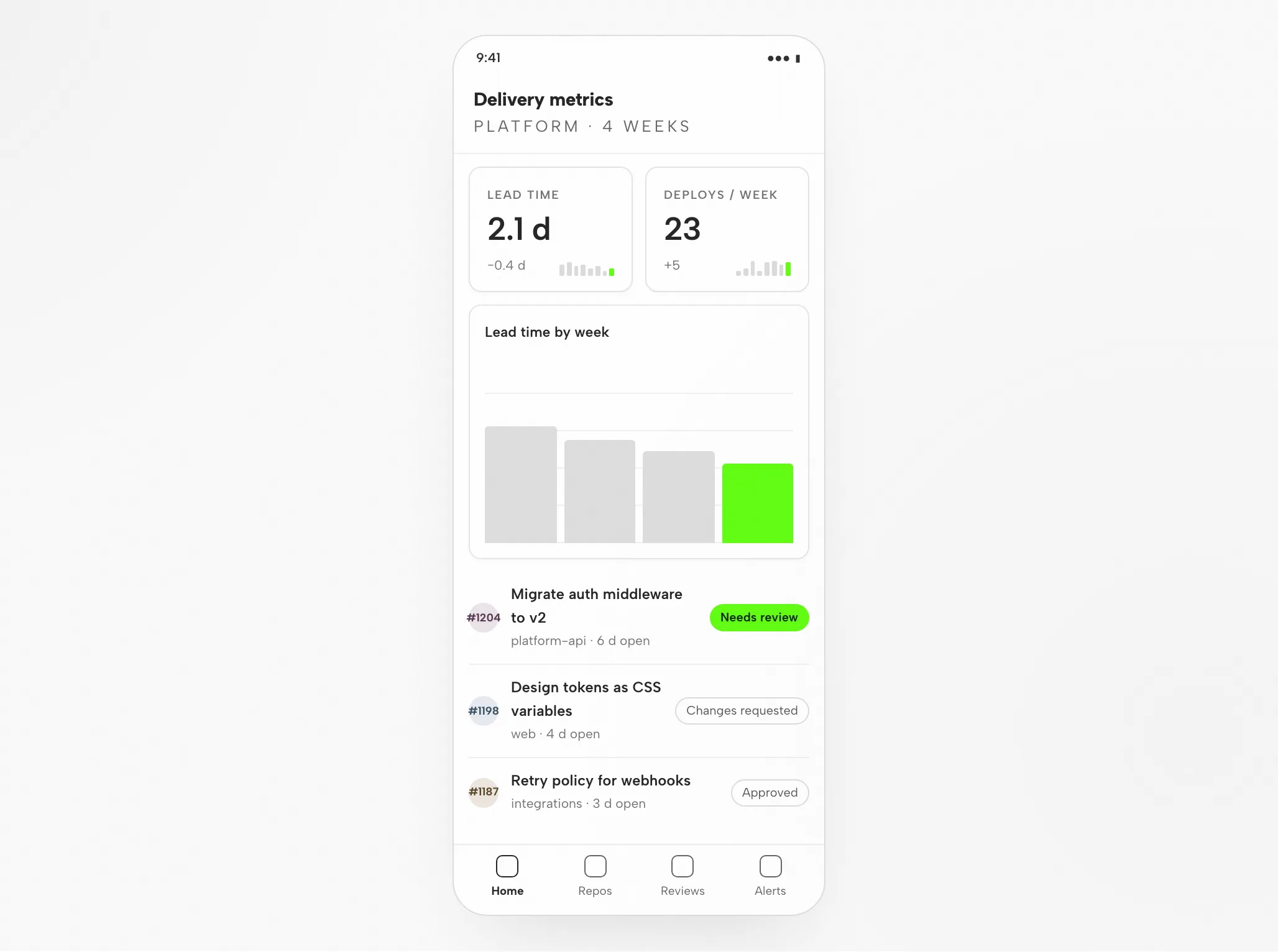
これはインターフェースの一例であり、実際のプロダクトのキャプチャではありません
このページの内容
  1. 適性
  2. 互換性
  3. セットアップ
  4. ワークフロー
  5. リソース
  6. 制限事項
  7. FAQ

Qoderによる一つの完全なデザインタスク

Qoderのデザインタスク、ブリーフからインターフェースまで

一つのタスクを最初から最後まで示します。渡すブリーフと制約、返ってくる成果物、そして完了までに実行するチェックです。以下のインターフェースはこのページのために作成した例示であり、実際に記録されたQoderの実行結果ではありません。

1設計ブリーフと制約条件

ブリーフ

プラットフォームチーム向けのエンジニアリングメトリクスダッシュボードを設計してください。リードタイム、デプロイ頻度、変更失敗率、レビュー時間、トレンドチャート、そして最も時間がかかっているプルリクエストを含みます。デスクトップとスマートフォン対応。

  • デザインシステムOpenDesignのペーパーキャンバス:Albert Sans、グリーンのアクセント1色
  • ブレークポイント1440pxデスクトップと390pxモバイル、横スクロールなし
  • インタラクションチームフィルター、期間切り替え、PRドリルダウン
  • 出力安定したdata-od-idフックを持つ、自己完結型のHTMLファイル1つ

2作業分担: あなた、Qoder、OpenDesign

  • あなた

    ブリーフを作成し、デザインシステムを選択し、受け入れ基準を定義します。

  • Qoder

    レイアウトを計画し、HTML、CSS、JavaScriptを書き、要求に応じて修正します。

  • OpenDesign

    デザインシステムとスキルを提供し、プレビューをレンダリングし、すべてのバージョンをプロジェクト内のファイルとして保存します。

  • レビュー

    ビジュアルの階層構造、8pxグリッドに基づく間隔、両方のブレークポイント、そしてすべてのインタラクションが、引き渡し前にチェックされます。
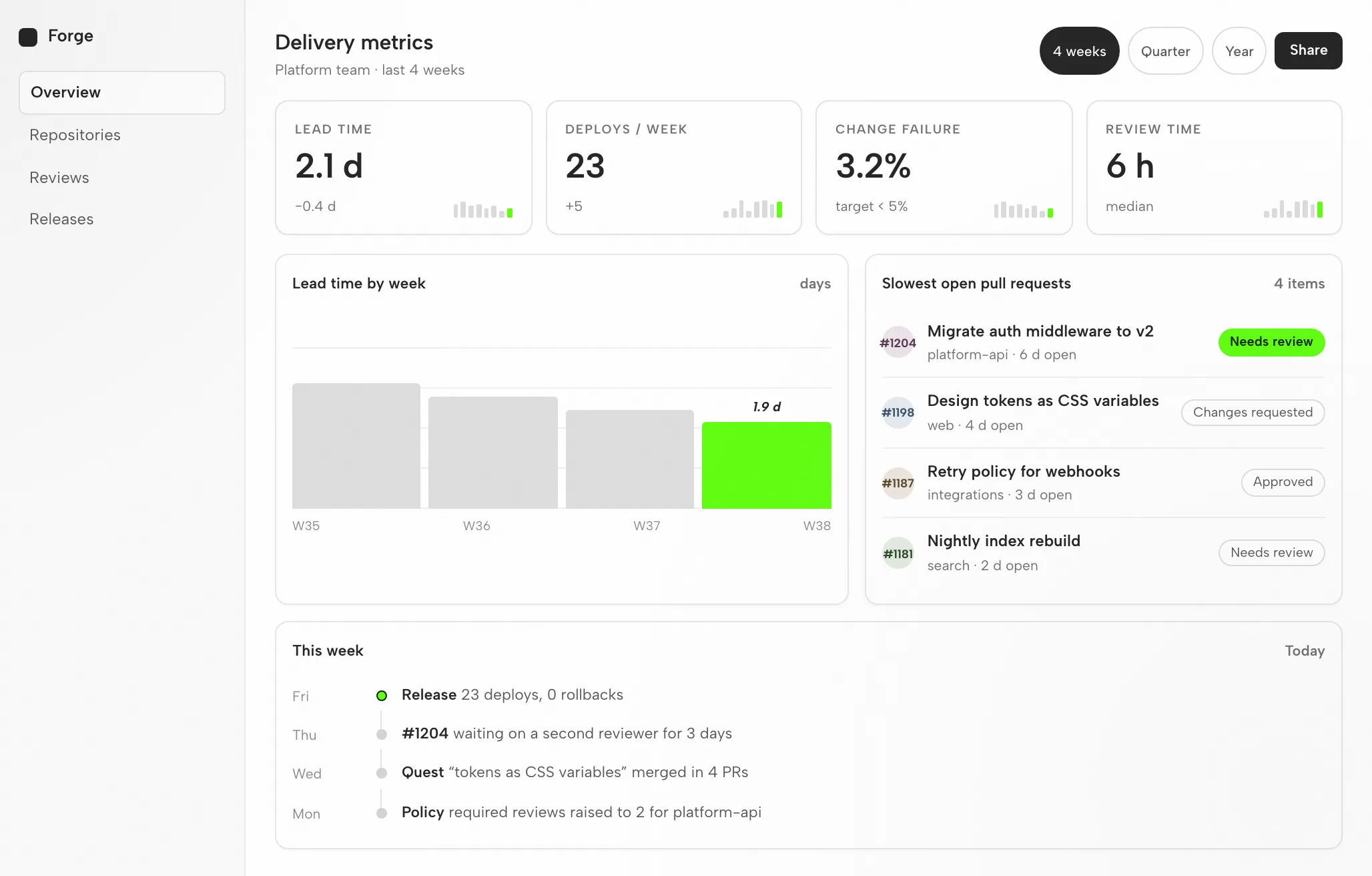
3Qoder成果物:1440pxと390pxのMetrics Dashboard

Qoder成果物:1440pxと390pxのMetrics Dashboard — デスクトップ
参考例

4ハンドオフ前のレビュー

レイアウト

グリッドとスペーシング

4枚のカード、トレンド、PRリストを1つの8pxグリッド上に配置します。PRタイトルは最大2行で折り返します。

階層

視覚的階層

リードタイムを最初に読み取れるようにし、アクセントカラーで今週のバーと対応が必要なPRを示します。

レスポンシブ

モバイルレイアウト

カードは2列表示、トレンドはその下に配置し、PRはステータスを右側に表示したリスト形式にします。

インタラクション

インタラクションの確認

期間を変更したり、チームでフィルターしたり、PRの行を1つ開いたりできます。

適合性

Qoderがタスクに適している場合と適していない場合

Qoderが適している場合

  • 深いリポジトリ理解。 アーキテクチャと規約に関するコンテキストをリポジトリwikiに集約し、出力が実際のコンポーネントとトークンを再利用できるようにします。
  • 仕様駆動のクエスト。 クエストモードは、記述された仕様を計画・実装・自己検証済みの結果へと、エンドツーエンドで変換します。
  • ルール+MCP。 プロジェクトルールが規約を保持し、Figma MCPサーバーが実際のデザインコンテキストをコードに取り込みます。
  • Lite / Efficient / Auto。 セッションごとにモデルティアを選択できます。Autoを選ぶと、Qoderのスケジューラーがタスクごとにモデルを選択します。

別のワークフローを選ぶべきケース

  • 編集可能なベクターファイルが必要な場合。 成果物はHTMLであり、編集可能なデザインドキュメントではありません。必要なアセット形式については、別のベクターワークフローをご確認ください。
  • 参照も制約もない場合。 デザインシステムや例がないと、出力は一般的な見た目になりがちです。まずブリーフを書いてください。
  • このエージェントに必要な認証情報をお持ちでない場合です。 必要な認証情報: Qoderアカウント。OpenDesignは認証情報の提供や中継を行いません。
  • チームがQwenやTrae CLIで作業している場合です。 これらのエージェントには専用ページがあります。ワークスペースは同じですが、セットアップ方法が異なります。関連エージェントをご覧ください。

互換性

開始前に確認すべき Qoder の要件

このガイドでは、OpenDesignデスクトップアプリを通じて接続されたQoderを扱います。公開情報の確認日: 2026年9月6日。

ツールの範囲Qoder(Alibaba 提供)

Qoder は Alibaba のエージェント型コーディングプラットフォームであり、デスクトップアプリと CLI として利用できる AI 開発環境です。Qoder CLI はそのエンジンをターミナルにもたらします。コードベースを読み取り、ファイルを編集し、コマンドを実行し、自然言語によるタスクを進めます。このページは、OpenDesign を通じて Qoder でインターフェースをデザインすることについて説明するものであり、Qoder 自体のインターフェースについては扱いません。OpenDesign のセットアップノートに利用可能なエージェントが一覧されています。

アカウントと認証Qoder アカウント

Qoder アカウント。Qoder アカウントで認証してください — 認証情報はお使いのマシンに保持されます。このページはクオータや価格を保証するものではありません。

システムとバージョンデスクトップアプリまたはソース

デスクトップ版のビルドについてはダウンロードページを確認してください。ソースクイックスタートに記載されている Node.js と pnpm の要件は、ソースから実行する場合に適用されるもので、デスクトップパッケージのインストールには適用されません。互換性のある最小 Qoder バージョンについては、こちらでは確認していません。

接続確認成功の目安

インストールしたバージョンに表示される接続手順に従い、その後小さなタスクを実行してください。Qoder がそれを処理し、成果物が開けることを確認してください。ダウンロードだけでは接続が機能しているとは確認できません。

デスクトップアプリから始める

3ステップで行う Qoder のセットアップ

まずダウンロードし、インストールしたバージョンに合わせて Qoder のセットアップを完了させ、その後小さな結果を確認してください。この手順に従うために OpenDesign をソースからビルドする必要はありません。

  1. 1

    OpenDesignデスクトップアプリをダウンロードする

    お使いのコンピューターに合ったパッケージを選び、インストールしてアプリを開いてください。

    OpenDesignをダウンロード
    チェックポイント
    デスクトップアプリが開きます。すでにインストール済みの場合は、次のステップに進んでください。再度ダウンロードする必要はありません。
  2. 2

    Qoder の接続を準備する

    インストールしたバージョンの Qoder の手順に従ってください。Qoder アカウントで認証します — 認証情報はお使いのマシンに保持されます。

    Qoderのドキュメント
    # 1. Install Qoder CLI (Node 20+)
    npm install -g @qoder-ai/qodercli
    # (macOS/Linux via Homebrew also available)
    
    # 2. Verify the install
    qodercli --version

    公開ガイドの Qoder セットアップノートより。現在のコマンドについてはベンダーのドキュメントを確認してください。

    チェックポイント
    想定しているエージェントとアカウントを確認してください。利用できない場合は、大きなタスクを試す前に互換性を確認してください。
  3. 3

    小さな Qoder タスクを1つ実行する

    全体のループを判断できるよう、1回の修正を含む小さなブリーフを使用してください。

    スターターブリーフ

    プロフィールフォームと保存確認を備えた設定画面を作成してください。私のデザインルールを使用し、デスクトップとモバイルの幅で確認してください。

    チェックポイント
    結果を開き、保存状態をテストして、具体的な変更を一つ依頼してください。生成されたファイルはレビューの始まりであり、終わりではありません。

ソースから OpenDesign を実行するには、代わりに技術クイックスタートをご覧ください。

Qoder のデザインワークフロー

Qoder のデザインワークフロー:5つのステップ

ブリーフから検証済みファイルまで、同じメトリクスダッシュボードのタスクを追っていきます。各ステップでは、あなたが提供するもの、Qoderが行うこと、OpenDesignが提供するもの、あなたが確認する内容を示します。

  1. 1

    デザインブリーフ

    平易な言葉で3〜6行。対象ユーザー、画面の役割、対象プラットフォームを明記します。

    • あなたブリーフを書きます。参考となるスクリーンショットがあれば添付します。
    • Qoderブリーフとプロジェクトの指示ファイルを読み取り、曖昧な点があれば質問します。
    • OpenDesignプロジェクト、プロンプトサーフェス、成果物の種類に応じたスキルを提供します。
    • 確認ブリーフに受け入れ基準が記載されていることを確認します。生成後よりも今のうちに追加する方がコストを抑えられます。
  2. 2

    デザイン制約

    デザインシステムと少数の厳格なルールです。これがブランドに沿った出力と、ありふれた見た目とを分ける要因になります。

    • あなたデザインシステムを選び、ブレークポイントと必須のコンポーネントを指定します。
    • Qoderコードを書く前に、DESIGN.md のトークンとポスチャールールをコンテキストに読み込みます。
    • OpenDesignデザインシステムライブラリを提供し、選択したものをスキルテンプレートに紐付けます。
    • 確認トークンがブランドに合っているかを確認します。アクセントカラーは1色、フォントと角丸の値が適切であることを確かめます。
  3. 3

    インターフェースを生成する

    Qoder は自己完結型の HTML ファイルを作成します。レイアウト、スタイル、インタラクション、安定したフックまでを含みます。

    • あなた待つか、確認の質問に答えます。設定することは何もありません。
    • Qoderセクションを計画し、HTML、CSS、JavaScript を書き、ファイルを実行し、失敗した箇所を修正します。
    • OpenDesign成果物をプロジェクトフォルダに保存し、プレビュー用にインデックスを作成します。
    • 確認ここではまだ何もありません。ファイルはソースではなく、レンダリングされた状態で評価します。
  4. 4

    プレビュー

    ファイルは、指定した幅で OpenDesign 内にレンダリングされます。ここでデザインが判断されます。

    • あなた幅を切り替え、インタラクションをクリックして試し、要素にコメントを残します。
    • Qoderプレビューへのコメントを読み込み、次のリビジョンを準備します。
    • OpenDesignプレビューをレンダリングし、コメントや編集用に data-od-id ターゲットを公開します。
    • チェック階層構造、コントラスト、390px でのオーバーフロー、フォーカス状態、そしてアクセントカラーが控えめに使われているかを確認します。
  5. 5

    修正と検証

    プレビュー内の要素を指し示して変更を依頼します。修正はすべて新しいファイルとして作成され、既存のものが黙って上書きされることはありません。

    • あなたコメントを依頼に変換し、タスクが完了したかどうかを判断します。
    • Qoder変更をその場で適用し、ファイルを再実行します。
    • OpenDesignバージョンを並べて保持し、完了時に画像または HTML をエクスポートします。
    • チェック変更された部分のみを再確認した後、各ブレークポイントでページ全体を一度確認します。

リソース

Qoder デザインリソース

制限事項

Qoder の制限事項、手動チェック、フォールバック

  • 対象範囲このページは、OpenDesign に接続されたエージェントとしての Qoder を扱っています。Qoder のすべての機能を網羅するものではありません。
  • 利用制限利用制限とコストは、使用する認証情報(Qoder アカウント)に従います。このページでは無料枠について特定の主張は行っていません。
  • ネットワークローカルのプロジェクトファイルであっても、推論がオフラインで行われるとは限りません。機密性のある入力を共有する前に、エージェントのプロバイダー設定とデータポリシーを確認してください。
  • 出力は HTML です成果物は HTML ファイルであり、ベクター形式のデザインファイルではありません。
  • 手動レビューアクセシビリティ、実際のコンテンツ、ブランドとの整合性、インタラクションの正しさは、プレビューであなたが確認します。エージェントによる自己チェックは、あくまで一次チェックとして扱ってください。
  • フォールバックエージェントが利用できない場合やタスクが失敗した場合は、インストールされているバージョンの接続手順と認証を確認してください。設定を変更する前に、エラーと最後に成功した成果物を保存しておいてください。

よくある質問

Qoder と OpenDesign に関するよくある質問

Qoder CLI は本当にデザイン作業ができますか?
はい — 美観に関するスキル、デザインシステム、実際の参考画像がコンテキストにあれば、Qoder CLI は本番品質のレスポンシブな UI を生成します。また、リポジトリへの深い理解によって、実際のコンポーネントを再利用しやすくなります。こうしたコンテキストがない場合は汎用的な見た目になりがちで、そのギャップを OpenDesign が埋めます。
Qoder CLI の認証方法は?
qodercli を実行し、/login を使ってブラウザ経由で Qoder アカウントにサインインするか、非対話環境向けに Qoder のパーソナルアクセストークンを指定してください。OpenDesign は認証情報をプロキシすることはなく、エージェントが直接使用します。
Qoder CLI がデザインに特に適している理由は何ですか?
2点あります。1つは、アーキテクチャや規約、リポジトリ Wiki など、リポジトリに関する深いコンテキストを構築することで、実際のプリミティブを再利用できる点です。もう1つは、仕様駆動のクエストがデザインタスクを最初から最後まで実行してくれる点です。どちらも役立ちますが、テイストはやはり、提供するデザインシステム、スキル、参考資料から生まれます。
Lite、Efficient、Auto のモデルティアとは何ですか?
Qoder CLI では、Lite、Efficient、Auto のいずれかのモデルティアを選択できます。Auto を選ぶと、Qoder のスケジューラがタスクごとにモデルを選択するため、モデル選択を手動で管理する必要がありません。作業内容に合ったティアを選んでください。Auto は妥当な既定値です。
Qoder CLIをFigmaに接続する方法
Figma MCPサーバーをQoderのMCP設定に追加してください。これにより、Qoderはコンポーネント、変数、レイアウトデータといった実際のデザインコンテキストを取得できるようになり、生成されるコードは近似ではなく元データと一致します。

Qoderで最初のデザインタスクを始める

まずは小さなタスクから始めて往復のやり取りを確認し、その後に本番のブリーフを持ち込んでください。ご自身の環境に合ったオプションを選択してください。このページは環境を自動検出しません。

セットアップの状況を教えてください
OpenDesignをダウンロード セットアップチェックリストを見る

OpenDesign デスクトップ版

ひとつのデザインシステムで、すべての制作物をブランドらしく

完全な Vibe Design Workspace で、同じブランドルールを Web サイト、スライド、操作できるプロトタイプ、ダッシュボード、画像、HTML 動画に展開できます。ローカルの Codex、Claude Code、Cursor などを接続して無料で制作しましょう。

  • Web、スライド、プロトタイプ、ダッシュボード、画像、動画
  • 140+ のデザインシステムと完全なテンプレート/スキルライブラリ
  • ローカル Codex と 21+ のコーディングエージェントを接続 · 無料
無料ダウンロード

macOS と Windows に対応